Telegram стал одним из самых популярных мессенджеров, благодаря удобству, безопасности и широким возможностям для обмена медиафайлами. Однако нередко пользователи сталкиваются с проблемой долгой отправки видеофайлов. Причины этого могут быть разные – от технических особенностей работы мессенджера до настроек на вашем устройстве.
Одна из основных причин задержек в отправке видео – это большой размер файла. Telegram использует алгоритмы сжатия для видеофайлов, но если их размер превышает несколько сотен мегабайт, процесс сжатия и загрузки может занять значительное время. Важно учитывать, что даже при хорошем интернет-соединении файлы большого объема могут отправляться с задержками.
Настройки вашего интернета и устройства также играют важную роль. Низкая скорость мобильного интернета или нестабильное Wi-Fi-соединение могут существенно замедлить передачу данных. Кроме того, некоторые устройства могут ограничивать скорость передачи в фоновом режиме, чтобы сохранить заряд аккумулятора, что также замедляет отправку видео.
Как ускорить процесс отправки видео:
1. Проверить качество соединения – убедитесь, что у вас стабильное и быстрое интернет-соединение. Использование Wi-Fi сети с высокой пропускной способностью может значительно улучшить скорость передачи данных.
2. Сжать видеофайл – если файл слишком большой, попробуйте уменьшить его размер с помощью программ для сжатия. Это сократит время, необходимое для отправки, и поможет избежать проблем с загрузкой.
3. Проверить настройки Telegram – убедитесь, что приложение обновлено до последней версии. Иногда обновления содержат исправления, которые могут ускорить процесс отправки.
Проблемы с интернет-соединением: как проверить скорость
Проблемы с загрузкой и отправкой видео в Telegram часто связаны с низкой или нестабильной скоростью интернета. Для начала, важно проверить реальную скорость соединения, так как многие провайдеры завышают заявленные показатели.
Для этого используйте специализированные сервисы, такие как Speedtest.net, Fast.com или официальный тест от вашего провайдера. Простой тест позволит измерить скорость скачивания (download), загрузки (upload) и задержку (ping). Это поможет точно понять, с чем связаны задержки в отправке файлов.
Если скорость скачивания и загрузки значительно ниже заявленных значений или задержка выше 100 мс, это может быть причиной проблем с отправкой видео. Стоит также обратить внимание на тип подключения. Wi-Fi обычно имеет более высокие потери пакетов и нестабильность, чем проводное подключение, особенно если расстояние от роутера большое.
Проверьте, не перегружена ли ваша сеть. Открытые вкладки браузера, стриминг видео, или активные загрузки могут снижать скорость соединения, особенно в пиковые часы. В таких случаях стоит ограничить использование других сервисов или приложений, потребляющих трафик.
Если результаты теста показывают нормальную скорость, но видео по-прежнему загружается долго, возможно, проблема не в вашем соединении, а в сервере Telegram. Иногда даже с хорошим интернетом может наблюдаться замедление из-за загруженности серверов.
Для проверки стабильности соединения и устранения временных неполадок можно попробовать перезагрузить роутер, сменить Wi-Fi-канал или использовать подключение через Ethernet-кабель. Также проверьте, нет ли технических работ у вашего провайдера или в зоне, где вы находитесь.
Как сжать видео для быстрого отправления в Telegram
Использование программ для сжатия видео: Один из самых популярных методов – это использование специализированных программ. Программы, такие как HandBrake, FFmpeg или Movavi Video Converter, позволяют эффективно уменьшать размер видео, сохраняя качество. Важно выбирать правильные настройки, чтобы не потерять важные детали изображения.
Настройки для сжатия: Для достижения оптимального баланса между качеством и размером файла используйте следующие параметры:
- Формат видео: MP4 с кодеком H.264 – идеальный выбор для хорошего сжатия без значительных потерь качества.
- Битрейт: Снижение битрейта видео и аудио – основной способ уменьшить размер. Для HD-видео достаточно битрейта около 2000-5000 кбит/с, для SD – 1000-2000 кбит/с.
- Разрешение: Если видео слишком велико, уменьшите разрешение (например, с 4K до Full HD или с 1080p до 720p).
- Частота кадров: Уменьшите частоту кадров, если видео не требует высокоскоростной анимации. Например, 24-30 fps достаточно для большинства видео.
Использование онлайн-сервисов: Если нет желания скачивать и устанавливать программы, можно воспользоваться онлайн-сервисами, такими как Clideo, Online UniConverter или Kapwing. Они позволяют загружать видео и быстро сжимать его через браузер, без необходимости установки дополнительного ПО. Однако, для больших файлов такие сервисы могут не подойти из-за ограничений на размер загружаемых видео.
Проверка качества после сжатия: После сжатия важно проверить видео на предмет потери качества. При сильном сжатии картинка может стать размытым, а звуковое сопровождение – искаженным. Для видео, где важна четкость и качество, рекомендую не слишком сильно снижать параметры битрейта и разрешения.
Сжатие видео – это важный этап, который позволит вам быстро отправлять видео в Telegram, не теряя при этом качества и не занимая слишком много времени на загрузку. Эффективное сжатие также помогает сохранить ваше мобильное пространство и трафик.
Настройки Telegram, влияющие на отправку больших файлов
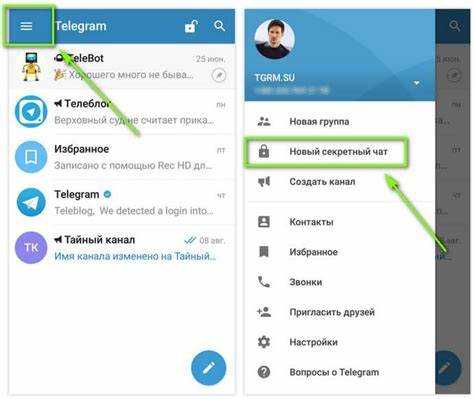
Для эффективной отправки больших файлов через Telegram важно учитывать несколько ключевых настроек приложения. Они могут существенно повлиять на скорость передачи и качество передачи данных.
1. Ограничение размера файлов
Telegram устанавливает лимит на размер файлов, которые можно отправить. Максимальный размер для обычных пользователей составляет 2 ГБ. Однако для отправки таких крупных файлов важно учитывать стабильность вашего интернет-соединения и доступный канал передачи данных. В случае нестабильного соединения Telegram может автоматически уменьшать скорость загрузки или отправки файла, что приведет к замедлению процесса.
2. Выбор качества при отправке видео
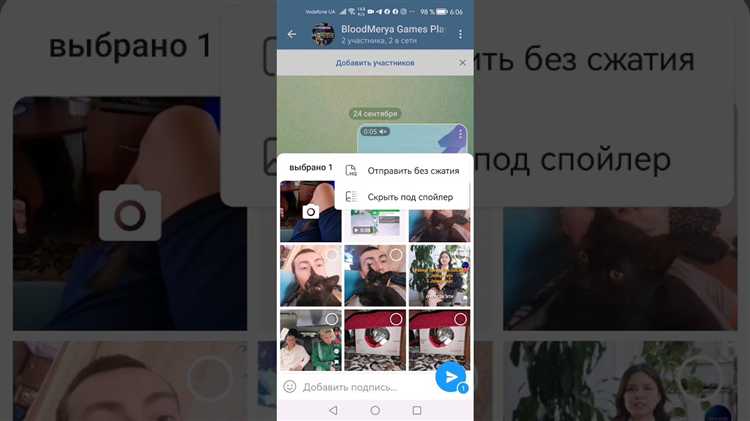
Telegram позволяет отправлять видео в двух режимах: как обычный файл или как мультимедийное сообщение. При отправке видео как мультимедийного сообщения файл будет сжаться для ускорения передачи, что может привести к потере качества. Чтобы избежать сжатия, нужно отправить видео как файл. Это также позволит сохранить оригинальное качество видео, но может занять больше времени.
3. Использование облачных серверов Telegram
Telegram активно использует облачные серверы для хранения данных, и скорость загрузки/выгрузки файлов напрямую зависит от их загруженности. Приложение автоматически выбирает сервер, с которым будет работать. Если сервер перегружен, скорость передачи может снизиться. В этом случае помощь могут оказать настройки выбора региона сервера в самом приложении.
4. Настройки сжатия изображений и видео
Если вы отправляете фото или видео через Telegram, важно знать, что приложение может автоматически сжимать изображения. Чтобы избежать этого, можно отключить автоматическое сжатие в настройках. Для этого перейдите в «Настройки» → «Данные и хранилище» → «Автозамена медиа» и отключите сжатие.
5. Подключение через Wi-Fi или мобильные данные
Скорость передачи файлов также зависит от типа подключения. Если вы отправляете файлы через мобильные данные, Telegram может ограничить скорость передачи, чтобы сэкономить трафик. При подключении к Wi-Fi передача будет быстрее, особенно если сеть стабильна и имеет высокую пропускную способность.
6. Ограничения на фоновую активность
Если вы отправляете большие файлы, стоит убедиться, что Telegram имеет доступ к фоновым данным. В настройках телефона можно ограничить фоновую активность приложений, что замедлит передачу данных. Включив доступ к фоновому обновлению в настройках телефона, вы обеспечите стабильную работу Telegram и ускорите процесс отправки.
Почему важна версия приложения для отправки видео

Версия приложения Telegram имеет прямое влияние на скорость и стабильность отправки видеофайлов. Разработчики регулярно выпускают обновления, которые включают оптимизации и улучшения, влияющие на работу с медиафайлами. В старых версиях приложения могут наблюдаться замедления при отправке видео или даже сбои в процессе загрузки. Проблемы возникают из-за отсутствия поддержки новых кодеков, алгоритмов сжатия или багов в протоколах передачи данных.
Кроме того, новые версии Telegram обеспечивают улучшенную совместимость с различными форматами видео, включая более эффективное сжатие. Это позволяет уменьшить размер файла без значительных потерь в качестве, что ускоряет процесс передачи. В версиях до 2021 года, например, некоторые форматы видео могли передаваться медленно из-за отсутствия поддержки более современных методов сжатия.
Для улучшения опыта отправки видео важно следить за актуальностью приложения. Регулярные обновления исправляют ошибки и повышают общую производительность. Рекомендуется обновлять Telegram на мобильных устройствах, чтобы использовать все новые возможности, такие как повышение скорости отправки и улучшенная обработка видеофайлов. Важно помнить, что использование устаревших версий может привести к замедлению работы и неправильной обработке медиа.
Как очистка кэша влияет на работу Telegram

Основные последствия накопления кэша:
- Увеличение времени загрузки медиафайлов – Telegram пытается загрузить данные из кэша, и если они слишком большие или повреждены, это замедляет процесс.
- Проблемы с отправкой и получением файлов – приложение может столкнуться с ошибками при отправке видео или других медиафайлов, если кэш поврежден или переполнен.
- Задержки в обновлениях сообщений – медленное обновление чатов и получение новых сообщений также связано с засоренным кэшем.
Регулярная очистка кэша помогает:
- Освободить место на устройстве, особенно если Telegram занимает много памяти из-за хранения медиафайлов.
- Ускорить работу приложения, так как оно будет загружать данные заново, а не использовать устаревшую или поврежденную информацию.
- Предотвратить ошибки, связанные с отправкой медиафайлов, поскольку приложение будет использовать актуальные файлы из облака, а не из кэша.
Чтобы очистить кэш в Telegram, выполните следующие шаги:
- Откройте Telegram и перейдите в настройки.
- Выберите «Данные и память».
- Нажмите на «Очистить кэш» в разделе «Хранилище».
- Подтвердите действие, чтобы удалить временные файлы и освободить место.
После очистки кэша приложение будет работать быстрее, а медиафайлы будут загружаться и отправляться корректно. Однако имейте в виду, что повторная загрузка данных из облака может занять некоторое время в зависимости от скорости интернета и объема данных.
Роль серверов Telegram в процессе отправки мультимедиа
Отправка видео в Telegram зависит от скорости взаимодействия клиента с распределённой серверной инфраструктурой мессенджера. Telegram использует систему дата-центров, разбитых по регионам (например, Европа, Азия, Америка), и каждое мультимедийное сообщение передаётся через ближайший к пользователю серверный узел.
- Если пользователь подключён к серверу, не оптимальному для его геолокации (например, из-за VPN или сетевых ограничений), время отправки может увеличиться вдвое или втрое.
- Сервера Telegram автоматически балансируют нагрузку, но при пиковых нагрузках (вечером, в праздники) происходит очередность обработки данных, особенно крупных файлов.
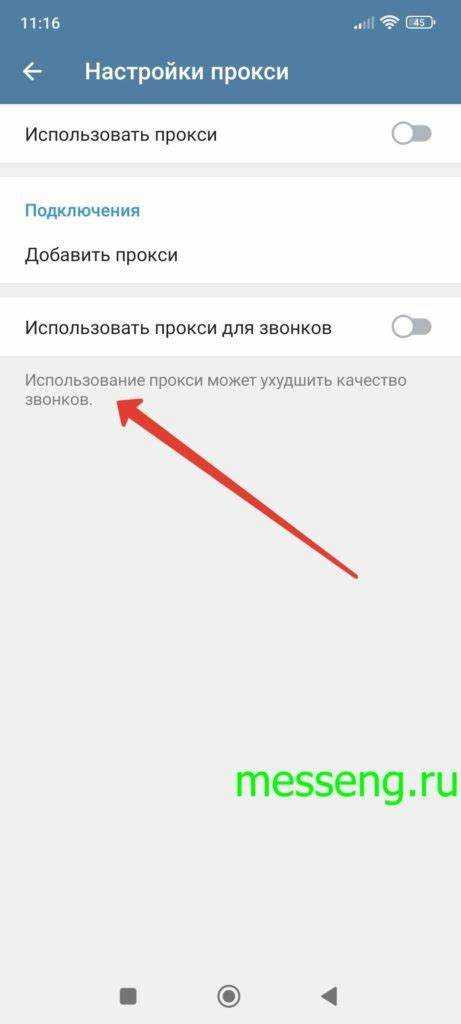
- В случае использования прокси MTProto, соединение часто проходит через промежуточные узлы, что увеличивает задержку при загрузке видеофайлов.
Чтобы сократить время отправки:
- Отключите VPN и прокси, если они не критичны, чтобы Telegram подключался напрямую к региональному дата-центру.
- Проверьте, что устройство использует Wi-Fi с низким ping и стабильным каналом uplink, так как Telegram оценивает и исходящий канал.
- Не используйте фоновую передачу большого количества данных другими приложениями – Telegram может замедлить передачу при нехватке пропускной способности.
Отслеживание маршрута соединения с серверами Telegram (через инструменты traceroute или встроенную телеметрию Android/iOS) может выявить проблему на стороне провайдера. При частых задержках рекомендуется сменить DNS-серверы на более быстрые (например, 1.1.1.1 от Cloudflare), чтобы сократить время установления соединения с нужным дата-центром.
Почему стоит использовать Wi-Fi для отправки видео
Мобильные сети ограничивают скорость передачи данных. В среднем, скорость загрузки в сетях 4G составляет 10–30 Мбит/с, в то время как стандартный Wi-Fi может обеспечивать до 100 Мбит/с и выше при стабильном подключении. При отправке видеофайлов размером более 100 МБ это критично: через Wi-Fi файл передаётся в несколько раз быстрее.
Мобильный интернет подвержен скачкам сигнала, особенно в движении или в местах с перегрузкой сети. Это приводит к сбоям при отправке крупных файлов в Telegram, включая зависание прогресса или полную остановку загрузки. Wi-Fi-соединение, особенно в домашней сети с хорошим уровнем сигнала, даёт стабильную передачу без разрывов.
Использование Wi-Fi снижает нагрузку на аккумулятор. Передача больших объёмов данных по мобильной сети вызывает повышенное энергопотребление: модем работает на полной мощности, особенно при плохом уровне сигнала. Wi-Fi использует менее энергоёмкий протокол связи, что позволяет избежать быстрой разрядки устройства при отправке видео.
Telegram автоматически ограничивает исходящую скорость в фоновом режиме, особенно при использовании мобильных данных. Подключение к Wi-Fi позволяет приложению работать в более свободном режиме, обеспечивая более высокую скорость передачи без ограничений со стороны оператора.
Для стабильной отправки видео через Wi-Fi рекомендуется использовать сеть 5 ГГц, если поддерживается устройством. В отличие от диапазона 2.4 ГГц, он менее подвержен помехам от других устройств и обеспечивает большую пропускную способность.
Проблемы с форматом видео и их решение
Telegram поддерживает ограниченное количество видеоформатов: предпочтение отдается MP4 с кодеком H.264 и аудиодорожкой AAC. Видео в форматах MKV, AVI, MOV, WebM и других нестандартных контейнерах часто вызывают задержки при загрузке из-за необходимости перекодирования на стороне клиента или сервера.
Если видео отправляется слишком долго, проверь его характеристики с помощью медиаплеера VLC или программы MediaInfo. Убедись, что используется контейнер MP4, видеокодек H.264 и аудиокодек AAC. Если параметры отличаются, рекомендуется перекодировать видео.
Для быстрой перекодировки без потери качества используй FFmpeg с командой:
ffmpeg -i input.mkv -c:v libx264 -c:a aac -strict experimental output.mp4
Избегай видео с переменным битрейтом и разрешением выше 1080p, так как они увеличивают нагрузку при отправке. Также исключай нестандартные частоты кадров, например 50 или 59.94 fps – оптимально использовать 30 fps.
Если видео содержит несколько аудиодорожек или субтитры, удалите их перед отправкой. Telegram не использует их и это лишь увеличивает размер файла.
После конвертации пересмотри размер файла. Видео больше 2 ГБ требует Telegram Premium для отправки, что может быть причиной ошибки или зависания.

 Загрузка...