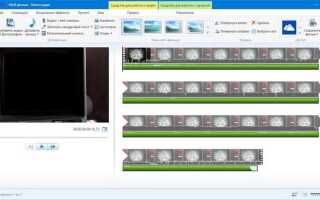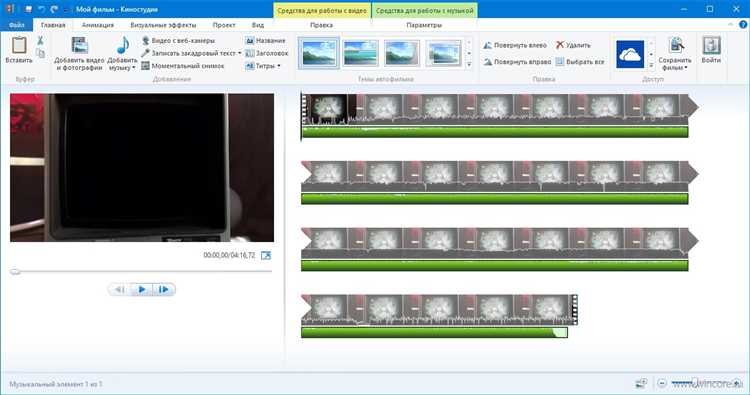
Если при попытке добавить изображения в проект Windows Movie Maker программа отказывается их загружать или выдает ошибку, вероятнее всего, проблема кроется в несовместимом формате файлов, поврежденных данных или ограничениях самой системы. Movie Maker корректно работает только с файлами JPEG, BMP, PNG и GIF. Форматы HEIC или WEBP, часто используемые в современных смартфонах, не поддерживаются и требуют конвертации.
Еще одна распространенная причина – поврежденные или слишком большие изображения. Movie Maker нестабилен при работе с файлами, превышающими 20 мегапикселей или объемом более 10 МБ. Рекомендуется предварительно уменьшить разрешение изображений с помощью графического редактора.
Проблемы могут быть вызваны и устаревшими кодеками. Movie Maker использует встроенные компоненты Windows Media Foundation, и отсутствие необходимых обновлений может привести к сбоям. Убедитесь, что установлены последние обновления Windows и пакеты кодеков. Также стоит проверить, не запускается ли программа с ограниченными правами – в некоторых случаях запуск от имени администратора устраняет проблему загрузки.
Если изображения загружаются, но не отображаются на таймлайне, возможны конфликты с видеодрайверами. Обновите драйверы видеокарты через диспетчер устройств или сайт производителя. Иногда помогает и отключение аппаратного ускорения в параметрах Movie Maker.
Проверка формата изображений и поддерживаемых расширений
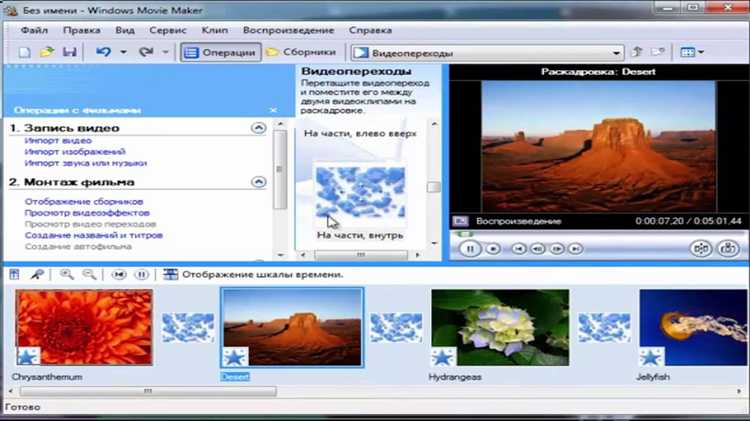
Windows Movie Maker поддерживает ограниченное количество графических форматов. Загружаются только файлы с расширениями .jpg, .jpeg, .bmp, .png, .gif и .tif. Форматы .webp, .heic, .raw и .svg не распознаются программой и вызывают ошибку при импорте.
Перед загрузкой изображения убедитесь, что его расширение соответствует одному из поддерживаемых. Проверьте это через свойства файла или переименовав его с отображением расширения. Если расширение скрыто, включите его отображение в Проводнике: «Вид» → «Показать» → «Расширения имён файлов».
Если файл имеет правильное расширение, но не загружается, проверьте его содержимое. Иногда изображения, переименованные вручную, сохраняют старый формат, который Movie Maker не может открыть. Для точного определения используйте графические редакторы (например, IrfanView или GIMP), чтобы пересохранить файл в совместимом формате.
Рекомендуемый формат – .jpg (JPEG), так как он обеспечивает наибольшую совместимость с Movie Maker. При пересохранении избегайте нестандартных кодировок или дополнительных метаданных, которые могут вызывать ошибки импорта.
Переименование файлов с использованием латинских символов
Windows Movie Maker может не распознавать файлы с именами, содержащими кириллические символы, пробелы или специальные знаки. Это приводит к ошибкам при импорте изображений. Для исключения таких проблем рекомендуется переименовать все файлы, используя исключительно латинские буквы (A–Z, a–z), цифры (0–9) и символы подчёркивания или дефиса.
Избегайте использования пробелов – замените их на подчёркивания (_). Пример: семейное_фото.jpg следует переименовать в family_photo.jpg. Не используйте кавычки, точки в середине имени, запятые, знаки вопроса, апострофы и другие нестандартные символы.
Чтобы упростить процесс, используйте встроенный Проводник Windows. Выделите файл, нажмите F2, введите новое имя латиницей и нажмите Enter. Для массового переименования удобно использовать утилиту PowerRename (входит в PowerToys) или сторонние программы вроде Bulk Rename Utility, где можно задать автоматическую замену кириллицы на латиницу.
После переименования перезапустите Windows Movie Maker и повторно добавьте изображения. В большинстве случаев это полностью устраняет проблему с загрузкой файлов.
Устранение проблем с повреждёнными изображениями
Используйте сторонние инструменты восстановления, такие как Stellar Repair for Photo или JPEG Repair Toolkit. Они сканируют файл и восстанавливают битые сектора. Для обработки группы файлов воспользуйтесь бесплатной утилитой JPEGsnoop – она определяет степень повреждения и сообщает, подлежит ли файл восстановлению.
Проверьте расширение файлов. Movie Maker корректно обрабатывает JPEG, PNG и BMP. Форматы типа WebP или HEIC не поддерживаются напрямую. Конвертируйте такие изображения в совместимые форматы с помощью XnConvert или IrfanView, сохранив оригиналы.
Если восстановление невозможно, попробуйте заменить повреждённое изображение копией из резервной копии или пересохраните исходный файл в графическом редакторе. В Adobe Photoshop откройте файл и выполните команду «Сохранить как», выбрав формат JPEG с качеством не ниже 10. Это поможет перезаписать структуру файла и устранить повреждения заголовков.
Перед повторной загрузкой в Movie Maker проверьте изображение повторно. После восстановления рекомендуется удалить временные файлы Movie Maker, чтобы избежать конфликтов. Для этого закройте программу, перейдите в папку %LOCALAPPDATA%\Microsoft\Movie Maker и удалите содержимое каталога «Temp».
Обновление кодеков и компонентов Windows
Windows Movie Maker зависит от установленных в системе кодеков для обработки мультимедийных файлов. Отсутствие необходимых компонентов или устаревшие версии могут блокировать загрузку изображений.
- Установите актуальные версии кодеков. Рекомендуется использовать проверенный пакет K-Lite Codec Pack. Скачайте с официального сайта codecguide.com и выберите вариант «Standard» или «Full».
- После установки кодеков перезагрузите систему, даже если программа не требует этого.
- Проверьте наличие обновлений Windows. Перейдите в Параметры → Обновление и безопасность → Центр обновления Windows и установите все доступные обновления.
- Проверьте наличие компонентов Windows Media Feature Pack, особенно на системах Windows 10/11 N-версий, где мультимедийные функции отсутствуют по умолчанию. Скачайте нужный пакет с официального сайта Microsoft, ориентируясь на версию системы.
- Убедитесь, что установлены Microsoft .NET Framework и DirectX актуальных версий. Для DirectX используйте утилиту dxdiag (Win+R → dxdiag), чтобы проверить установленную версию и обновить при необходимости.
После выполнения всех шагов откройте Movie Maker и проверьте загрузку фото. Если проблема сохраняется, удалите временные файлы мультимедийных приложений через Параметры → Система → Память устройства.
Запуск Windows Movie Maker от имени администратора
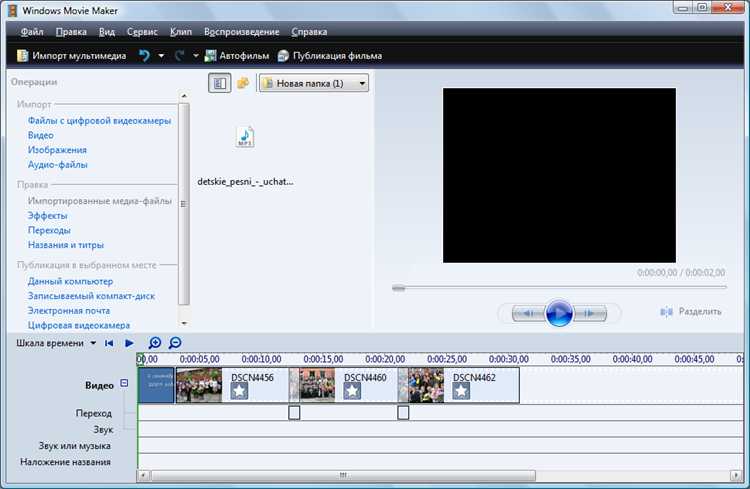
Если фотографии не загружаются в Windows Movie Maker, возможной причиной может быть ограничение прав доступа. Чтобы исключить проблему с правами, необходимо запускать программу с административными привилегиями.
Для запуска Windows Movie Maker от имени администратора выполните следующие действия:
- Закройте программу, если она уже запущена.
- Найдите ярлык Windows Movie Maker на рабочем столе или в меню «Пуск».
- Кликните по ярлыку правой кнопкой мыши и выберите «Запуск от имени администратора».
Если вы хотите, чтобы программа всегда запускалась с повышенными правами, выполните настройку:
- Щёлкните правой кнопкой мыши по ярлыку и выберите «Свойства».
- Перейдите во вкладку «Совместимость».
- Установите флажок «Выполнять эту программу от имени администратора».
- Нажмите «Применить», затем «ОК».
После этого все последующие запуски будут происходить с необходимыми правами. Это особенно важно, если Movie Maker работает с файлами, расположенными в защищённых системных папках или на внешних носителях, доступ к которым требует администраторских прав.
Использование совместимого режима загрузки фотографий
Windows Movie Maker имеет ограничения по форматам изображений и способам их обработки. Чтобы избежать проблем с загрузкой фотографий, следует применять совместимый режим загрузки, который гарантирует корректное распознавание файлов программой.
- Конвертируйте фотографии в форматы JPEG или PNG – эти форматы поддерживаются Movie Maker без сбоев.
- Убедитесь, что размер файла не превышает 10 МБ – слишком большие изображения могут не загрузиться.
- Для настройки совместимого режима используйте сторонние конвертеры или встроенный в Windows «Фотографии»:
- Откройте фотографию в приложении «Фотографии».
- Выберите «Сохранить как» и сохраните файл с расширением .jpeg или .png.
- Избегайте нестандартных профилей цветопередачи, которые могут блокировать загрузку – для этого пересохраните фото через графический редактор, например Paint.
- При импорте снимков в Movie Maker используйте функцию «Добавить фотографии» в меню, а не перетаскивание, чтобы снизить риск ошибок.
Эти шаги помогут гарантировать стабильную загрузку изображений и предотвратят появление ошибок, связанных с несовместимостью форматов или повреждениями метаданных.
Проверка путей к файлам и ограничений длины имени
Имя файла не должно содержать специальных символов: \ / : * ? " < > |. Такие символы могут блокировать загрузку файлов в программу. Также избегайте использования пробелов и нестандартных символов, которые могут не поддерживаться.
Для проверки пути нажмите на файл правой кнопкой, выберите «Свойства» и скопируйте полный путь из поля «Расположение», прибавив к нему имя файла. Подсчитайте количество символов или вставьте путь в любой текстовый редактор с подсчетом символов.
Если длина пути превышает лимит, переместите файл в более короткий каталог и переименуйте, убрав лишние слова и знаки. Обновите ссылку на файл в проекте Movie Maker, чтобы программа корректно его обнаружила.
Альтернативные способы добавления фото в проект
Если стандартное добавление изображений через интерфейс Windows Movie Maker не работает, стоит попробовать загрузить фото через контекстное меню. Для этого откройте папку с нужными файлами, выберите изображения, нажмите правой кнопкой мыши и выберите «Добавить в проект Windows Movie Maker».
Другой метод – перетаскивание файлов напрямую в область временной шкалы или панель истории проекта. Этот способ работает даже при сбоях стандартного диалогового окна добавления.
Используйте функцию импорта через меню «Файл» – «Импорт» – «Изображения». В этом случае Windows Movie Maker создаёт копии файлов в своей библиотеке, что иногда обходится без ошибок, связанных с форматами или путями к файлам.
Если проблема связана с форматом файла, конвертируйте изображения в распространённые форматы JPEG или PNG с помощью сторонних программ. После этого повторите импорт, так как Movie Maker поддерживает эти форматы без ограничений.
В случае, когда изображения хранятся на внешних носителях или сетевых дисках, переместите их на локальный диск и импортируйте оттуда. Это устранит ошибки доступа и задержки при загрузке.
Вопрос-ответ:
Почему не удаётся загрузить фотографии в Windows Movie Maker?
Причин может быть несколько. Во-первых, формат изображения может не поддерживаться программой. Windows Movie Maker лучше работает с распространёнными форматами, такими как JPG или PNG. Также проблема может возникать из-за повреждённых файлов или ограничений памяти компьютера. Рекомендуется проверить формат и целостность файлов, а также закрыть другие ресурсоёмкие программы перед импортом.
Как можно исправить ошибку при добавлении фото в проект Windows Movie Maker?
Для решения ошибки попробуйте сохранить изображения в другом формате через графический редактор, например, конвертировать в JPG. Ещё один вариант — проверить, не находятся ли файлы на внешнем носителе, который временно отключается. Обновите сам Windows Movie Maker или установите все системные обновления, поскольку устаревшая версия программы иногда вызывает сбои с импортом. Если проблема сохраняется, попробуйте создать новый проект и импортировать фото туда.
Почему Windows Movie Maker не отображает фотографии после импорта?
Если фотографии успешно импортировались, но не показываются в окне проекта, возможно, это связано с настройками программы или видеодрайвера. Проверьте, установлены ли последние версии драйверов видеокарты. Иногда помогает перезапуск приложения или компьютера. Также стоит проверить, не повреждён ли сам проект, попробовав открыть другой файл или создать новый.
Можно ли импортировать фотографии из облачных хранилищ в Windows Movie Maker?
Да, можно, но лучше предварительно скачать изображения на локальный диск. Прямой импорт из облака иногда вызывает ошибки из-за задержек сети или ограничений доступа. После сохранения на компьютере файлы можно свободно добавлять в проект без сбоев.
Какие форматы фотографий поддерживает Windows Movie Maker для загрузки?
Windows Movie Maker корректно работает с такими форматами, как JPG, JPEG, PNG, BMP и GIF. Если фото сохранено в другом формате, например TIFF или RAW, их нужно сначала конвертировать. Для этого можно использовать бесплатные редакторы или онлайн-конвертеры, что позволит избежать проблем при импорте.
Почему Windows Movie Maker не загружает фотографии для проекта?
Одна из распространённых причин — неподдерживаемый формат файлов изображений. Windows Movie Maker работает с определёнными типами файлов, такими как JPEG, BMP и PNG. Если фото сохранено в другом формате, например TIFF или RAW, программа может не распознать его. Также стоит проверить, не повреждены ли сами файлы и правильно ли они расположены на диске. Иногда проблема возникает из-за недостатка прав доступа к папке с фото или из-за конфликтов с антивирусом.
Как исправить проблему с загрузкой фото в Windows Movie Maker, если они просто не появляются в списке доступных для добавления?
Для начала убедитесь, что используемая версия Windows Movie Maker обновлена и совместима с вашей операционной системой. Попробуйте скопировать фотографии в другую папку с простым путём (например, на рабочий стол) и загрузить их оттуда — иногда длинные пути или кириллица в названиях папок вызывают сбои. Также проверьте размер и разрешение файлов — слишком большие изображения могут не открываться. Если проблема сохраняется, перезапустите программу и попробуйте импортировать фото по одному. В некоторых случаях помогает временное отключение антивируса или запуск программы от имени администратора.

 Загрузка...