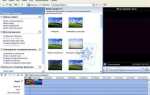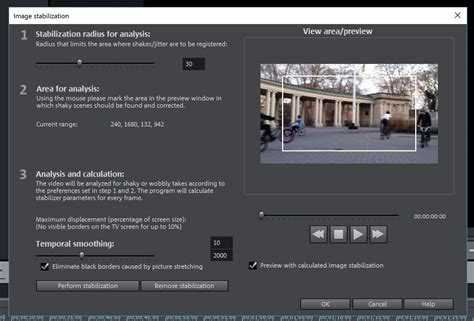
Windows Movie Maker, несмотря на свою простоту, остается популярным инструментом для базового видеомонтажа. Однако многие пользователи сталкиваются с проблемой, когда после импорта видео в программу оно не воспроизводится. Причин этому может быть несколько, начиная от несовместимости форматов до проблем с кодеками или драйверами.
Одна из самых частых причин – это отсутствие необходимых видеокодеков. Windows Movie Maker поддерживает ограниченный набор форматов, и если видео было снято в менее распространенном формате, программа может не распознать его. Например, формат .MKV часто вызывает проблемы, так как не поддерживается по умолчанию в Movie Maker. В таком случае можно конвертировать видео в более подходящий формат, например, .MP4 или .AVI, с помощью сторонних программ.
Проблемы с драйверами видеокарты также могут стать причиной некорректного воспроизведения. Если драйверы устарели или были некорректно установлены, это может привести к сбоям при попытке воспроизвести видео в редакторе. Рекомендуется проверить актуальность драйверов и, если необходимо, обновить их через официальный сайт производителя видеокарты.
В некоторых случаях причина может скрываться в неправильных настройках самого Windows Movie Maker. Для решения этой проблемы стоит проверить, не включена ли функция «Только для редактирования», которая ограничивает воспроизведение в полноэкранном режиме. Это может блокировать визуализацию видео в интерфейсе программы, хотя оно будет корректно отображаться при экспорте.
Для полноценного использования программы важно уделять внимание не только форматам и кодекам, но и стабильности операционной системы. Нередко проблемы с воспроизведением видео могут быть вызваны конфликтами в системных файлах или вредоносными программами. Регулярная диагностика и поддержание системы в рабочем состоянии помогут избежать таких проблем в будущем.
Проблемы с кодеками: как решить?
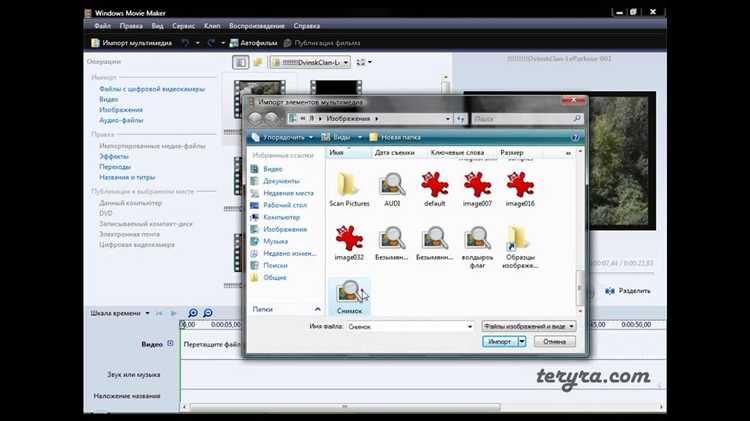
Чтобы решить эту проблему, необходимо установить подходящие кодеки. Один из популярных наборов – K-Lite Codec Pack. Он включает все необходимые кодеки для работы с большинством видео- и аудиоформатов. Вы можете скачать последнюю версию с официального сайта и установить пакет с настройками по умолчанию.
Если использование K-Lite не решает проблему, попробуйте следующее: проверьте, не повреждён ли сам видеофайл. Иногда неправильное сжатие или ошибки в процессе скачивания могут привести к невозможности воспроизведения. Используйте программы, такие как VLC Media Player, чтобы убедиться, что файл работает правильно на других устройствах.
Ещё одной причиной может быть использование нестандартных форматов, например, HEVC (H.265) или VP9. Некоторые версии Movie Maker не поддерживают эти кодеки. В таких случаях рекомендуется конвертировать файл в более распространённый формат, например, в MP4 с кодеком H.264, используя бесплатные инструменты вроде HandBrake.
Не забывайте, что иногда проблемы могут возникать из-за устаревших драйверов видеокарты. Обновление драйверов может помочь устранить ошибки воспроизведения, связанные с аппаратным ускорением.
Как обновить драйверы видеокарты для нормальной работы
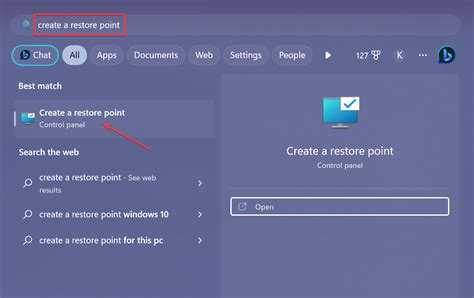
Если в Windows Movie Maker не воспроизводится видео, одной из частых причин может быть устаревший или несовместимый драйвер видеокарты. Для обеспечения корректной работы программы необходимо обновить драйверы видеокарты до последней версии. Вот как это сделать:
Шаг 1: Определение модели видеокарты
Перед обновлением драйверов важно точно знать модель вашей видеокарты. Для этого откройте Диспетчер устройств. Нажмите правой кнопкой мыши на значок «Этот компьютер», выберите «Управление» и далее перейдите в раздел «Диспетчер устройств». В разделе «Видеоадаптеры» будет указана модель вашей видеокарты.
Шаг 2: Загрузка актуальных драйверов
Перейдите на сайт производителя вашей видеокарты. Для NVIDIA это будет официальная страница, для AMD – сайт поддержки AMD, для Intel – центр загрузок Intel. Введите модель своей видеокарты и выберите последнюю стабильную версию драйвера, подходящую для вашей операционной системы.
Шаг 3: Установка драйвера
После скачивания установочного файла запустите его и следуйте инструкциям на экране. Если у вас уже установлен драйвер, система предложит обновление. Убедитесь, что вы выбрали опцию «Полная установка» для чистой установки, чтобы избежать возможных конфликтов с предыдущими версиями.
Шаг 4: Перезагрузка компьютера
После завершения установки перезагрузите компьютер, чтобы изменения вступили в силу. Это важно, так как некоторые драйверы требуют перезагрузки для корректной активации.
Шаг 5: Проверка работы видеокарты
Запустите Windows Movie Maker и проверьте, воспроизводится ли видео. Если проблема не решена, возможно, проблема не в драйверах, а в других настройках системы.
Решение проблемы с поврежденными видеофайлами
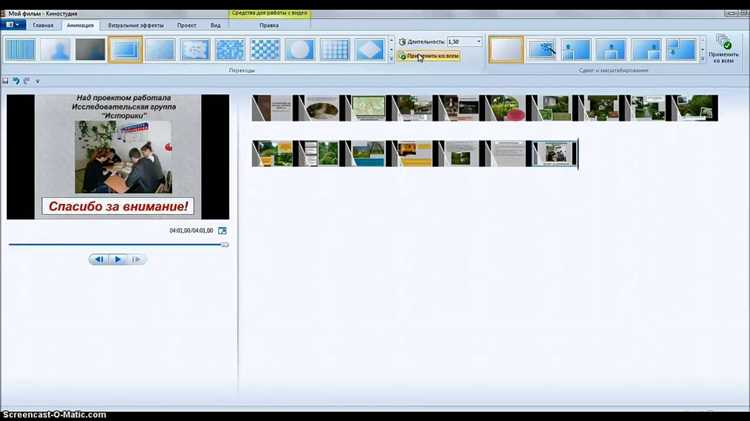
Если видео не воспроизводится в Windows Movie Maker, причиной может быть повреждение самого файла. Повреждения могут возникать по разным причинам: сбои при сохранении, проблемы с жестким диском, неправильное завершение записи или передача файла. Вот как решить эту проблему.
1. Проверка целостности файла
Первым шагом стоит проверить, может ли файл воспроизводиться в других плеерах, таких как VLC или Media Player. Если другие программы не могут открыть файл, это подтверждает его повреждение.
2. Восстановление файла с помощью специальных программ
Для восстановления поврежденных видеофайлов используйте такие утилиты, как Stellar Repair for Video или VLC Media Player (через встроенные функции исправления ошибок). Эти программы способны восстановить данные, исправив ошибки в структуре видеофайла.
3. Переименование файла
Иногда повреждение может быть связано с неправильным расширением. Переименуйте файл, сменив расширение на правильное для его формата (например, .mp4, .avi). Это не всегда помогает, но иногда позволяет устранить проблемы с загрузкой в Movie Maker.
4. Конвертация видео
Попробуйте конвертировать файл в другой формат с помощью программ, таких как HandBrake или Format Factory. Конвертация иногда помогает исправить ошибки, связанные с несоответствием кодека или формата.
5. Использование встроенных инструментов Windows
Если повреждение произошло из-за аппаратной ошибки или сбоев системы, используйте утилиту CHKDSK для проверки диска на наличие ошибок. Это поможет предотвратить повторное повреждение файлов в будущем.
6. Восстановление данных с поврежденных носителей
Если файл был поврежден из-за проблем с жестким диском или внешним носителем, и все попытки восстановления через программы не увенчались успехом, используйте профессиональные инструменты для восстановления данных, такие как Recuva или R-Studio.
Решение проблемы с поврежденными файлами требует последовательных шагов. Важно не только восстановить видео, но и предотвратить возможные сбои в будущем, внимательно следя за состоянием носителей данных и регулярно создавая резервные копии.
Проблемы с настройками самого Windows Movie Maker
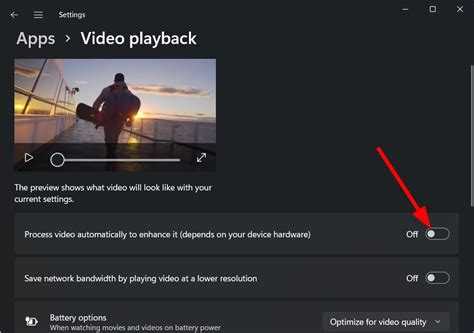
В Windows Movie Maker могут возникать проблемы с воспроизведением видео, если настройки программы не соответствуют нужным параметрам или неправильно сконфигурированы. Вот несколько распространенных ситуаций, которые могут привести к сбоям:
- Неправильный выбор устройства воспроизведения. В настройках Movie Maker можно выбрать, на каком устройстве будет воспроизводиться видео (например, на встроенном экране или внешнем мониторе). Если указано неверное устройство, это может повлиять на воспроизведение.
- Ошибки в кодеке. Windows Movie Maker использует определенные кодеки для воспроизведения видео. Если кодек поврежден или не установлен, программа может не поддерживать формат видеофайла. Проверьте, установлены ли нужные кодеки, и обновите их при необходимости.
- Низкие системные ресурсы. Нехватка оперативной памяти или процессорной мощности может привести к некорректному воспроизведению видео. В таком случае стоит уменьшить разрешение видео в настройках или закрыть другие ресурсоемкие приложения.
- Неудачные настройки графики. Некоторые видеокарты могут не поддерживать графические эффекты или особенности воспроизведения в Windows Movie Maker. Проверьте настройки видеокарты и драйверов. Обновите драйверы или выберите более простые графические эффекты.
- Конфликт с другими приложениями. Нередко Windows Movie Maker может конфликтовать с установленными сторонними программами, которые влияют на работу мультимедийных функций. Отключите или удалите ненужные приложения, которые могут мешать нормальной работе Movie Maker.
Для устранения этих проблем рекомендуется регулярно проверять обновления для самой программы и поддерживающих компонентов, а также проводить диагностику настроек системы.
Как проверить совместимость форматов видео с Movie Maker
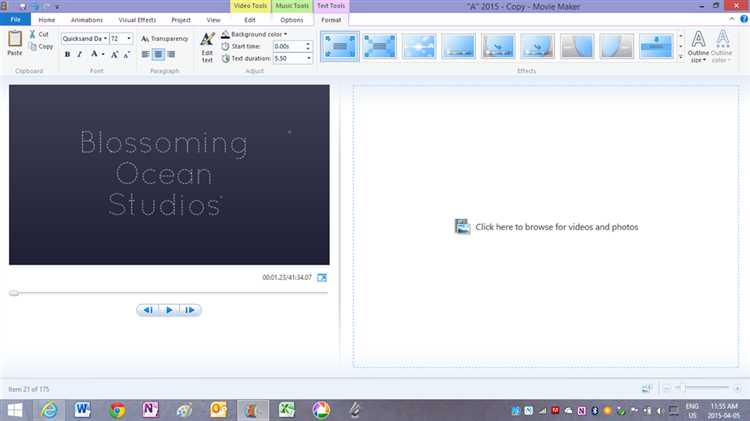
Windows Movie Maker поддерживает определённые форматы видео, и если ваш файл не воспроизводится, причиной может быть несовместимость. Чтобы исключить эту причину, важно понимать, какие форматы программа обрабатывает корректно.
Основные поддерживаемые форматы для импорта видео в Windows Movie Maker – это .avi, .wmv, .mpg и .mpeg. Однако, в случае с видеофайлами в других форматах, например .mp4 или .mov, могут возникнуть проблемы из-за отсутствия соответствующих кодеков.
Для проверки совместимости формата можно использовать несколько методов. Первый – это открыть файл в других медиаплеерах, например, в Windows Media Player или VLC. Если видео воспроизводится без проблем, скорее всего, проблема заключается в кодеках, которые Movie Maker не поддерживает по умолчанию.
Второй метод – преобразование файла в один из поддерживаемых форматов. Для этого можно использовать бесплатные конвертеры видео, такие как HandBrake или Any Video Converter, которые позволят выбрать нужный формат, например .avi или .wmv, и перенести видео в совместимый вид.
Также стоит проверить версии кодеков на вашем компьютере. Например, установка пакета кодеков K-Lite Codec Pack может решить проблему с воспроизведением видеофайлов, так как он включает большинство распространённых кодеков, используемых для видео и аудио.
Для более точного контроля над воспроизведением стоит следить за тем, чтобы видео не содержало ошибок или повреждений, так как даже совместимые форматы могут не воспроизводиться, если файл был повреждён.
Как очистить кэш программы и исправить сбои воспроизведения
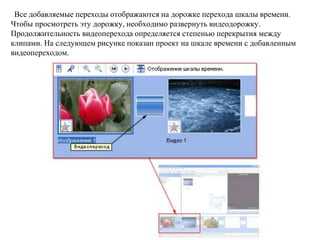
Когда видео не воспроизводится в Windows Movie Maker, одной из причин может быть переполненный кэш программы. Это часто приводит к сбоям, замедлению работы или полной невозможности воспроизведения. Очистка кэша помогает устранить эти проблемы, улучшая производительность и восстановление нормальной работы программы.
Для очистки кэша Windows Movie Maker нужно выполнить следующие шаги:
- Закройте программу, если она открыта, и убедитесь, что нет активных процессов Movie Maker в диспетчере задач.
- Перейдите в папку, где находится кэш программы. Обычно он располагается в следующем пути:
C:\Users\Имя_пользователя\AppData\Local\Microsoft\Windows Live Movie Maker
- Удалите все файлы в этой папке, кроме системных и конфигурационных файлов (например, .xml). Важно не трогать файлы, которые относятся к настройкам программы, чтобы не потерять персонализированные данные.
- После удаления файлов перезапустите Windows Movie Maker. Программа автоматически восстановит кэш, улучшив стабильность работы.
Если после очистки кэша проблема не решилась, возможно, следует обновить драйвера видеокарты или проверить целостность самих видеофайлов. В случае повреждения видео, перезапись или конвертация в другой формат (например, в .mp4) также может помочь устранить сбои воспроизведения.
Вопрос-ответ:
Почему видео не воспроизводится в Windows Movie Maker?
Причины могут быть разными. Чаще всего это связано с отсутствием нужных кодеков или поврежденными видеофайлами. Также проблема может возникнуть, если сам файл имеет нестандартное расширение, которое не поддерживается Movie Maker. В таком случае можно попробовать конвертировать видео в более подходящий формат, например, в .wmv или .avi. Иногда помогает переустановка программы или обновление драйверов видеокарты.
Как решить проблему, если Windows Movie Maker не открывает видеофайл?
В первую очередь, стоит убедиться, что файл не поврежден. Попробуйте воспроизвести его в другом медиаплеере, например, в VLC. Если видео работает, но не открывается в Movie Maker, возможно, дело в кодеке. Установите дополнительный пакет кодеков, такой как K-Lite Codec Pack, чтобы расширить возможности программы. Также стоит проверить настройки самого Movie Maker и убедиться, что видеофайл имеет поддерживаемый формат.
Что делать, если Windows Movie Maker зависает при воспроизведении видео?
Если программа зависает, возможно, это связано с нехваткой ресурсов на компьютере. Попробуйте закрыть все ненужные программы и перезапустить Movie Maker. Также стоит проверить, не превышает ли размер файла максимальный размер, который может обработать программа. Если видео очень большое, попробуйте разбить его на несколько частей или уменьшить разрешение. В некоторых случаях помогает обновление драйверов видеокарты или установка последних обновлений для Windows.
Как исправить ошибку в Windows Movie Maker, когда видео не воспроизводится, но звук есть?
Такое может происходить, если в системе нет нужных видеокодеков или они повреждены. Попробуйте установить пакет кодеков или обновить их до последней версии. Также убедитесь, что ваше видео не повреждено, попробуйте воспроизвести его в другом плеере. Если проблема сохраняется, возможно, стоит конвертировать файл в другой формат, например, .mp4 или .avi, и попробовать воспроизвести его снова.
Почему Windows Movie Maker не поддерживает определенные видеоформаты?
Windows Movie Maker поддерживает не все форматы видеофайлов, и многие из них могут вызвать проблемы с воспроизведением. Программа обычно работает с файлами формата .wmv, .avi и .mpg. Если ваш видеофайл имеет другое расширение, например, .mov или .flv, его нужно конвертировать в поддерживаемый формат. Для этого можно использовать сторонние программы, такие как HandBrake или Freemake Video Converter.

 Загрузка...