Windows Movie Maker – это популярный инструмент для простого редактирования видео, но часто пользователи сталкиваются с проблемой, когда программа не может импортировать видеоматериалы. Причины могут быть различными, и не всегда очевидными. Знание этих факторов и правильное решение поможет сэкономить время и силы.
Одна из основных причин, почему Movie Maker не может импортировать видео – это неподдерживаемый формат файла. Хотя программа работает с большинством популярных форматов, такие как AVI, WMV и MPEG, современные кодеки и контейнеры, используемые в видеозаписях, могут не поддерживаться. Например, видео, снятые с помощью мобильных телефонов или камер, часто имеют формат MP4 с кодеком H.264, который может вызвать проблемы с импортом в Windows Movie Maker.
Что делать в этом случае? Простое решение – конвертировать файл в совместимый формат. Для этого можно использовать бесплатные программы для конвертации, такие как HandBrake или Freemake Video Converter, которые поддерживают множество кодеков и форматов. Преобразуйте видео в формат AVI или WMV, и попробуйте импортировать файл заново.
Другой причиной может быть повреждение самого видеофайла. Иногда, при неправильном завершении записи или ошибках в процессе загрузки, файлы теряют свою целостность. В таком случае, восстановить файл поможет программа для восстановления данных, например, Stellar Repair for Video.
Что касается кодеков, то наличие устаревших или несовместимых с системой кодеков также может быть причиной отказа в импорте. Чтобы избежать подобных проблем, убедитесь, что на вашем компьютере установлены актуальные версии популярных видеокодеков, таких как K-Lite Codec Pack.
Проблемы с поддерживаемыми форматами видео
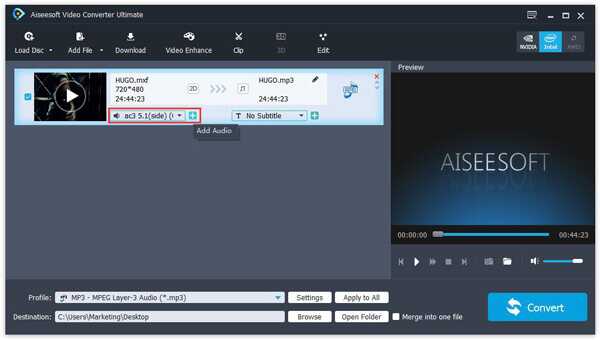
Windows Movie Maker поддерживает ограниченное количество видеоформатов, что может стать причиной проблем при попытке импорта файла. Среди основных поддерживаемых форматов – AVI, WMV и MPEG. Однако, такие популярные форматы, как MP4, MOV или MKV, могут не быть совместимы с программой без дополнительных преобразований.
Для правильного импорта видео в Movie Maker важно убедиться, что оно использует один из этих форматов. Если видео записано в формате, не поддерживаемом программой, возникнет ошибка при попытке его загрузить. В таких случаях решение заключается в конвертации видео в совместимый формат.
Программы для конвертации, такие как HandBrake или Format Factory, позволяют преобразовать видео в AVI или WMV без потери качества. При этом важно выбрать правильный кодек для видео и аудио потока, так как некорректный выбор кодека может вызвать дополнительные проблемы с синхронизацией или воспроизведением.
Также стоит учитывать, что Windows Movie Maker ограничен в поддержке новых кодеков и форматов, таких как H.264 или HEVC (H.265). Эти кодеки часто используются в современных камерах и смартфонах, что делает их несовместимыми с устаревшей версией программы.
Чтобы избежать проблем с поддерживаемыми форматами, рекомендуется либо использовать альтернативные программы для монтажа (например, Adobe Premiere Pro или DaVinci Resolve), либо конвертировать видео в формат, который точно поддерживается Movie Maker.
Ошибки в кодеках и их влияние на импорт
Популярные видеоформаты, такие как .mp4, .avi, .mov, используют разные кодеки для сжатия видео и аудио. Например, формат .mp4 обычно использует кодек H.264 для видео и AAC для аудио. Если кодек, который был использован при создании файла, не поддерживается версией Windows Movie Maker или отсутствует на вашем компьютере, импорт будет невозможен.
Для решения проблемы важно установить нужный кодек. Лучше всего это сделать через установку пакетных решений, таких как K-Lite Codec Pack, который поддерживает большинство форматов и кодеков. Однако следует помнить, что использование ненадежных источников для скачивания кодеков может привести к проблемам с безопасностью.
Также стоит проверить, поддерживает ли версия Movie Maker, установленная на вашем компьютере, кодек видео. В некоторых случаях устаревшие версии программы не могут работать с новыми кодеками. Рекомендуется обновить программу до самой последней версии или воспользоваться альтернативами, такими как Shotcut или DaVinci Resolve, которые имеют более широкий выбор поддерживаемых форматов.
Еще одной причиной ошибки может быть повреждение видеофайла. Поврежденный файл часто не может быть расшифрован даже при наличии подходящего кодека. Для восстановления таких файлов можно использовать утилиты вроде VLC Media Player, которые пытаются исправить повреждения и воспроизвести видео даже с ошибками в структуре.
Наконец, если кодеки и файлы в порядке, но ошибка сохраняется, стоит проверить настройки безопасности операционной системы. Иногда ограничения, установленные антивирусными программами или самой ОС, могут блокировать работу с определенными кодеками или форматами.
Повреждение файлов и способы их восстановления
Если Windows Movie Maker не импортирует видео, причиной может быть повреждение исходных файлов. Поврежденные файлы часто не могут быть корректно прочитаны программой, что приводит к сбоям при их добавлении в проект. Причины повреждения могут варьироваться от ошибок на диске до неполных или неправильных завершений скачивания.
Для восстановления поврежденных видеофайлов существует несколько эффективных методов. Вот наиболее распространенные способы:
- Использование специализированных программ для восстановления: Существует множество утилит, которые могут исправить поврежденные видеофайлы. Программы, такие как Stellar Repair for Video, EaseUS Data Recovery Wizard, или Digital Video Repair, позволяют восстанавливать AVI, MP4, MOV и другие форматы. Эти инструменты анализируют файл и пытаются устранить повреждения, делая видео воспроизводимым.
- Восстановление из резервной копии: Если на вашем устройстве есть резервные копии данных (например, в облаке или на внешнем носителе), проще всего восстановить файл, скачав его снова. Важно регулярно создавать резервные копии важной информации, чтобы избежать потерь данных.
- Использование встроенных средств Windows: В некоторых случаях поврежденные файлы можно восстановить с помощью встроенных инструментов, таких как командная строка для сканирования и исправления дисков (chkdsk). Этот метод эффективен, если повреждения связаны с ошибками файловой системы.
- Переименование файла: Иногда помогает просто изменить расширение поврежденного видео. Например, если файл с расширением .mp4 не воспроизводится, попробуйте переименовать его в .avi и проверить, откроется ли видео. Это не всегда помогает, но в некоторых случаях способ может сработать.
- Конвертация файла: В некоторых случаях, если видеофайл поврежден, его можно попытаться конвертировать в другой формат с помощью конвертеров, таких как HandBrake или Freemake Video Converter. Иногда процесс конвертации восстанавливает файл до рабочего состояния.
При использовании этих методов важно помнить, что не всегда удается полностью восстановить поврежденный файл, особенно если повреждения серьезные или файл был частично удален. В таких случаях рекомендуется обратиться к профессиональным специалистам по восстановлению данных, если видео имеет большую ценность.
Совместимость Windows Movie Maker с операционной системой
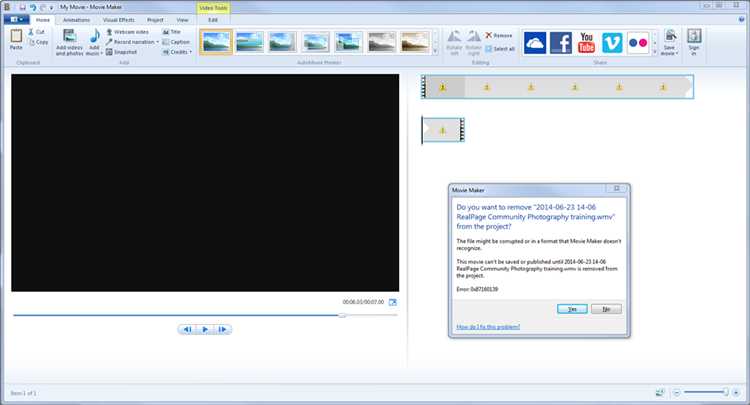
Windows Movie Maker был предназначен для работы с операционными системами Windows XP, Vista и 7. Для более новых версий Windows (8, 10, 11) официальная поддержка программы была прекращена, что существенно снижает её совместимость с последними обновлениями ОС. Часто это приводит к проблемам с импортом файлов, неправильной работой интерфейса и сбоям в процессе редактирования видео.
На более новых версиях Windows Movie Maker может не поддерживать современные кодеки и форматы видео. Например, видеокодеки H.264 или HEVC, которые активно используются в современных камерах и смартфонах, могут не распознаваться программой, что приведет к ошибкам при попытке импорта файлов.
Для решения проблемы с совместимостью можно использовать следующие подходы:
- Использование старой версии ОС: Если возможно, лучше установить Windows XP или 7 в виртуальной машине или на отдельном разделе для работы с Movie Maker. Это обеспечит лучшую совместимость с программой.
- Установка обновлений и кодеков: Установите все доступные обновления для вашей операционной системы и убедитесь, что кодеки, поддерживаемые Movie Maker, установлены на компьютере. Это может помочь в случае проблем с импортом видео.
- Использование альтернативных программ: Если проблема совместимости не решается, рассмотрите возможность использования других видеоредакторов, которые поддерживают современные кодеки и форматы файлов.
Также стоит учитывать, что Windows Movie Maker может не поддерживать 64-битные версии ОС, что ограничивает её работу на более новых компьютерах с соответствующими архитектурами процессоров. В таких случаях возможны сбои и зависания программы.
Обновления и патчи для исправления ошибок импорта
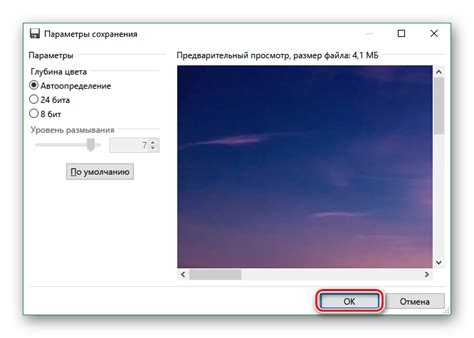
Для обновления Windows Movie Maker откройте меню «Пуск», перейдите в «Обновления Windows» и проверьте наличие доступных патчей для Movie Maker. Важно, чтобы ваша операционная система и сама программа были обновлены до последних версий. В некоторых случаях ошибки импорта могут быть связаны с несовместимостью старых версий программы с новыми форматами файлов или кодеками.
Кроме того, на официальных форумах Microsoft и других ресурсах часто можно найти патчи, которые исправляют специфические ошибки, связанные с импортом видеофайлов. Например, ошибка с невозможностью импорта MP4 файлов может быть решена установкой патча для кодека H.264, который улучшает поддержку этого формата в Movie Maker.
После установки всех доступных обновлений и патчей рекомендуется перезагрузить систему и проверить работу программы. Если ошибка не исчезла, можно попробовать использовать альтернативные решения, такие как конвертация видео в другой формат или использование сторонних кодеков для улучшения совместимости с Movie Maker.
Проблемы с правами доступа к файлам и решения
Проверка прав на доступ к файлу: Иногда файлы, которые вы пытаетесь импортировать в Movie Maker, могут быть защищены от записи или имеют ограниченный доступ для конкретных пользователей. Чтобы проверить это, кликните правой кнопкой мыши по файлу, выберите «Свойства», перейдите в раздел «Безопасность» и убедитесь, что у вашей учетной записи есть все необходимые права (чтение и запись).
Решение 1: Изменение прав доступа: Если у вашей учетной записи нет необходимых прав, их можно изменить. В том же разделе «Безопасность» нажмите «Изменить», выберите свою учетную запись и установите флажок для прав «Полный доступ». Это позволит Movie Maker импортировать файл без ошибок.
Решение 2: Запуск программы от имени администратора: Иногда проблемы с правами могут быть связаны с недостаточными правами самой программы. Попробуйте запустить Windows Movie Maker с правами администратора. Для этого щелкните правой кнопкой по ярлыку программы и выберите «Запуск от имени администратора». Это может устранить проблемы с ограничениями доступа.
Решение 3: Проверка владельца файла: Если файл был создан другой учетной записью или перенесен с другого устройства, возможно, он имеет назначенного владельца, который ограничивает доступ. Для изменения владельца файла вернитесь в раздел «Безопасность», нажмите «Дополнительно», затем «Изменить владельца» и выберите свою учетную запись.
Решение 4: Отключение антивирусных программ: Некоторые антивирусные программы могут блокировать доступ к файлам при попытке их открытия. Временно отключите антивирус и попробуйте снова импортировать видео. Если это помогло, настройте исключение для Movie Maker в настройках антивируса.
Решение 5: Перемещение файла в другую папку: Иногда проблемы с правами возникают из-за ограничений в определенных папках, таких как системные директории или папки с высоким уровнем защиты. Попробуйте переместить файл в более доступное место, например, в «Документы» или «Рабочий стол», и повторите попытку импорта.
Вопрос-ответ:
Почему Windows Movie Maker не импортирует видео?
Есть несколько причин, почему Windows Movie Maker может не импортировать видео. Одна из распространённых — это несоответствие формата видео. Программа поддерживает только определённые типы файлов, такие как .avi, .wmv, .mpg, .mpeg и другие. Если файл имеет нестандартное расширение, например .mp4 или .mov, программа может не распознать его. Также проблемы могут возникнуть из-за поврежденных файлов или ошибок при установке самой программы.
Как решить проблему, если Windows Movie Maker не импортирует видео?
Для решения проблемы можно попробовать несколько шагов. Во-первых, убедитесь, что видео в поддерживаемом формате. Если это не так, попробуйте конвертировать файл в подходящий формат с помощью специальных программ или онлайн-конвертеров. Во-вторых, проверьте целостность файла: возможно, видео повреждено. Для этого можно воспроизвести файл в другом плеере. Если это не помогло, попробуйте переустановить Windows Movie Maker, чтобы устранить возможные ошибки в установке.
Какие форматы видео поддерживает Windows Movie Maker?
Windows Movie Maker поддерживает несколько популярных форматов видео. Среди них .avi, .wmv, .mpg, .mpeg и .asf. Если ваш файл имеет другое расширение, например .mp4 или .mov, возможно, вам нужно будет конвертировать его в один из этих форматов. Важно отметить, что программа не поддерживает все возможные кодеки и форматы, используемые в современных видеофайлах, поэтому иногда требуется дополнительное ПО для конвертации.
Что делать, если видео в правильном формате, но Windows Movie Maker всё равно не импортирует его?
Если файл имеет правильный формат, но программа всё равно не может его импортировать, проблема может быть связана с отсутствием нужных кодеков на вашем компьютере. В этом случае стоит установить пакет кодеков, например, K-Lite Codec Pack, который обеспечит поддержку большого числа видеоформатов. Также стоит проверить, не поврежден ли сам файл. Попробуйте открыть его в другом видеоредакторе или плеере, чтобы убедиться, что он воспроизводится корректно.
Почему Windows Movie Maker может не импортировать видео на старых компьютерах?
На старых компьютерах проблема с импортом видео может быть связана с недостаточной мощностью системы или устаревшими драйверами. Windows Movie Maker требует определённых системных ресурсов, и если они недостаточны, программа может не справляться с импортом больших видеофайлов. В таких случаях стоит обновить драйверы видеокарты и другие компоненты системы, а также проверить наличие актуальных обновлений для самой программы.
Почему Windows Movie Maker не импортирует видео?
Одной из распространённых причин, по которой Windows Movie Maker может не импортировать видео, является неподдерживаемый формат файла. Программа работает только с определёнными форматами, такими как .wmv, .avi, .mpg и другие, но не поддерживает все современные кодеки. Также стоит проверить наличие необходимых кодеков в системе. Иногда проблемы могут возникать из-за повреждения видеофайла или ошибок в драйверах графической карты. В таком случае стоит обновить драйвера и попробовать конвертировать видео в поддерживаемый формат.

 Загрузка...