Windows Movie Maker – это одна из самых популярных программ для монтажа видео, которая когда-то поставлялась с операционными системами Windows. Однако, несмотря на свою простоту, программа часто сталкивается с проблемой, когда не может распознать или открыть видеофайлы. Это может быть связано с несколькими причинами, и в этой статье мы рассмотрим основные из них, а также возможные решения.
Проблемы с кодеками – одна из наиболее частых причин, по которой Windows Movie Maker не может открыть видео. Эта программа поддерживает ограниченный набор кодеков, и если ваш видеофайл был закодирован в формате, который не входит в этот список, Movie Maker не сможет его воспроизвести. Чтобы решить эту проблему, необходимо либо перекодировать видео в поддерживаемый формат, либо установить дополнительные кодеки, такие как K-Lite Codec Pack, который обеспечит поддержку большинства популярных форматов.
Неисправность или повреждение файлов также может быть причиной проблемы. Иногда при скачивании или передаче видеофайлов данные могут быть повреждены, что делает их нечитаемыми для Windows Movie Maker. Чтобы исключить эту причину, попробуйте воспроизвести файл в другом медиаплеере, например, в VLC. Если файл не воспроизводится, возможно, потребуется его восстановление с помощью специализированных программ.
Неверные настройки программы или конфликты с другими приложениями могут препятствовать корректному отображению видео. Иногда такие проблемы связаны с несовместимостью версии Windows Movie Maker с операционной системой. В таких случаях обновление программы до последней версии или использование альтернативных видеоредакторов может помочь избежать ошибок.
В этой статье мы подробно разберем эти и другие возможные причины, а также предложим практические шаги для их устранения. Следуя рекомендациям, вы сможете вернуть работу Windows Movie Maker в нормальное русло и продолжить монтаж без лишних проблем.
Проблемы с совместимостью форматов видео
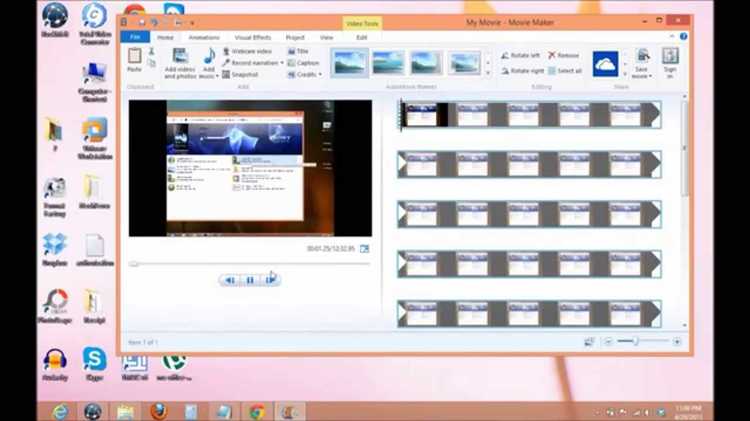
Windows Movie Maker оптимизирован для работы с форматами WMV, AVI, MPG, MPEG, ASF, но если видео имеет расширение, например, MKV, MOV, FLV или MP4, система может не распознать его без дополнительных кодеков или конвертации.
Часто встречается ситуация, когда видео записано в формате MP4, но использует кодек, несовместимый с Windows Movie Maker. Например, файлы с кодеком H.265/HEVC не будут работать в старых версиях программы. В таких случаях поможет перекодировка видео в поддерживаемый формат, например, с помощью HandBrake или FFmpeg.
Также стоит учитывать, что разные версии Windows Movie Maker могут поддерживать разные наборы кодеков. Например, в более старых версиях могут возникать проблемы с новыми форматами, в то время как более новые версии поддерживают дополнительные кодеки. Убедитесь, что у вас установлена последняя версия программы.
Чтобы избежать подобных проблем, рекомендуется заранее проверять, поддерживает ли используемый формат Windows Movie Maker, или конвертировать видео в формат AVI с кодеком MJPEG, который гарантированно будет совместим с программой.
Если кодек для нужного формата не установлен, можно добавить его вручную. Важно помнить, что неправильная установка кодеков может повлиять на работу других программ, поэтому для безопасной работы с кодеками лучше использовать специальные пакеты, например, K-Lite Codec Pack.
Как проверить настройки кодеков в Windows Movie Maker
Если Windows Movie Maker не распознает видеофайлы, причиной может быть отсутствие соответствующих кодеков. Кодеки необходимы для правильной обработки и отображения видео. Чтобы проверить их настройки, следуйте этим шагам:
1. Для начала убедитесь, что кодеки установлены на вашем ПК. В Windows Movie Maker используется несколько стандартных кодеков, таких как Windows Media Video (WMV) и Audio (WMA). Однако сторонние кодеки, такие как Xvid или DivX, могут быть необходимы для воспроизведения видео в других форматах, например, AVI или MKV.
2. Откройте меню «Пуск» и введите «Диспетчер устройств». Перейдите в раздел «Звуковые, видео и игровые устройства». Проверьте наличие всех нужных драйверов для видеокарт и аудиоустройств. Если драйверы отсутствуют или устарели, обновите их через официальный сайт производителя.
3. Установите пакет кодеков, если вы подозреваете, что нужных кодеков нет. Рекомендуются пакеты, такие как K-Lite Codec Pack, которые включают в себя разнообразные кодеки для воспроизведения видео и аудио в большинстве форматов. Установив такой пакет, вы значительно расширите возможности Windows Movie Maker.
4. После установки кодеков откройте «Панель управления» и выберите «Программы и компоненты». Проверьте, есть ли установленные сторонние кодеки, которые могут конфликтовать с Movie Maker. В некоторых случаях их следует удалить или обновить.
5. Иногда проблема с кодеками может быть вызвана неправильными настройками самого Movie Maker. Для этого откройте программу и перейдите в «Настройки». Проверьте, активированы ли все опции, касающиеся видео и аудио, такие как использование рекомендованных кодеков для импорта и экспорта файлов.
6. Если видео по-прежнему не воспроизводится, попробуйте импортировать его в другой редактор, чтобы проверить, поддерживает ли его система кодеков Windows Movie Maker. Это поможет определить, проблема в кодеках или в самом файле.
Проверив настройки кодеков и убедившись в их актуальности, вы сможете устранить проблемы с воспроизведением видео в Windows Movie Maker и продолжить работу без сбоев.
Решение проблемы с поврежденными видеок файлами
Если Windows Movie Maker не видит видеофайл, и вы подозреваете его повреждение, первым шагом будет проверка целостности самого файла. Видеофайлы могут повреждаться по разным причинам: из-за сбоев при записи, ошибок на жестком диске или при неправильной передаче данных. Для начала стоит попытаться воспроизвести файл в другом плеере. Если файл не открывается, то, скорее всего, он поврежден.
Один из способов восстановления поврежденных видеофайлов – использование специализированных программ, таких как VLC Media Player, который имеет встроенную функцию восстановления. Для этого нужно попытаться воспроизвести файл в VLC и в настройках плеера активировать опцию автоматического восстановления поврежденных файлов. Также можно воспользоваться сторонними утилитами для восстановления, например, Stellar Repair for Video или Digital Video Repair, которые восстанавливают поврежденные видеофайлы различных форматов (MP4, AVI, MOV и другие).
В некоторых случаях проблема может быть связана с неправильными метаданными, что препятствует корректному отображению видео в Movie Maker. Для исправления этого достаточно переименовать файл или использовать программу для извлечения и восстановления метаданных.
Если восстановление с помощью программных средств не дает результата, стоит попробовать конвертировать файл в другой формат. Иногда повреждения могут быть связаны с ошибками в кодеке, и конвертация файла в другой формат может решить проблему. Для этого подойдет бесплатный конвертер, например, HandBrake или FFmpeg, которые поддерживают множество видеоформатов и могут исправить несовместимости с кодеками.
Если перечисленные способы не помогли, возможно, файл настолько поврежден, что его восстановление становится невозможным. В таких случаях остаётся только попытаться найти исходную копию файла, если это возможно, или обратиться к специалистам по восстановлению данных. Однако стоит помнить, что полное восстановление поврежденных файлов всегда имеет свои ограничения и не гарантируется в 100% случаев.
Что делать, если видеофайл заблокирован другим приложением
Если Windows Movie Maker не может открыть видеофайл, возможно, он заблокирован другим приложением, которое использует его в данный момент. Это может происходить, если видеофайл открыт в другом редакторе или плеере, или если его обрабатывает фоновый процесс.
1. Закройте все приложения, использующие файл. Проверьте, не открыт ли видеофайл в других программах, таких как медиаплееры, редакторы или даже веб-браузеры. Если файл воспроизводится в любом из этих приложений, закройте его, чтобы освободить доступ к файлу.
2. Используйте «Диспетчер задач» для завершения процессов. Откройте Диспетчер задач (Ctrl + Shift + Esc), чтобы проверить, какие приложения или процессы могут использовать видеофайл. Найдите процесс, связанный с видеофайлом, и завершите его. Это может быть процесс видеоредактора, плеера или даже операционная система, если она активно индексирует файл.
3. Перезагрузите компьютер. Если вы не можете найти, какое приложение использует файл, перезагрузка системы может решить проблему. Это приведет к завершению всех процессов, которые могли заблокировать файл, и освободит его для использования в Windows Movie Maker.
4. Используйте специальные утилиты для разблокировки файлов. Существуют утилиты, такие как LockHunter или Unlocker, которые помогают определить, какое приложение использует файл, и позволяют разблокировать его. Эти программы могут быть полезны, если стандартные методы не решают проблему.
5. Проверьте права доступа к файлу. Иногда Windows может заблокировать доступ к видеофайлу из-за недостаточных прав. Правой кнопкой мыши по файлу откройте его свойства и убедитесь, что у вас есть полные права на его использование. Если нужно, измените права доступа в разделе «Безопасность».
Обновление драйверов видеокарты как способ решения проблемы
Чтобы устранить эту проблему, необходимо обновить драйвер видеокарты. Современные драйверы оптимизируют работу с видеофайлами, обеспечивая лучшую производительность и совместимость с приложениями для монтажа. Важно обновлять драйверы через официальные каналы, чтобы избежать проблем с безопасностью или производительностью.
Шаги для обновления драйвера видеокарты:
1. Автоматическое обновление через Windows
Перейдите в «Диспетчер устройств» (правый клик по кнопке «Пуск» и выберите «Диспетчер устройств»). Найдите раздел «Видеоадаптеры», кликните правой кнопкой мыши на видеокарте и выберите «Обновить драйвер». В появившемся окне выберите опцию «Автоматический поиск обновлений». Система попробует найти и установить последнюю версию драйвера.
2. Использование официальных сайтов производителей
Если автоматическое обновление не помогает, посетите сайт производителя видеокарты (NVIDIA, AMD, Intel) и скачайте последнюю версию драйвера для вашей модели. Обычно на сайте можно найти утилиту для автоматического поиска подходящих драйверов, что значительно упрощает процесс.
3. Проверка через утилиты сторонних производителей
Для более детализированной проверки и обновлений можно использовать программы, такие как Driver Booster или Driver Easy. Эти инструменты автоматически сканируют систему на наличие устаревших драйверов и предлагают их обновление.
Обновление драйвера видеокарты улучшает стабильность работы видеоредакторов, исправляет проблемы с воспроизведением и обработкой видео и минимизирует риск возникновения ошибок при работе с Windows Movie Maker. Кроме того, новые драйверы могут поддерживать последние кодеки и форматы видео, что также влияет на совместимость.
Как проверить доступность памяти для работы с видеофайлами
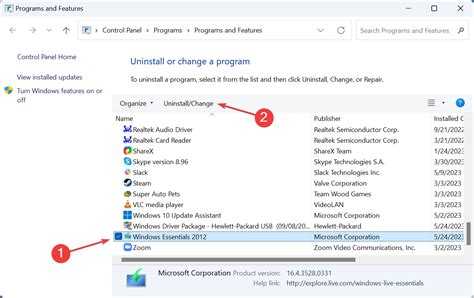
Вот что нужно проверить:
- Оперативная память (RAM): Видеообработка требует значительного объема оперативной памяти. Минимум для работы с HD-видео – 4 ГБ RAM. Для 4K-видео лучше иметь не менее 8 ГБ. Чтобы проверить, сколько оперативной памяти доступно, откройте «Диспетчер задач» (Ctrl + Shift + Esc) и перейдите в раздел «Производительность».
- Виртуальная память: В случае нехватки оперативной памяти система использует виртуальную память, которая может быть недостаточно быстрой для работы с видео. Убедитесь, что размер файла подкачки (виртуальной памяти) установлен на уровне 1,5-2x объема RAM. Это можно настроить через «Параметры системы» > «Дополнительные параметры» > «Параметры производительности».
- Процессор (CPU): Производительность процессора также влияет на работу с видео. Даже если у вас достаточно памяти, старые или слабые процессоры могут не справляться с обработкой больших видеофайлов. Для комфортной работы с видео требуется процессор с тактовой частотой от 2.5 ГГц и более.
Для проверки доступности ресурсов можно использовать сторонние утилиты, такие как CCleaner, которые покажут, сколько памяти используется и сколько свободно. Если памяти недостаточно, стоит подумать о её увеличении или очистке от ненужных файлов.
Следуя этим рекомендациям, вы сможете обеспечить стабильную работу Windows Movie Maker и других видеоредакторов при обработке крупных файлов.
Использование сторонних инструментов для конвертации видео в совместимый формат
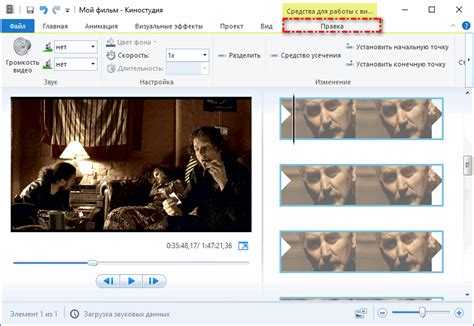
Если Windows Movie Maker не видит видеофайл, скорее всего, формат видео или его кодек несовместим с программой. В этом случае можно использовать сторонние конвертеры для преобразования видео в формат, который поддерживает Movie Maker, например, .WMV или .MP4 с кодеком H.264.
Один из наиболее популярных инструментов для конвертации видео – это HandBrake, бесплатный и с открытым исходным кодом. Он поддерживает преобразование практически всех видеоформатов и позволяет детально настраивать параметры конвертации. Важно настроить кодек и контейнер таким образом, чтобы видео идеально подходило для использования в Movie Maker.
Другим хорошим вариантом является Freemake Video Converter, который имеет интуитивно понятный интерфейс и множество предустановленных настроек для различных устройств и программ. Конвертация в формат WMV или MP4 с кодеком H.264 подходит для большинства случаев, когда Windows Movie Maker не распознает видео.
Для более профессиональной работы с видео можно использовать Adobe Media Encoder, который предоставляет более глубокие настройки качества и компрессии. Однако этот инструмент может быть сложнее для новичков, но он идеально подходит для сложных задач и поддерживает весь спектр популярных форматов и кодеков.
Кроме того, существует множество онлайн-сервисов для быстрой конвертации видео, таких как CloudConvert и Zamzar. Эти сервисы позволяют загрузить видеофайл и выбрать нужный формат без установки дополнительного ПО. Однако следует помнить, что такие сервисы могут иметь ограничения по размеру файла и скорости обработки.
Выбирая инструмент для конвертации, следует учитывать следующие моменты:
- Совместимость с нужным форматом (например, WMV, MP4).
- Поддержка кодеков, таких как H.264 для видео и AAC для аудио.
- Удобство интерфейса и наличие предустановленных настроек для Movie Maker.
Использование сторонних конвертеров позволяет быстро и качественно подготовить видео для работы в Windows Movie Maker, избегая проблем с совместимостью форматов и кодеков.
Вопрос-ответ:
Почему Windows Movie Maker не видит видео при попытке загрузить?
Основной причиной, по которой Windows Movie Maker может не видеть видео, является несовместимость формата файла с программой. Movie Maker поддерживает ограниченное количество видеоформатов, таких как .wmv, .avi и .mpg. Если ваше видео сохранено в другом формате, например, .mp4 или .mov, программа может не распознать файл. Чтобы решить эту проблему, можно конвертировать видео в совместимый формат с помощью сторонних программ для преобразования видеофайлов.
Что делать, если Windows Movie Maker не видит видео, даже если формат файла поддерживается?
Если формат видео поддерживается, но программа все равно не видит файл, возможно, проблема кроется в поврежденных кодеках или недостаточной версии программы. В таком случае стоит обновить сам Movie Maker до последней версии или установить недостающие кодеки. Также стоит проверить, не поврежден ли сам файл — попробуйте открыть его в другом медиаплеере. Если файл открывается в других приложениях, проблема скорее всего связана с настройками или ограничениями Movie Maker.
Почему Windows Movie Maker не распознает видеофайл после обновления Windows?
После обновления операционной системы Windows могут возникнуть проблемы с совместимостью программного обеспечения. Это может включать обновления драйверов, кодеков или изменений в самой программе Movie Maker. В таком случае вам стоит проверить наличие обновлений для Movie Maker или вернуть предыдущую версию операционной системы. Также можно попробовать установить дополнительные кодеки или использовать альтернативное ПО для редактирования видео.
Какие шаги предпринять, если Windows Movie Maker не отображает видео после загрузки, но звук работает?
Если в Windows Movie Maker есть только звук, а видео не отображается, это может быть связано с проблемами с видеокодеками или настройками отображения. Попробуйте обновить драйверы видеокарты и установить актуальные кодеки для Windows. Также возможно, что в Movie Maker выбраны неправильные параметры отображения видео — проверьте настройки программы. Если проблема не решается, стоит конвертировать видео в другой формат или попробовать открыть его в другой видеоредактор.
Как исправить проблему, если Windows Movie Maker не видит видео, но другие программы его воспроизводят?
Если видео работает в других программах, но не отображается в Windows Movie Maker, причина может быть в поврежденных или отсутствующих кодеках в системе. В таком случае можно попробовать установить последние обновления для Movie Maker или загрузить сторонние пакеты кодеков, такие как K-Lite Codec Pack. Кроме того, попробуйте перезагрузить программу или систему, так как это может помочь устранить временные сбои в работе приложения.
Почему Windows Movie Maker не видит видео файлы, которые я пытаюсь добавить?
Одна из распространенных причин, по которой Windows Movie Maker может не распознавать видео — это несоответствие формата файла с теми, которые поддерживаются программой. Movie Maker поддерживает только определённые типы видеоформатов, например, .wmv, .avi, .mpg и .mpeg. Если ваш файл в другом формате, программа может не суметь его открыть. Чтобы решить эту проблему, можно попробовать конвертировать видео в совместимый формат с помощью специальной программы или онлайн-сервиса.
Что делать, если Windows Movie Maker не видит видео, несмотря на то что формат поддерживается?
Если файл в поддерживаемом формате, но Movie Maker всё равно не распознаёт видео, причина может быть связана с кодеками. Иногда программа не может воспроизвести видео из-за отсутствия нужных кодеков на вашем компьютере. В этом случае поможет установка дополнительных кодеков или использование другого видеоредактора, который поддерживает больше форматов. Также стоит убедиться, что файл не повреждён, и что драйвера видеокарты актуальны. В некоторых случаях помогает обновление самой программы или её переустановка.

 Загрузка...