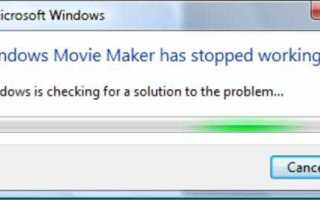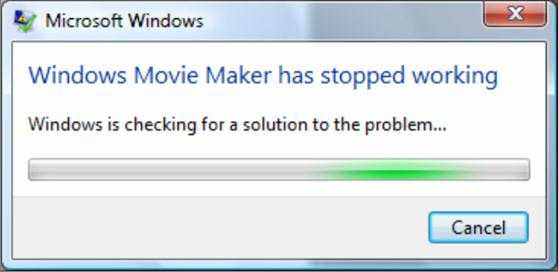
Зависание Windows Movie Maker возникает чаще всего из-за недостатка оперативной памяти при работе с большими видеопроектами или высоким разрешением исходных файлов. Программа требует минимум 2 ГБ ОЗУ, но при монтаже видео в HD и выше оптимально иметь не менее 4 ГБ. При нехватке ресурсов возникают задержки в обработке кадров и замедление интерфейса.
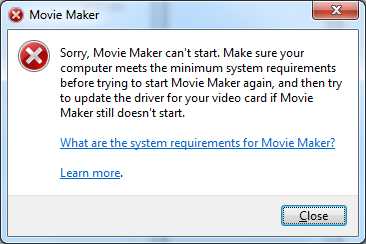
Другой распространённой причиной становится конфликт драйверов видеокарты или устаревшее программное обеспечение. Необходимо проверять совместимость версии Windows Movie Maker с установленной ОС и обновлять драйвера GPU до последних официальных версий, поскольку неправильная работа видеодрайверов приводит к сбоям при рендеринге и проигрывании видео.
Проблемы с зависанием связаны и с повреждёнными или несовместимыми видеофайлами, которые используются в проекте. Рекомендуется конвертировать исходные видео в формат WMV или MP4 с кодеком H.264 с помощью специализированных конвертеров для снижения нагрузки на редактор.
Для устранения зависаний полезно регулярно очищать временные файлы проекта, которые накапливаются в системных папках и замедляют работу программы. Удаление кэша и перезапуск компьютера после длительной сессии также способствуют стабилизации.
Резюме: улучшение производительности достигается обновлением драйверов, оптимизацией форматов исходных видео, расширением объёма оперативной памяти и регулярным обслуживанием временных данных.
Почему Windows Movie Maker тормозит при загрузке больших файлов
Windows Movie Maker испытывает значительные задержки при обработке крупных видеофайлов из-за ограниченной оптимизации под современные форматы и высокие разрешения. Программа не использует аппаратное ускорение при декодировании, что возлагает всю нагрузку на центральный процессор. При этом, если файл содержит сложечкодирование (например, H.264 с высоким битрейтом), Movie Maker требует больше времени для распаковки данных.
Кроме того, Movie Maker неэффективно работает с большими объемами оперативной памяти, особенно если на компьютере установлено менее 4 ГБ ОЗУ. При загрузке больших видео происходит постоянное считывание и запись на жесткий диск, что замедляет работу, особенно на HDD без SSD.
Для снижения тормозов рекомендуется предварительно перекодировать исходный файл в формат WMV с пониженным битрейтом и разрешением, оптимизированный под Movie Maker. Также помогает закрытие фоновых приложений для освобождения ресурсов и увеличение файла подкачки Windows. Использование SSD вместо HDD существенно улучшает скорость доступа к данным.
Обновление драйверов видеокарты и установка всех системных обновлений повышает общую стабильность работы программы, но не устраняет фундаментальные ограничения движка Movie Maker в работе с большими файлами.
Как исправить зависание при экспорте видео в Windows Movie Maker
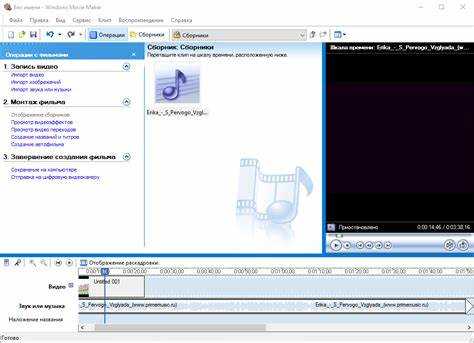
Зависание при экспорте видео в Windows Movie Maker чаще всего связано с перегрузкой ресурсов системы и несовместимостью настроек проекта. Для устранения проблемы следует проверить и оптимизировать параметры экспорта. Убедитесь, что выбран правильный формат и разрешение видео, соответствующие исходным файлам и возможностям вашего компьютера. Используйте кодек WMV с битрейтом не выше 5 Мбит/с для стабильной работы.
Перед началом экспорта закройте все фоновые программы, особенно те, которые интенсивно используют процессор и оперативную память. Проверка свободного пространства на диске также критична – минимум 10 ГБ свободного места рекомендуется для обработки и временного хранения файлов.
При регулярных зависаниях попробуйте разделить проект на несколько частей и экспортировать их по отдельности, а затем объединить полученные файлы в другом редакторе. Обновите драйверы видеокарты и аудиоустройства, так как устаревшие версии могут вызывать конфликты при кодировании.
Если зависание происходит на одном и том же месте, попробуйте удалить или заменить проблемный фрагмент видео или эффект, так как повреждённые или слишком ресурсоёмкие элементы могут вызывать сбой. Запуск Windows Movie Maker от имени администратора и запуск в режиме совместимости с Windows 7 или 8 иногда помогает устранить сбои на современных системах.
В крайнем случае можно очистить временные файлы программы и реестр, связанные с Windows Movie Maker, с помощью специализированных утилит, чтобы исключить влияние накопленных ошибок и конфликтов.
Роль обновлений операционной системы в стабильности Windows Movie Maker

Windows Movie Maker тесно интегрирован с компонентами Windows, поэтому отсутствие актуальных обновлений ОС напрямую влияет на его производительность. Многие сбои и зависания связаны с устаревшими системными библиотеками, драйверами мультимедиа и компонентами DirectX, которые обновляются через системные патчи.
Обновления безопасности и исправления ошибок устраняют уязвимости и баги, вызывающие конфликты между Movie Maker и драйверами звуковых или видеоустройств. Например, исправления, касающиеся работы с кодеками и графическими подсистемами, минимизируют риск внезапных зависаний при обработке видеофайлов.
Рекомендуется регулярно проверять наличие обновлений через Центр обновления Windows и устанавливать все критические патчи. Особенно важны обновления, связанные с мультимедийными компонентами и драйверами оборудования, поскольку именно их несовместимость чаще всего провоцирует нестабильность Movie Maker.
Кроме того, в некоторых версиях Windows обновления оптимизируют работу службы видеокодирования и обработку аппаратного ускорения. Игнорирование таких обновлений может привести к перегрузкам процессора и зависаниям при рендеринге роликов.
Если автоматическое обновление отключено, стоит периодически выполнять ручную проверку или использовать специализированные утилиты от Microsoft для поиска и установки необходимых компонентов. Это снизит вероятность возникновения системных ошибок, препятствующих корректной работе Windows Movie Maker.
Влияние нехватки оперативной памяти на работу Windows Movie Maker
Недостаток оперативной памяти напрямую влияет на стабильность и производительность Windows Movie Maker. При объёме ОЗУ менее 4 ГБ программа может зависать при импорте видео, особенно в формате HD и выше. Замедления наблюдаются также при применении эффектов и экспорте проекта.
- При загрузке нескольких видеоклипов одновременно используется до 80% доступной ОЗУ. Это оставляет системе мало ресурсов для фоновых процессов, вызывая заморозки интерфейса.
- Во время рендеринга Movie Maker кэширует фреймы в памяти. При нехватке ОЗУ данные переносятся на диск, что существенно снижает скорость обработки и увеличивает риск зависания.
- Системы с интегрированной графикой (например, Intel HD Graphics) используют общую память, снижая доступный объём ОЗУ для Movie Maker, что усугубляет проблему.
Рекомендации по устранению:
- Увеличить объём оперативной памяти до 8 ГБ или более. Это особенно актуально при работе с файлами высокого разрешения.
- Перед запуском Movie Maker завершить фоновые приложения, особенно браузеры и антивирусы, чтобы освободить ресурсы.
- Отключить визуальные эффекты Windows: Пуск → Панель управления → Система → Дополнительные параметры системы → Быстродействие.
- При работе с крупными проектами разбивать их на части и монтировать поэтапно, сохраняя промежуточные результаты.
- Использовать SSD-диск для файла подкачки, чтобы минимизировать потери производительности при нехватке ОЗУ.
Настройки проекта, вызывающие сбои и зависания в Windows Movie Maker
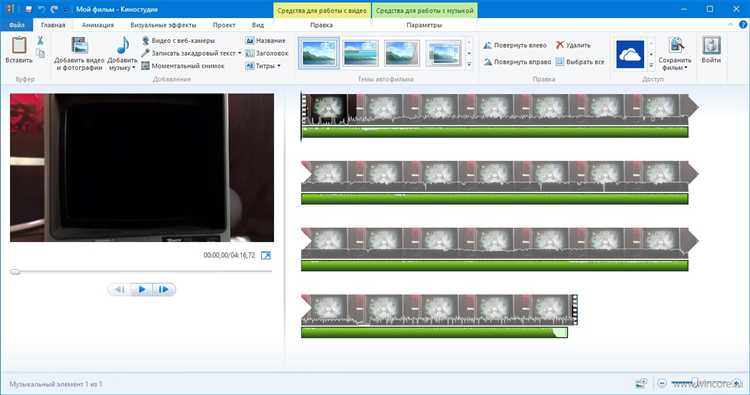
Неправильно выбранная частота кадров также провоцирует проблемы. Если исходное видео записано с частотой 60 fps, а проект настроен на 25 fps, возможны артефакты и некорректная синхронизация звука и изображения. Рекомендуется устанавливать частоту проекта, соответствующую исходному материалу.
Использование нестандартного соотношения сторон, особенно при импорте видео 9:16 в проект с параметрами 16:9, приводит к некорректному масштабированию, сбоям при экспорте и визуальным искажениям в предпросмотре. Настраивайте соотношение сторон в точном соответствии с оригиналом.
Включение аппаратного ускорения на слабых или устаревших видеокартах может привести к зависаниям при экспорте или применении переходов. В случае нестабильной работы рекомендуется отключить эту опцию в разделе дополнительных настроек программы.
Перегруженные временные шкалы с большим количеством слоев, эффектов и анимаций без сохранения промежуточных результатов вызывают утечки памяти. Для стабильной работы разбивайте сложные проекты на части и сохраняйте черновики после ключевых этапов.
Методы очистки кэша и временных файлов для предотвращения зависаний
Windows Movie Maker активно использует временные файлы для обработки видеоконтента. Их накопление приводит к снижению производительности и частым зависаниям. Для минимизации этих рисков необходимо регулярно очищать кэш и временные директории вручную или с помощью встроенных инструментов Windows.
1. Очистка через «Выполнить»:
Нажмите Win + R, введите %temp% и нажмите Enter. Откроется папка с временными файлами. Выделите все объекты и удалите. Повторите действие с командой temp и prefetch.
2. Использование «Очистки диска»:
Откройте меню «Пуск», введите Очистка диска и запустите инструмент. Выберите диск, на котором установлен Movie Maker (обычно диск C). Установите флажки напротив пунктов «Временные файлы», «Файлы кэша миниатюр», «Старые установки Windows», если они есть, и выполните очистку.
3. Очистка кэша Windows Movie Maker:
Перейдите в папку C:\Users\%USERNAME%\AppData\Local\Microsoft\Movie Maker. Удалите содержимое, кроме файла mediacacheV1.db, если он присутствует – его можно удалить при закрытом приложении для полной очистки кэша.
4. Удаление временных проектов:
Временные файлы проектов сохраняются в директории C:\Users\%USERNAME%\Videos\Temporary Projects. Удалите неиспользуемые элементы, особенно если приложение внезапно завершалось во время работы.
5. Автоматизация с помощью PowerShell:
Запустите PowerShell от имени администратора и выполните скрипт:
Remove-Item "$env:TEMP\*" -Force -Recurse
Remove-Item "C:\Windows\Temp\*" -Force -Recurse
Remove-Item "$env:LOCALAPPDATA\Microsoft\Movie Maker\*" -Force -Recurse
Регулярное выполнение этих действий позволяет избежать накопления конфликтных файлов, снижает нагрузку на оперативную память и стабилизирует работу Windows Movie Maker.

 Загрузка...