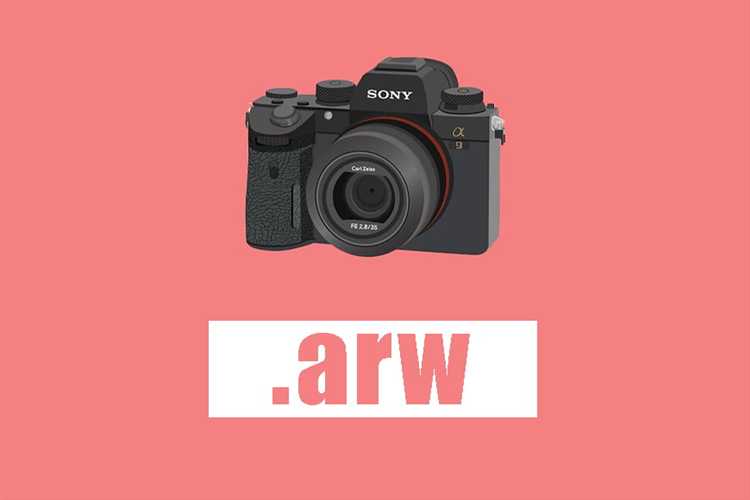
Формат ARW – это RAW-файлы, создаваемые камерами Sony. Для корректной работы с ними в Adobe Lightroom необходимо использовать версию программы, поддерживающую вашу модель камеры. Начиная с Lightroom Classic версии 8.0, большинство ARW-файлов распознаются без дополнительных плагинов.
При импорте ARW важно не конвертировать их в JPEG или TIFF заранее – только так сохраняется максимум данных для дальнейшей обработки. Рекомендуется включить автоматическую корректировку профиля объектива, чтобы избавиться от искажений и виньетирования, характерных для объективов Sony.
Если Lightroom не открывает файл, проверьте наличие обновлений Camera Raw, так как отсутствие поддержки новой модели камеры – самая частая причина ошибки. Для ускорения работы с RAW-файлами используйте функцию Smart Previews, которая уменьшит нагрузку на систему без потери качества при редактировании.
Как открыть файл ARW в Lightroom быстро и правильно
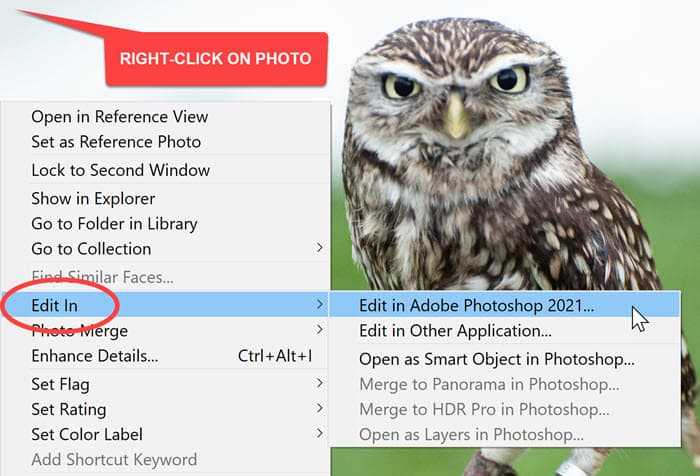
- Обновите Lightroom до последней версии. Поддержка новых моделей камер и форматов RAW добавляется в обновлениях. Без этого файл ARW может не открыться или обрабатываться некорректно.
- Импортируйте файлы напрямую. В Lightroom выберите «Файл» → «Импорт» и укажите папку с ARW. Не конвертируйте файлы в сторонних программах перед импортом – Lightroom лучше сохраняет оригинальные данные RAW.
- Используйте модуль «Разработка» для редактирования. RAW-файлы ARW позволяют корректировать экспозицию, баланс белого и другие параметры без потери качества. Lightroom автоматически применит профиль камеры при открытии файла.
- Проверяйте настройки цветового пространства. Для работы с ARW рекомендуются профили Adobe RGB или ProPhoto RGB. Это важно при дальнейшем экспорте и печати.
- Храните оригиналы в отдельной папке. Чтобы избежать случайного изменения или потери данных, сохраняйте исходные ARW отдельно от экспортированных JPEG или TIFF.
Эти действия позволят открыть и обработать файлы ARW в Lightroom без потери качества и с максимальной скоростью.
Проверка совместимости версии Lightroom с файлами ARW
Для открытия ARW-файлов требуется Lightroom версии не ниже 6.14 или Lightroom Classic CC версии 7.4, поскольку именно с этих обновлений добавлена поддержка большинства моделей Sony. Более новые камеры могут потребовать Lightroom 9.x и выше.
Чтобы проверить поддержку конкретной модели камеры, необходимо сверить её код с официальным списком Adobe: https://helpx.adobe.com/camera-raw/kb/camera-raw-plug-supported-cameras.html. Если ваша модель отсутствует, файл не откроется корректно.
Обновление Lightroom и Camera Raw следует производить через Adobe Creative Cloud или с официального сайта Adobe, чтобы обеспечить актуальную поддержку форматов и избежать проблем с импортом.
Если обновление невозможно, можно конвертировать ARW в DNG с помощью бесплатной утилиты Adobe DNG Converter, после чего Lightroom откроет файл без ограничений.
Проверка версии Lightroom выполняется через меню «Справка» → «О программе», а версия Camera Raw – в меню настроек или панели информации. Несовместимость проявляется в виде ошибки при импорте или отсутствии предпросмотра RAW.
Подготовка файлов ARW для импорта в Lightroom
Рекомендуется сохранять файлы в структуре папок с понятными именами, например, по дате съёмки, чтобы упростить навигацию в Lightroom. Не переименовывайте ARW-файлы до импорта, это может нарушить связь с метаданными.
Для корректной работы в Lightroom убедитесь, что версия программы поддерживает конкретную модель камеры, создавшую ARW. Обновите Lightroom до последней версии, чтобы избежать проблем с чтением RAW.
Перед импортом желательно провести предварительную сортировку, удалив бракованные кадры, чтобы не перегружать каталог. Также можно создать резервную копию исходных файлов на внешнем носителе.
При необходимости конвертируйте ARW в DNG внутри Lightroom для уменьшения размера и повышения совместимости, но этот шаг не обязателен и зависит от личных предпочтений.
Настройка параметров импорта RAW-файлов в Lightroom
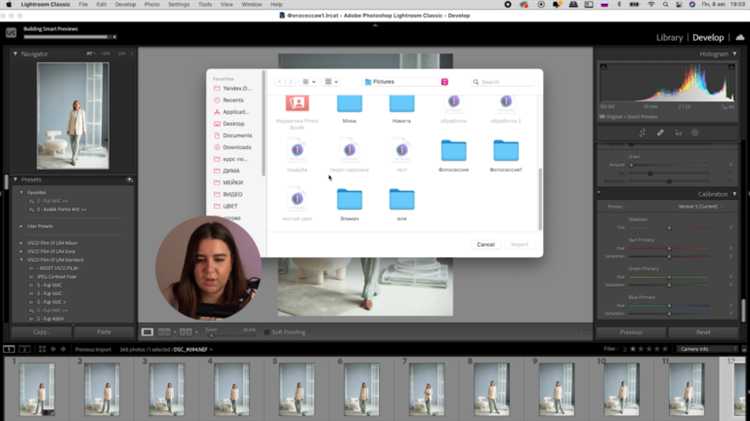
При импорте файлов ARW в Lightroom важно сразу задать правильные параметры, чтобы минимизировать время обработки и сохранить качество исходных данных. В разделе «Импорт» выберите режим «Копировать» или «Добавить», в зависимости от того, нужна ли организация файлов в новую папку или работа с существующей структурой.
Обратите внимание на опцию «Применить настройки при импорте». Здесь можно загрузить заранее созданный профиль обработки RAW, например, для Sony ARW, чтобы корректно выставить баланс белого и резкость без дополнительных правок.
Рекомендуется отключить автоматическую генерацию превью сверхвысокого разрешения при больших объёмах файлов – это замедляет процесс. Вместо этого используйте стандартные превью, которые Lightroom быстро обновит при необходимости.
В настройках «Обработка файла» выберите «Не применять коррекцию объектива», если вы планируете делать это вручную после импорта, чтобы избежать двойной обработки и потери деталей.
Также можно сразу добавить ключевые слова и метаданные, если вы импортируете множество снимков одной серии – это ускорит дальнейшую сортировку и поиск.
Параметр «Преобразование в DNG» стоит применять только при необходимости уменьшить размер файлов, так как конвертация занимает дополнительное время и может изменить оригинальный RAW.
Использование предварительного просмотра для выбора нужных ARW-файлов
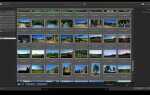
Lightroom автоматически создает предварительные просмотры для каждого импортируемого ARW-файла. Они позволяют быстро оценить кадры без полной загрузки RAW-данных, что значительно экономит время при выборе нужных снимков.
Для активации предварительного просмотра достаточно включить режим «Лупа» или «Грид» в модуле «Библиотека». В режиме «Грид» отображаются миниатюры, созданные из встроенных JPEG-файлов, что обеспечивает мгновенную реакцию интерфейса даже при работе с большими объёмами RAW.
Чтобы повысить точность выбора, рекомендуется увеличить качество предварительного просмотра при импорте. В настройках импорта установите создание предварительного просмотра в режиме «Стандартный» или «1:1». Первый режим подходит для быстрой сортировки, второй – для детального анализа резкости и экспозиции.
Для экономии ресурсов на слабых компьютерах стоит отключить фоновые процессы построения больших предварительных просмотров, оставив базовые миниатюры. Это уменьшит нагрузку на систему при первичном выборе ARW-файлов.
В итоге, грамотное использование предварительных просмотров в Lightroom ускоряет процесс отбора нужных RAW-снимков и снижает время ожидания при загрузке тяжёлых файлов.
Корректная организация и каталогизация импортированных ARW-файлов
Правильное хранение и упорядочивание ARW-файлов в Lightroom ускоряет рабочий процесс и обеспечивает удобный доступ к исходным материалам.
- Структура папок: создайте иерархию по дате съемки или проекту. Например,
Год/Месяц_Дата/Проект. Это позволит быстро находить нужные файлы без лишнего поиска. - Использование метаданных: при импорте включайте автоматическое добавление ключевых слов и описаний, чтобы сразу классифицировать снимки по теме, локации и другим параметрам.
- Применение коллекций: объединяйте ARW-файлы в коллекции по типу съемки, клиенту или этапу обработки. Коллекции не дублируют файлы, а служат быстрым фильтром для отбора.
- Фильтры и флаги: присваивайте статус снимкам с помощью флагов (выбрано/отклонено) и рейтингов. Это облегчает сортировку и ускоряет процесс отбора лучших кадров.
- Синхронизация с резервным хранилищем: настройте автоматический бэкап ARW-файлов и каталога Lightroom, чтобы избежать потери данных.
Следуя этим шагам, можно минимизировать время на поиск и обработку, сохраняя при этом точную структуру и удобство работы с RAW-файлами.
Быстрое исправление основных ошибок при открытии ARW в Lightroom

Если Lightroom не распознаёт файл ARW, сначала проверьте версию программы: поддержка формата Sony ARW появилась с Lightroom Classic 7.3 и Lightroom CC 1.3. Обновите софт до последней версии, если она устарела.
Ошибка импорта часто связана с повреждёнными файлами. Попробуйте открыть ARW в Sony Imaging Edge или другом конвертере RAW. Если файл не открывается, исходник повреждён, и Lightroom не сможет его обработать.
При появлении сообщения «Формат файла не поддерживается» проверьте, не переименован ли файл с расширением. Для ARW важно сохранить оригинальное расширение без изменений.
Если изображение загружается с цветовыми искажениями, отключите встроенный профиль камеры в настройках импорта Lightroom. Вместо этого примените стандартный профиль Adobe Color или Adobe Standard.
Для ускорения открытия крупных ARW файлов включите в настройках кеширование превью и установите размер превью не менее 1024 пикселей. Это снизит нагрузку на процессор при первичной загрузке.
Если при импорте ARW файлы зависают, отключите плагины и расширения Lightroom, которые могут конфликтовать с обработкой RAW. Перезапустите программу после этого.
Для стабильной работы с ARW рекомендуется сохранять файлы на внутреннем диске SSD, а не на внешних или сетевых носителях, где задержки чтения замедляют открытие.
Сохранение и экспорт изображений из Lightroom после работы с ARW
Формат сохранения. Для дальнейшей работы без потерь лучше выбрать TIFF или PSD, особенно если планируется дальнейшее редактирование в других программах. Для публикации и обмена чаще используют JPEG с качеством не ниже 80-90%, чтобы избежать артефактов сжатия.
Разрешение и размер. При экспорте указывайте исходное или максимальное разрешение, если важна детализация. Для веб-использования размер можно уменьшить до 1920 пикселей по длинной стороне, сохранив пропорции. При этом следует учитывать баланс между качеством и размером файла.
Профиль цвета. Используйте sRGB для изображений, предназначенных для интернета и большинства устройств. Для печати рекомендуется Adobe RGB или ProPhoto RGB, чтобы сохранить широкую гамму цветов.
Метки и метаданные. Экспортируйте вместе с метаданными, чтобы сохранить информацию о камере, авторские права и настройки обработки. Это упрощает каталогизацию и дальнейшую работу с файлами.
Пакетный экспорт. Lightroom позволяет одновременно экспортировать несколько файлов с одинаковыми параметрами. Для обработки ARW-файлов рекомендуется создавать отдельные пресеты экспорта с заранее заданными параметрами для ускорения процесса.
Следуя этим рекомендациям, вы сохраните качество исходных RAW-файлов и получите изображения, готовые для различных целей – от публикации в интернете до профессиональной печати.
Вопрос-ответ:
Что такое файл формата ARW и почему Lightroom может не открывать его сразу?
ARW — это формат сырого изображения, созданный камерами Sony. Lightroom поддерживает такие файлы, но иногда для корректной работы нужно обновить программу или установить нужные драйверы и плагины. Без этого фото может не отображаться или открываться с ошибками.
Как быстро импортировать несколько файлов ARW в Lightroom без потери качества?
Чтобы загрузить сразу много ARW-файлов, нужно выбрать папку с ними через функцию «Импорт». При этом важно не конвертировать их в другие форматы, а работать с оригиналами. Lightroom сам автоматически распознает ARW и сохранит качество снимков.
Почему при открытии ARW в Lightroom изображение кажется слишком тёмным и как это исправить?
Сырые файлы часто выглядят темнее на экране, потому что не обрабатываются автоматически камерой. В Lightroom можно отрегулировать экспозицию и яркость вручную, чтобы получить нужный вид. Иногда помогает применение предустановленных профилей обработки.
Можно ли редактировать ARW-файлы в Lightroom без предварительного конвертирования и как?
Да, Lightroom поддерживает работу с ARW напрямую. Нужно просто импортировать файл, и программа автоматически откроет его как RAW, предоставляя полный набор инструментов для корректировки без изменения исходных данных.
Что делать, если Lightroom не видит ARW-файлы с новой модели камеры Sony?
Если Lightroom не распознаёт файлы, стоит проверить наличие обновлений программы, которые добавляют поддержку новых моделей. Также можно конвертировать ARW в универсальный формат DNG с помощью бесплатной утилиты Adobe, а затем открывать в Lightroom без проблем.
Как быстро открыть файл формата ARW в Lightroom без лишних задержек?
Файл ARW — это RAW-файл с камеры Sony. Чтобы открыть его в Lightroom, сначала убедитесь, что программа поддерживает этот формат вашей камеры. Обычно Lightroom распознаёт ARW автоматически, достаточно просто импортировать файл через меню «Импорт». Чтобы избежать задержек, лучше хранить фотографии на быстром носителе — SSD-диске. Кроме того, при импорте отключите опцию создания превью высокого разрешения, если это не нужно сразу, — это ускорит процесс. Если Lightroom не открывает ARW, проверьте наличие обновлений программы, так как поддержка новых моделей камер добавляется с обновлениями.

 Загрузка...