В процессе использования WeChat на компьютере пользователи часто сталкиваются с необходимостью изменить место хранения файлов, таких как фотографии, видео и документы. По умолчанию приложение сохраняет все файлы в стандартной папке, что может привести к её быстрому заполнению. Чтобы избежать этой проблемы, важно понимать, как правильно перенастроить путь сохранения данных на другом диске или в другой папке.
Шаг 1: Для начала необходимо найти текущую папку хранения файлов. По умолчанию, WeChat сохраняет данные в директории C:\Users\[имя пользователя]\Documents\WeChat Files. Этот путь можно изменить, чтобы файлы сохранялись в другом месте, например, на внешнем жестком диске или в облачном хранилище.
Шаг 2: Для изменения пути необходимо зайти в настройки WeChat на ПК. В меню программы выбрать пункт «Настройки» и найти раздел, отвечающий за сохранение файлов. В этом разделе будет указано текущее местоположение файлов. Здесь можно указать новый путь или выбрать директорию, расположенную на другом диске.
Шаг 3: После изменения пути хранения рекомендуется перезагрузить программу, чтобы настройки вступили в силу. Важно помнить, что файлы, уже сохранённые в старой папке, не перенесутся автоматически. Для этого нужно вручную переместить данные из старого каталога в новый.
Смена папки хранения файлов WeChat позволяет оптимизировать использование дискового пространства и избежать проблем с нехваткой места, особенно при активном обмене медиафайлами через приложение.
Как найти текущую папку хранения файлов WeChat на компьютере
Для того чтобы найти текущую папку хранения файлов WeChat на ПК, нужно выполнить несколько простых шагов. Этот процесс зависит от операционной системы и настроек самого приложения.
1. Откройте WeChat на своем компьютере. Перейдите в настройки, кликнув по значку шестерёнки в правом верхнем углу окна.
2. В меню настроек выберите раздел «Основные» (или «General» на английском). В этом разделе вы найдете путь к текущей папке, где хранятся ваши файлы. Обычно это будет папка по умолчанию, например, «C:\Users\<имя_пользователя>\Documents\WeChat Files».
3. Если в настройках не указан путь, можно вручную найти папку хранения, открыв проводник Windows и перейдя в директорию «C:\Users\<имя_пользователя>\Documents\WeChat Files» или в аналогичное место в зависимости от выбранных настроек.
4. В случае, если путь был изменен пользователем, его можно найти, выполнив поиск по ключевому слову «WeChat» в папке «Документы» или другом месте, где могут храниться файлы приложения.
Для более точного поиска также можно использовать встроенную функцию поиска в проводнике Windows. Введите «WeChat» или название файла, который вы хотите найти, и проводник предложит путь к нужной папке.
Почему стоит сменить папку для хранения файлов WeChat
По умолчанию WeChat сохраняет все файлы в стандартную папку на вашем ПК, что может вызвать несколько проблем. Во-первых, на системном диске часто не хватает места для хранения больших медиафайлов и сообщений. Перенос папки на другой диск позволяет освободить место на основном диске и предотвратить замедление работы системы.
Во-вторых, организации файлов могут быть неудобными, если все медиафайлы WeChat лежат в одной общей папке. Смена папки хранения дает возможность создать более логичную структуру для упорядочивания изображений, документов и других файлов по категориям или проектам. Это также позволяет избежать смешивания данных разных приложений и лучше контролировать доступ к важным файлам.
Кроме того, если вы используете WeChat на нескольких устройствах, изменения в папке хранения на одном ПК позволяют синхронизировать файлы с другими устройствами через облачные сервисы. Это упрощает доступ к данным с различных платформ и сокращает время, необходимое для их поиска и обработки.
Перемещение папки на более быстрый диск (например, SSD) также улучшает скорость работы с файлами. В случае с медиафайлами, такими как видео и изображения, это сокращает время загрузки и улучшает общую производительность системы при их обработке.
Таким образом, смена папки хранения WeChat – это эффективный способ повысить производительность работы приложения, улучшить организацию файлов и оптимизировать использование дискового пространства.
Как выбрать новую папку для хранения файлов WeChat на ПК
При смене папки хранения файлов WeChat на ПК важно учитывать несколько факторов, чтобы обеспечить удобство работы с приложением и минимизировать возможные проблемы с производительностью и доступом к данным.
- Местоположение папки: Выбирайте папку на диске с достаточным объемом свободного места. Файлы, пересылаемые через WeChat, могут занимать много места, особенно если это медиафайлы или большие документы.
- Доступность папки: Если вы планируете использовать файлы на разных устройствах или часто работать с ними, убедитесь, что папка расположена в удобном месте с быстрым доступом, например, в корне диска или в специфической директории для ваших файлов.
- Резервное копирование: Рекомендуется выбрать папку, для которой будет организовано автоматическое резервное копирование. Это позволит избежать потери данных при сбоях системы или непредвиденных ситуациях.
- Организация файлов: Прежде чем настроить папку, продумайте структуру хранения. Разделение на категории, такие как «Фото», «Видео», «Документы», может существенно ускорить поиск нужных файлов и предотвратить беспорядок.
- Правильные права доступа: Убедитесь, что выбранная папка имеет достаточные права для записи и чтения файлов. Это особенно важно, если вы используете WeChat в рамках рабочей среды или на многопользовательском ПК.
- Скорость работы: Для оптимальной работы с WeChat выбирайте папку, расположенную на SSD-диске, если это возможно. Это повысит скорость обработки и загрузки файлов, минимизируя задержки.
Учитывая эти моменты, можно выбрать папку, которая будет удобно интегрироваться в вашу систему и обеспечивать эффективную работу с WeChat без лишних проблем. Настройка новой папки для хранения файлов поможет улучшить организацию данных и ускорить их обработку.
Как изменить путь папки хранения в настройках WeChat на компьютере
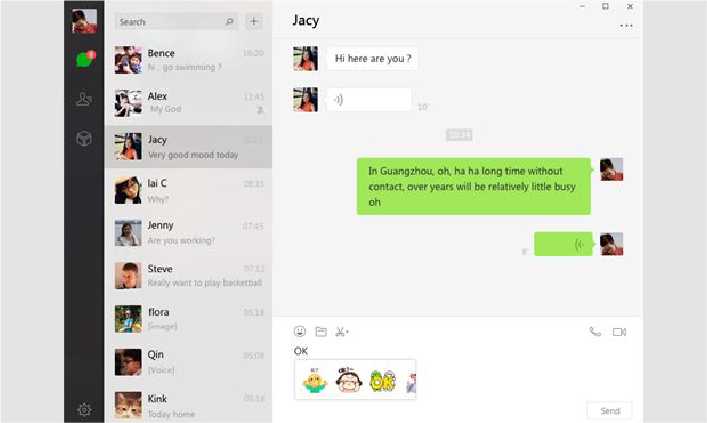
Чтобы изменить папку хранения данных WeChat на вашем ПК, выполните несколько простых шагов. По умолчанию программа сохраняет файлы в директории, указанной при установке. Однако, если вы хотите указать другой путь, например, для экономии места на системном диске, следуйте инструкциям ниже.
- Откройте приложение WeChat на вашем компьютере.
- Перейдите в настройки, кликнув по значку шестерёнки в правом верхнем углу окна.
- В меню настроек выберите раздел «Основные» или «Основные настройки» (в зависимости от версии программы).
- Найдите пункт «Папка хранения» или «Путь для хранения данных».
- Нажмите на кнопку «Изменить» или «Обзор», чтобы выбрать новую папку.
- Выберите директорию, в которой вы хотите хранить файлы. После выбора папки, нажмите «ОК» для сохранения изменений.
- Подтвердите изменение пути, перезапустив программу, если это потребуется.
После выполнения этих шагов все новые файлы и медиа-данные будут сохраняться в указанной вами папке. Убедитесь, что у вас есть достаточно места в новой директории для хранения больших файлов.
Как убедиться, что файлы WeChat действительно сохраняются в новой папке
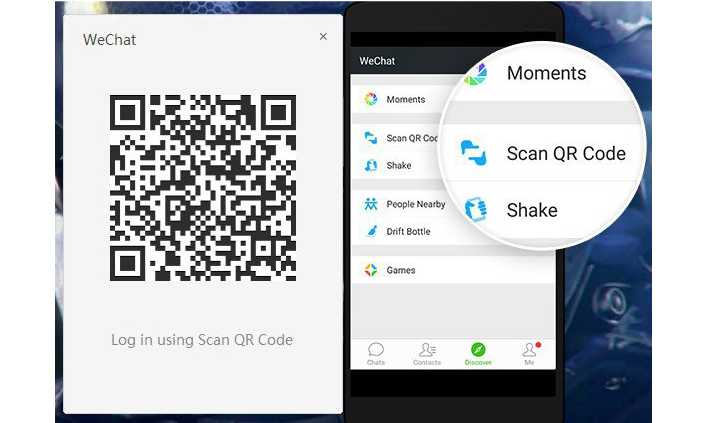
После изменения папки хранения файлов WeChat на ПК важно проверить, что файлы действительно сохраняются в указанной директории. Для этого выполните несколько шагов:
1. Откройте новую папку хранения. Перейдите в проводник и откройте папку, которую вы указали в настройках WeChat. Убедитесь, что она пустая или содержит только те файлы, которые были ранее перемещены вручную.
2. Проверьте настройки WeChat. Откройте приложение WeChat, перейдите в раздел настроек и убедитесь, что путь к папке хранения указан правильно. Проверьте, что никаких ошибок в пути или названии папки нет.
3. Скачайте или отправьте файл через WeChat. Чтобы проверить, правильно ли работают настройки, скачайте файл (например, изображение или документ) через WeChat. Откройте папку и убедитесь, что файл появился именно там. Если файл не появляется, повторно проверьте путь и доступ к папке.
4. Используйте файловый менеджер. Для дополнительной проверки используйте сторонний файловый менеджер (например, Total Commander). Он может показать скрытые файлы, если они не отображаются стандартным проводником Windows.
5. Проверьте размер папки. Иногда файлы не отображаются из-за кеширования. Посмотрите, изменился ли общий размер папки после загрузки или отправки файла. Если размер увеличился, значит, файлы сохранены корректно.
6. Очистите кеш WeChat. Если файлы не появляются в папке, попробуйте очистить кеш WeChat. Это можно сделать через настройки приложения, что может устранить возможные проблемы с отображением новых файлов в директории.
7. Перезагрузите ПК. В некоторых случаях система может не сразу обновить отображение папки. Перезагрузите ПК и проверьте, появились ли новые файлы в папке хранения.
Что делать, если WeChat не может изменить папку хранения файлов
Если при попытке сменить папку хранения файлов в WeChat на ПК возникли проблемы, попробуйте следующие шаги:
1. Проверьте права доступа
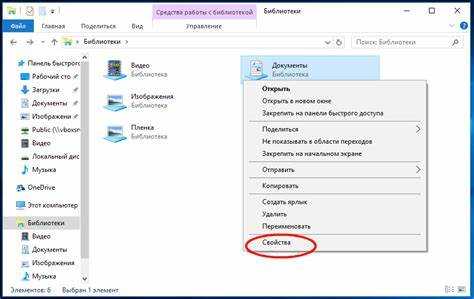
Убедитесь, что у программы есть необходимые права для изменения папки. Иногда Windows блокирует доступ к определённым директориям. Чтобы исправить это, кликните правой кнопкой мыши на папку, выберите «Свойства» и во вкладке «Безопасность» убедитесь, что ваш аккаунт имеет полные права на изменение содержимого.
2. Используйте папку на другом диске
В некоторых случаях ошибка может быть связана с ограничениями на текущем диске (например, недостаток свободного места или проблемы с файловой системой). Попробуйте выбрать для хранения файлов другой диск (например, D: вместо C:).
3. Отключите антивирус
Иногда антивирусное ПО может блокировать изменения в системе. Попробуйте временно отключить антивирус и повторить попытку. Если это помогает, добавьте WeChat в список исключений в настройках антивируса.
4. Убедитесь в отсутствии открытых файлов
Если вы пытаетесь изменить папку, в которой уже находятся файлы, и эти файлы в данный момент используются, WeChat может не позволить изменить путь. Закройте все активные сессии WeChat и убедитесь, что файлы не открыты в других приложениях.
5. Проверьте наличие обновлений
Ошибка может быть связана с багом в текущей версии WeChat. Проверьте наличие обновлений программы и установите последнюю версию, так как многие проблемы исправляются в новых релизах.
6. Восстановление настроек
Если ни одно из решений не помогло, попробуйте сбросить настройки WeChat до стандартных. Для этого перейдите в настройки программы и выберите опцию восстановления дефолтных параметров. Это может устранить проблемы, связанные с некорректной конфигурацией программы.
Как переместить уже загруженные файлы в новую папку WeChat
Если вы уже загрузили файлы в WeChat, но хотите переместить их в новую папку на вашем ПК, выполните следующие шаги:
1. Откройте проводник и перейдите в папку, где хранятся файлы WeChat. Обычно по умолчанию это папка WeChat Files, которая находится в каталоге C:\Users\[Имя пользователя]\Documents\WeChat Files.
2. Найдите подкаталог с названием вашего аккаунта. Он может быть назван как WeChat Files\user\[номер телефона или ID].
3. В этой папке вы найдете все загруженные файлы, включая изображения, документы и видео. Чтобы переместить файлы, просто выделите нужные элементы и перетащите их в новую папку.
4. Создайте новую папку в любом удобном месте на вашем ПК. Например, вы можете назвать её WeChat_новые_файлы или выбрать любое другое имя.
5. Вернитесь в папку с файлами WeChat, выделите те, которые нужно переместить, и нажмите Ctrl+X, чтобы вырезать их, а затем перейдите в только что созданную папку и нажмите Ctrl+V, чтобы вставить.
6. Если файлы были перемещены, откройте WeChat и убедитесь, что приложение все еще может получить доступ к этим данным. В случае ошибок попробуйте вручную обновить путь хранения файлов в настройках WeChat.
Важно: Убедитесь, что не нарушаете структуры папок WeChat, чтобы избежать проблем с доступом к файлам в будущем.
Как настроить автоматическую синхронизацию файлов с новой папкой на ПК
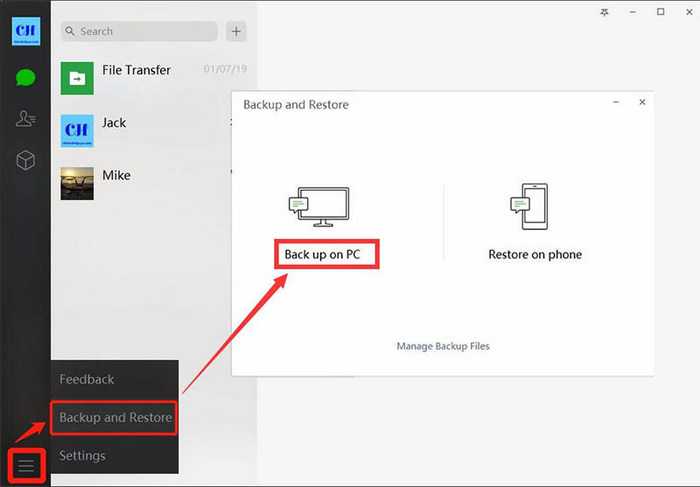
Для настройки автоматической синхронизации файлов WeChat с новой папкой на вашем ПК, выполните несколько простых шагов, которые обеспечат бесперебойное и быстрое обновление файлов в указанном месте.
1. Откройте приложение WeChat на своем ПК и войдите в свою учетную запись.
2. Перейдите в настройки приложения, кликнув на иконку профиля в левом верхнем углу окна.
3. В настройках выберите раздел «Основные настройки». Здесь найдите пункт «Папка для хранения файлов» или «Путь к папке», в зависимости от версии WeChat.
4. Нажмите на кнопку изменения пути и выберите новую папку на жестком диске, куда вы хотите синхронизировать файлы. Убедитесь, что папка доступна и на диске достаточно свободного места.
5. После изменения папки подтвердите свой выбор и закройте настройки. Все новые файлы будут автоматически синхронизироваться с этой папкой.
6. Для контроля синхронизации откройте папку и проверьте, что файлы из чатов, изображений, видео и документов сохраняются в нее. Вы можете отслеживать их появление в реальном времени.
7. Если вы хотите, чтобы синхронизация происходила только при подключении к Wi-Fi, настройте соответствующую опцию в разделе «Передача данных» в настройках WeChat.
8. Для дополнительной автоматизации использования новых файлов с WeChat, настройте синхронизацию через облачные сервисы, такие как Google Drive или OneDrive, с помощью встроенных функций или сторонних программ для резервного копирования.
Вопрос-ответ:
Как изменить папку для хранения файлов WeChat на ПК?
Чтобы изменить папку для хранения файлов WeChat на компьютере, откройте саму программу. Перейдите в настройки (иконка в виде шестеренки в правом нижнем углу окна). В разделе «Основные» найдите пункт «Папка для хранения» или «Папка загрузок» и выберите новую директорию для сохранения файлов. После этого все файлы, загруженные через WeChat, будут сохраняться в указанной вами папке.
Могу ли я изменить папку для хранения медиафайлов WeChat отдельно от других файлов?
Да, в WeChat можно настроить отдельные пути для хранения различных типов файлов, таких как фотографии, видео или документы. Для этого в настройках программы выберите «Медиа» или «Файлы» и укажите желаемую папку для каждого типа контента. Это позволит вам более гибко управлять расположением файлов и улучшить организацию данных.
Как изменить место хранения файлов WeChat на ПК, если я уже загрузил много файлов?
Если вы уже загрузили файлы и хотите перенести их в другую папку, для этого нужно будет вручную переместить все файлы в новое место. После этого в настройках WeChat выберите новую папку для хранения будущих файлов. Программа не переместит старые файлы автоматически, поэтому вам нужно будет их переместить в новую директорию с помощью проводника Windows.
Что делать, если WeChat не сохраняет файлы в указанную папку на ПК?
Если программа не сохраняет файлы в указанную вами папку, попробуйте несколько действий. Во-первых, проверьте, нет ли ограничений на доступ к папке (например, отсутствие прав на запись или повреждение папки). Во-вторых, попробуйте перезапустить WeChat и повторно установить папку для хранения файлов через настройки. В случае, если это не поможет, переустановите программу, так как возможно, что настройки хранилища были повреждены.

 Загрузка...