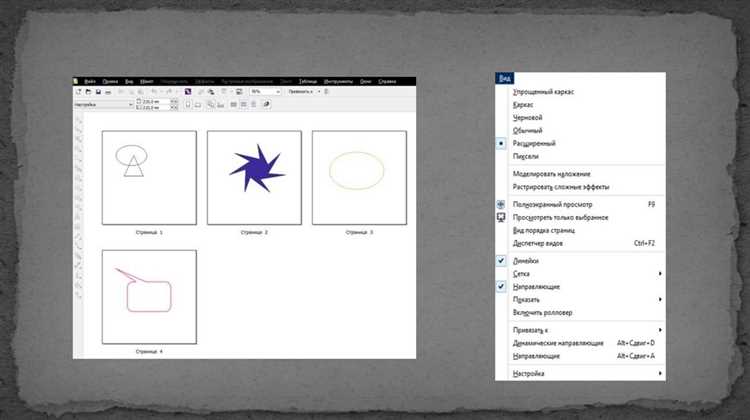
Векторная графика CorelDRAW предоставляет несколько методов точного и эффективного объединения узлов для создания гладких контуров и сложных форм. Основные приемы включают инструмент “Узел” (Shape Tool), который позволяет вручную сдвигать, объединять и выравнивать узлы с учетом кривизны Безье.
Для соединения двух узлов на одном контуре используется функция “Соединить узлы”, доступная через контекстное меню после выделения пары узлов. Она позволяет объединить их в один без создания разрывов, что важно при подготовке к печати и экспорту.
В случаях, когда требуется соединить узлы с разных контуров, применяют команду “Объединить” через меню “Объекты”. Этот способ объединяет два объекта в один, сохраняя все узлы и добавляя возможность дальнейшей редактуры.
Точное соединение узлов возможно и с помощью горячих клавиш: выделив узлы, нажмите Ctrl+L для слияния, что ускоряет рабочий процесс при создании сложных иллюстраций и технических чертежей.
Выделение и выбор узлов для соединения
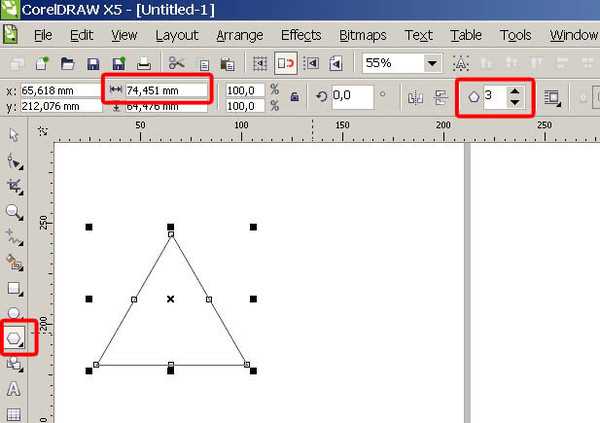
Для точного соединения двух узлов в CorelDRAW необходимо использовать инструмент «Форма» (Shape Tool, F10). Выделите объект, затем активируйте инструмент для отображения всех узлов на контурах.
Выбор узлов выполняется кликом по нужной точке контура. Для одновременного выбора нескольких узлов удерживайте клавишу Shift и кликайте по каждому узлу. При необходимости выделить узлы в диапазоне – кликните на первый узел, затем с зажатой клавишей Shift выберите последний в диапазоне.
При соединении узлов важно, чтобы выбранные узлы находились в непосредственной близости друг к другу. В случае большого расстояния между узлами рекомендуется сначала приблизить их с помощью инструментов трансформации или перемещения.
Для проверки корректного выбора можно временно скрыть направляющие и лишние объекты, чтобы избежать случайного выбора лишних узлов.
Если узлы находятся на разных объектах, сначала выделите оба объекта с помощью инструмента «Выделение» (Pick Tool), затем переключитесь на «Форму» для выбора узлов каждого объекта по отдельности, удерживая Shift для множественного выбора.
После выделения узлов убедитесь, что они активны – отображаются синим цветом и увеличенными маркерами. Это сигнал готовности к дальнейшему соединению или редактированию.
Использование инструмента «Соединить узлы» для объединения
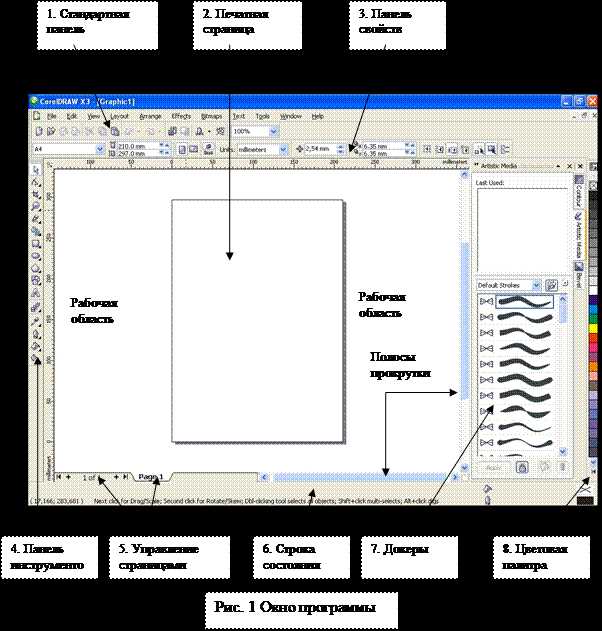
Инструмент «Соединить узлы» в CorelDRAW позволяет быстро объединить два выбранных узла в один, устраняя разрывы и создавая непрерывный контур. Для начала выделите два соседних узла на одном или двух смежных объектах с помощью инструмента «Узел» (Shape Tool).
После выделения узлов активируйте команду «Соединить узлы» на панели свойств или нажмите клавишу Ctrl+J. В результате появится единый узел, находящийся в геометрическом центре исходных, что обеспечивает точное выравнивание контура.
При соединении узлов можно выбрать режим слияния: «Соединить в точке» или «Объединить узлы с объединением контуров». Первый вариант просто объединяет два узла, второй – соединяет контуры, если они касаются. Для корректного слияния контуров важно, чтобы узлы находились на одном уровне слоев и имели одинаковый тип (например, оба гладкие или угловые).
Рекомендуется предварительно проверить, что между узлами отсутствуют лишние промежутки, и они не принадлежат разным замкнутым контурам, чтобы избежать искажений формы. При необходимости используйте функцию увеличения масштаба и сетку для точного выбора.
В сложных объектах с множеством узлов инструмент «Соединить узлы» экономит время, устраняя необходимость вручную рисовать дополнительные линии или корректировать разрывы. Итоговый контур после объединения легко редактировать с помощью стандартных функций изменения узлов.
Объединение узлов через контекстное меню

Для объединения двух узлов в CorelDRAW выделите их с помощью инструмента «Узел» (Shape Tool). Затем кликните правой кнопкой мыши по выделенной группе узлов, чтобы открыть контекстное меню.
В появившемся списке выберите пункт «Объединить узлы» (Join Nodes). Если узлы находятся на одном контуре и находятся близко друг к другу, команда объединит их в один узел, создав плавный переход между сегментами.
Если узлы удалены друг от друга, после выбора команды CorelDRAW автоматически создаст линию, соединяющую их. При необходимости дополнительно можно настроить форму соединения, перетаскивая узлы или регулируя управляющие направляющие.
Объединение через контекстное меню работает только с двумя выделенными узлами. Для объединения нескольких узлов последовательно повторите процедуру. Контекстное меню также позволяет выбирать способы объединения, например, «Объединить в середине» или «Объединить в конце», если эти опции доступны для выбранной версии программы.
При объединении узлов важно контролировать, что итоговый узел не создаст нежелательных изломов или пересечений контура. Рекомендуется после операции проверить контур в режиме предварительного просмотра и при необходимости корректировать форму.
Применение функции «Слияние узлов» в панели свойств
Функция «Слияние узлов» активируется при выделении двух и более узлов на кривой. Она объединяет выбранные точки в одну, позволяя создавать непрерывные контуры без разрывов.
Чтобы использовать функцию, выделите узлы с помощью инструмента «Узел» (F10), затем в панели свойств нажмите кнопку «Слияние узлов». Важно выделять только соседние узлы, иначе результат будет непредсказуемым.
При слиянии узлов программа автоматически усредняет координаты выбранных точек, создавая новый узел в средней позиции. Это позволяет избежать искажений формы, если узлы расположены близко.
Рекомендуется перед слиянием проверять параметры сглаживания узлов – они влияют на кривизну и плавность перехода. Для сохранения точности формы отключите сглаживание или вручную отрегулируйте управляющие ручки после слияния.
Функция полезна для устранения лишних точек, упрощения контура и подготовки объекта к последующим преобразованиям, таким как объединение фигур или экспорт в векторные форматы.
Соединение узлов с помощью горячих клавиш
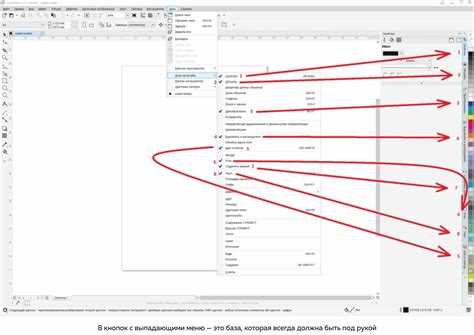
В CorelDRAW быстрое соединение двух узлов осуществляется через сочетание клавиш Ctrl+J. Для этого выделите два соседних узла на контуре с помощью инструмента «Узел» (F10), удерживая клавишу Shift, затем нажмите Ctrl+J. Узлы автоматически объединятся в один.
Если требуется соединить несколько пар узлов подряд, выделяйте по два узла и применяйте Ctrl+J без переключения инструментов – это ускорит работу.
При выделении узлов обратите внимание, что соединение происходит только между двумя узлами одного контура. Узлы разных объектов соединить таким способом нельзя.
Для обратной операции – разделения узла – используется горячая клавиша Ctrl+K, что позволяет быстро корректировать сложные контуры без перехода в меню.
При работе с множественными узлами применяйте Ctrl+Shift+J для объединения нескольких выбранных узлов в один, если требуется упростить контур.
Исправление несовпадения узлов перед соединением
Перед объединением двух узлов в CorelDRAW необходимо убедиться, что их координаты совпадают с точностью до одного пикселя, иначе соединение будет некачественным. Для проверки выделите оба узла с помощью инструмента «Узел» (F10) и внимательно сравните их положение на панели свойств.
Если узлы не совпадают, используйте функцию «Выравнивание узлов». Для этого выделите оба узла, щёлкните правой кнопкой и выберите команду «Совместить узлы» или вручную переместите один узел к другому, удерживая клавишу Ctrl для ограничения движения по осям.
Для точного позиционирования введите координаты узлов вручную в панели свойств: задайте одинаковые значения X и Y для обеих точек. Это исключит малейшие расхождения, которые не видны визуально, но мешают корректному объединению.
При работе со сложными кривыми рекомендуют использовать опцию «Сшить узлы» вместо простого «Объединить», поскольку она объединяет не только узлы, но и корректирует контуры, минимизируя искажения.
Если узлы находятся на разных сегментах и не совпадают по структуре, предварительно сгладьте или преобразуйте кривые в более простую форму с помощью инструмента «Упростить узлы» для облегчения точного совмещения.
Регулярная проверка на пересечения и дублирование узлов после исправлений предотвращает появление артефактов и обеспечивает гладкость контура.
Объединение узлов в сложных кривых и многоугольниках
В CorelDRAW объединение узлов в сложных кривых и многоугольниках требует точного подхода, так как неправильное соединение может исказить форму объекта или привести к созданию лишних сегментов. Основные методы и рекомендации:
- Выделение узлов: используйте инструмент «Форма» (Shape Tool) для выбора нескольких узлов, удерживая Shift. Для сложных кривых можно применять лупу и масштабирование, чтобы точно выбрать узлы, находящиеся близко друг к другу.
- Объединение узлов: после выделения используйте команду Объединить узлы (Weld Nodes) через контекстное меню или панель свойств. Узлы объединятся в один с сохранением направления линий, если расстояние между ними не превышает 2-3 пикселя. В противном случае узлы останутся раздельными.
- Корректировка направляющих кривых: при объединении узлов важно контролировать управляющие точки (handles), чтобы избежать резких изломов. Вручную подправляйте направления кривых для плавного перехода между сегментами.
- Соединение контура многоугольника: при работе с многоугольниками для замыкания контура выделите два конечных узла и используйте команду Соединить узлы (Join Nodes). Если узлы сильно разнесены, сначала приблизьте их с помощью инструмента «Форма», затем соединяйте.
- Проверка целостности контура: после объединения убедитесь, что контур замкнут – это критично для последующей заливки и применения эффектов. Используйте функцию «Показать узлы» для контроля замкнутости.
- Работа с дублирующимися узлами: сложные фигуры могут содержать несколько совпадающих узлов. Команда Удалить дублирующие узлы поможет оптимизировать кривую и избежать наложений при объединении.
- Использование команды «Упростить кривую»: после объединения для оптимизации формы применяйте инструмент упрощения узлов, снижая их количество без потери формы, что улучшит дальнейшую работу и экспорт.
Регулярное сохранение промежуточных результатов и работа на увеличенных масштабах обеспечит точное и аккуратное объединение узлов в сложных объектах CorelDRAW.
Проверка и корректировка соединения после объединения узлов
После объединения узлов в CorelDRAW важно убедиться в точности и качестве соединения, чтобы избежать искажений и нарушений контура.
- Выделите объединённый узел и активируйте инструмент «Форма» (Shape Tool, F10).
- Тщательно осмотрите зону соединения на предмет наложений или пробелов между сегментами.
- При обнаружении избыточных точек удалите их с помощью клавиши Delete для упрощения контура и улучшения сглаживания.
- Если между узлами есть зазор, выберите узлы и используйте команду «Объединить» (Combine) снова или переместите узлы вручную, чтобы добиться точного совпадения.
- Проверьте тип узла: убедитесь, что конечные узлы соединены, а не разорваны. При необходимости измените тип узла с «острого» на «скруглённый» через контекстное меню.
- Для выравнивания узлов используйте направляющие или сетку, чтобы соединение было геометрически правильным и симметричным.
Корректировка после объединения узлов гарантирует сохранение структуры объекта и предотвращает проблемы при экспорте или дальнейшей работе с вектором.
Вопрос-ответ:
Какими способами можно соединить два узла в CorelDRAW?
В CorelDRAW существуют несколько вариантов для соединения узлов. Среди них — инструмент «Соединить узлы», функция «Объединить контуры», а также использование команды «Сделать контур». В зависимости от задачи можно объединить узлы в одну точку, создать плавный переход или оставить угловое соединение.
Как объединить два узла, чтобы они выглядели как один плавный контур?
Чтобы сделать соединение узлов плавным, нужно выделить оба узла, а затем в меню узлов выбрать опцию сглаживания. В CorelDRAW это достигается с помощью команды «Сделать узлы плавными» или с помощью инструмента «Форма». После этого линия между узлами будет выглядеть ровной и без резких углов.
Можно ли в CorelDRAW соединить узлы, если они находятся на разных объектах?
Да, соединение узлов возможно даже если они принадлежат разным объектам. Для этого нужно сначала объединить эти объекты с помощью команды «Объединить» или «Сделать контур». После этого узлы станут частью одного объекта, и их можно будет соединить стандартными методами, такими как объединение или слияние узлов.
Что делать, если после соединения узлов в CorelDRAW получился неправильный или нежелательный контур?
Если результат соединения узлов не устраивает, можно отменить действие с помощью сочетания клавиш Ctrl+Z. Также можно вручную подкорректировать положение узлов или изменить тип соединения (угловое, сглаженное). Для этого используется инструмент «Форма», позволяющий редактировать каждую точку и изгиб линии.
Как быстро соединить несколько пар узлов одновременно?
Для одновременного соединения нескольких пар узлов выделите все необходимые узлы с помощью инструмента «Форма», удерживая клавишу Shift. Затем в контекстном меню или на панели свойств выберите команду соединения узлов. Это позволит быстро объединить все выбранные пары, не выполняя операцию по одной.

 Загрузка...