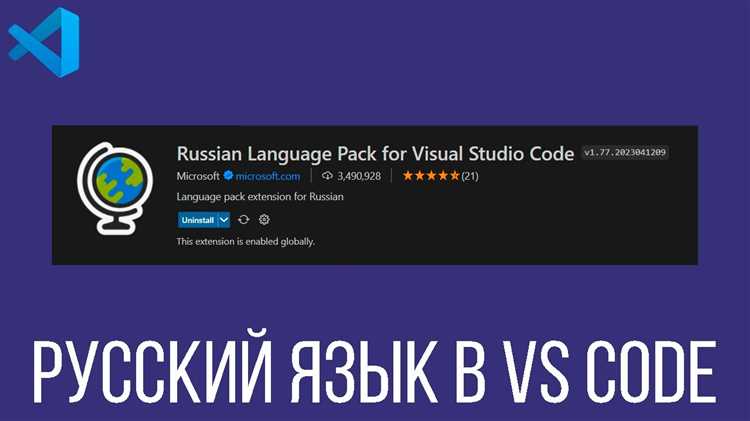
Visual Studio поддерживает несколько языковых пакетов, которые позволяют адаптировать интерфейс под предпочтения пользователя. Изменение языка происходит через установку и активацию соответствующего языкового пакета, доступного в официальном центре загрузок Microsoft.
Чтобы переключить язык интерфейса, необходимо убедиться, что нужный языковой пакет установлен. В новых версиях Visual Studio установка происходит через встроенный установщик, где можно добавить или удалить языки без переустановки всей программы.
После установки пакета смена языка выполняется в настройках среды разработки, в разделе «Среда» – «Международные настройки». Перезагрузка Visual Studio обязательна для применения изменений. Такой подход позволяет быстро переключаться между языками без потери пользовательских данных и конфигураций.
Проверка текущего языка интерфейса в Visual Studio
Для определения текущего языка интерфейса в Visual Studio выполните следующие действия. Откройте меню Tools (Сервис) и выберите пункт Options (Параметры). В открывшемся окне перейдите в раздел International Settings (Международные настройки). В поле Language отобразится выбранный язык интерфейса.
Если раздел International Settings отсутствует, это означает, что установлен базовый пакет Visual Studio без поддержки нескольких языков. В этом случае язык интерфейса определяется языком установки.
Альтернативный способ – проверить язык в меню Help (Справка) → About Microsoft Visual Studio (О программе). В окне с информацией о версии присутствует строка, указывающая текущий язык интерфейса, например: UI Language: Russian или UI Language: English.
Для подтверждения языка интерфейса также можно проверить путь установки языкового пакета в папке Visual Studio. По умолчанию языковые пакеты располагаются в каталоге Common7\IDE\Resources\<язык>. Наличие папки с названием нужного языка указывает на его поддержку.
Установка дополнительных языковых пакетов через Visual Studio Installer
Для добавления новых языков интерфейса откройте Visual Studio Installer. В списке установленных продуктов выберите нужную версию Visual Studio и нажмите кнопку «Изменить».
В появившемся окне перейдите на вкладку «Языковые пакеты». Здесь перечислены доступные для установки языки. Отметьте нужные и нажмите «Изменить» внизу окна, чтобы запустить процесс загрузки и установки.
Установка может занять несколько минут, в зависимости от размера пакета и скорости интернета. После завершения перезапустите Visual Studio для применения выбранного языка интерфейса.
Если нужный язык отсутствует в списке, убедитесь, что установлена последняя версия Visual Studio Installer и обновите ее при необходимости.
Изменение языка интерфейса через параметры Visual Studio
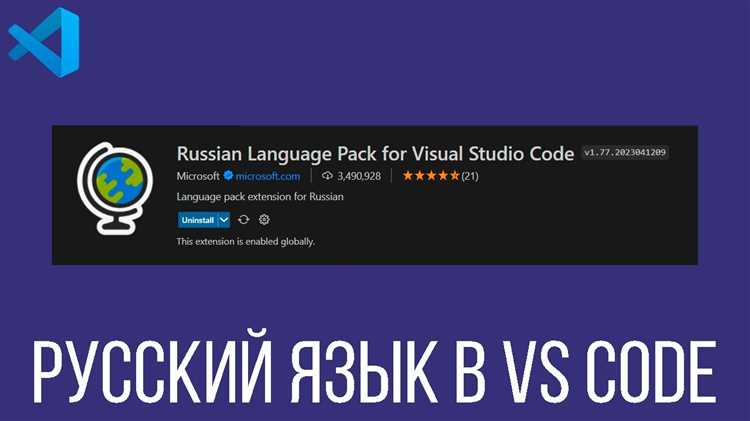
Для изменения языка интерфейса Visual Studio откройте меню Tools (Сервис) и выберите Options (Параметры). В открывшемся окне перейдите в раздел Environment (Среда), затем выберите пункт International Settings (Международные настройки).
В списке Language выберите нужный язык интерфейса. Доступные варианты зависят от установленных языковых пакетов. Если требуемый язык отсутствует, его нужно установить через Visual Studio Installer, добавив соответствующий языковой пакет.
После выбора языка нажмите OK и перезапустите Visual Studio для применения изменений. Интерфейс автоматически переключится на выбранный язык.
Важно: язык, установленный в параметрах, влияет на большинство элементов интерфейса, включая меню, окна инструментов и сообщения. Однако некоторые расширения могут сохранять собственные языковые настройки.
Перезапуск Visual Studio для применения нового языка
После выбора нового языка интерфейса в настройках Visual Studio требуется перезапустить программу, чтобы изменения вступили в силу.
- Сохраните все текущие проекты и закройте открытые файлы, чтобы избежать потери данных.
- Закройте Visual Studio через меню «Файл» → «Выход» или нажатием кнопки закрытия окна.
- Убедитесь, что процесс Visual Studio полностью завершён через Диспетчер задач (процесс devenv.exe не должен отображаться).
- Запустите Visual Studio заново – интерфейс будет отображаться на выбранном языке.
Если язык не изменился, проверьте в «Параметры» → «Среда» → «Международные настройки», что выбран именно нужный язык, и повторите перезапуск.
При использовании нескольких языковых пакетов убедитесь, что нужный пакет установлен через Visual Studio Installer, иначе переключение не будет работать.
Использование командной строки для смены языка интерфейса

Для быстрой смены языка интерфейса Visual Studio можно использовать командную строку с параметром /LCID. Этот способ полезен при автоматизации или если язык не меняется через настройки среды.
Алгоритм действий:
- Закройте Visual Studio.
- Откройте командную строку с правами администратора.
- Перейдите в каталог установки Visual Studio. Обычно путь выглядит так:
C:\Program Files\Microsoft Visual Studio\2022\<версия>\Common7\IDE. - Запустите
devenv.exeс ключом/LCID, указав идентификатор нужного языка.
Пример команды для смены языка на русский:
devenv.exe /LCID 1049
Основные LCID для Visual Studio:
- 1033 – английский (США)
- 1049 – русский
- 2052 – китайский (упрощённый)
- 1031 – немецкий
- 1036 – французский
Для применения изменений достаточно перезапустить Visual Studio. Если язык не изменился, убедитесь, что соответствующий языковой пакет установлен через Visual Studio Installer.
Варианты использования:
- Автоматизация развёртывания настроек
- Мгновенное переключение языка без перехода в GUI
- Работа с несколькими конфигурациями на одном ПК
Командная строка поддерживает и другие параметры, но для смены языка ключ /LCID остаётся самым простым и эффективным решением.
Удаление ненужных языковых пакетов из Visual Studio
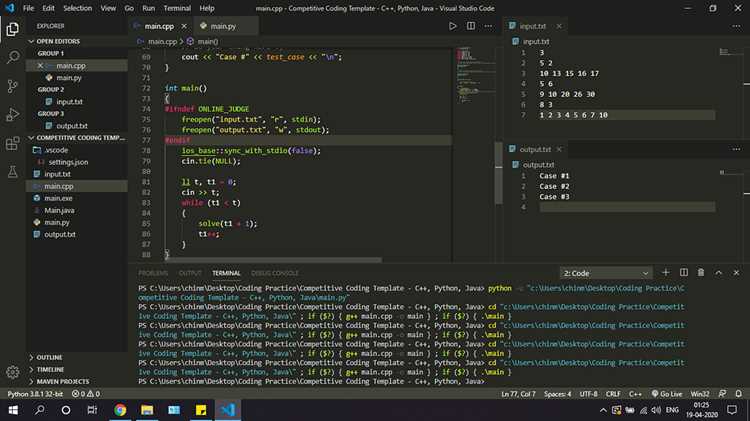
Языковые пакеты в Visual Studio устанавливаются отдельно и занимают значительное место на диске. Для освобождения пространства и повышения производительности рекомендуется удалять те языковые пакеты, которые не используются.
Удаление выполняется через стандартный установщик Visual Studio. Откройте Visual Studio Installer, выберите установленную версию Visual Studio и нажмите Изменить. В разделе Языковые пакеты снимите галочки с ненужных языков и подтвердите изменения. Установка удалит соответствующие файлы.
Удаление языковых пакетов не затрагивает проекты и настройки среды разработки, поэтому процесс безопасен. Для восстановления языка достаточно вновь отметить нужный пакет в установщике.
Регулярное удаление неиспользуемых пакетов уменьшит размер установленной среды и может сократить время запуска Visual Studio.
Решение проблем с отображением языка после смены
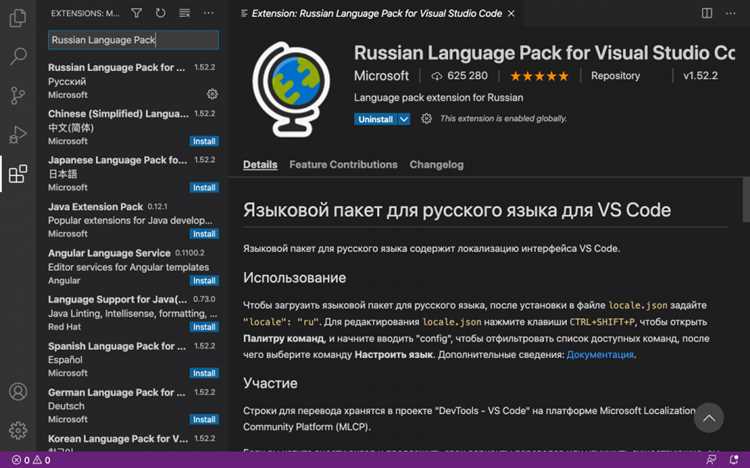
Если после смены языка интерфейса Visual Studio части меню, подсказок или диалогов остаются на предыдущем языке, первым шагом выполните полную перезагрузку среды. Закройте Visual Studio и откройте её заново, чтобы применить изменения.
Проверка установленных языковых пакетов: откройте «Visual Studio Installer» и убедитесь, что выбран необходимый языковой пакет. Если он не установлен, добавьте нужный язык через раздел «Изменить» – «Языковые пакеты».
Очистка кеша настроек: перейдите в папку %LocalAppData%\Microsoft\VisualStudio\<версия> и удалите файл ComponentModelCache. Это решит проблему с отображением старых языковых ресурсов.
Принудительный сброс языка через командную строку: запустите Visual Studio с параметром /LCID и укажите код языка, например, /LCID 1049 для русского. Команда:
devenv.exe /LCID 1049
Проверка системных переменных: убедитесь, что системные параметры региональных настроек совпадают с выбранным языком Visual Studio. Несовпадение может влиять на локализацию интерфейса.
Если проблемы сохраняются, выполните восстановление Visual Studio через установщик, что устранит повреждения или конфликтные файлы языковых компонентов.
Как вернуть исходный язык интерфейса при ошибках
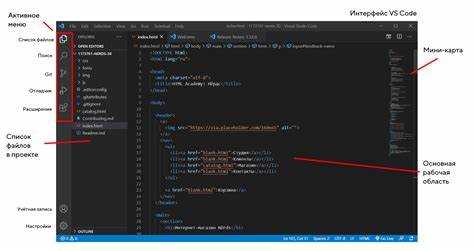
Если после смены языка интерфейса в Visual Studio возникают ошибки или некорректное отображение, первым шагом проверьте установленные языковые пакеты через Visual Studio Installer. Запустите установщик, выберите текущую версию Visual Studio и откройте раздел «Изменить». Убедитесь, что нужный исходный язык интерфейса включён и установлен.
Если исходный язык отсутствует, отметьте его для установки и завершите процесс. После этого перезапустите Visual Studio. Интерфейс должен автоматически вернуться к исходному языку.
При сохранении проблем можно сбросить настройки среды через команду devenv /resetuserdata в командной строке с правами администратора. Это восстановит исходные параметры и язык интерфейса по умолчанию.
Если сброс не помогает, попробуйте удалить языковой пакет вручную. Для этого в Панели управления откройте «Программы и компоненты», найдите установленный языковой пакет Visual Studio и удалите его. Затем перезапустите среду – язык должен вернуться к изначальному.
Для пользователей Visual Studio 2022 и новее доступна настройка языка через меню «Параметры» – «Среда» – «Международные параметры». Если интерфейс не переключается корректно, проверьте, не конфликтуют ли расширения или пользовательские настройки с выбранным языком. Временно отключите расширения и перезапустите Visual Studio.
В крайнем случае поможет переустановка Visual Studio с выбором нужного языка интерфейса в установщике. Перед этим сохраните все проекты и настройки, чтобы не потерять данные.
Вопрос-ответ:
Как поменять язык интерфейса в Visual Studio на русский?
Чтобы изменить язык интерфейса Visual Studio на русский, нужно сначала убедиться, что установлен языковой пакет для русского языка. Для этого откройте Visual Studio Installer, выберите пункт «Изменить» у вашей установленной версии, перейдите в раздел «Языковые пакеты» и отметьте русский язык для установки. После завершения установки перезапустите Visual Studio, и язык интерфейса станет русским.
Можно ли изменить язык интерфейса Visual Studio без переустановки программы?
Да, изменение языка доступно через установку языкового пакета с помощью Visual Studio Installer. Переустанавливать саму программу не нужно. Достаточно добавить нужный языковой пакет и перезапустить приложение — интерфейс сменится на выбранный язык.
Почему после установки русского языкового пакета язык интерфейса Visual Studio не изменился?
Возможные причины могут быть следующими: 1) После установки языкового пакета не был выполнен перезапуск Visual Studio. 2) В настройках самой среды язык может быть зафиксирован на определённом варианте (например, английском). Проверьте в меню «Инструменты» → «Параметры» → «Среда» → «Международные настройки», выбран ли русский язык. 3) Иногда помогает сброс настроек Visual Studio через команду `devenv /resetsettings` в командной строке.
Как вернуть английский язык интерфейса в Visual Studio после смены на другой язык?
Для возврата английского языка нужно зайти в Visual Studio Installer, удалить текущий языковой пакет или добавить английский, если он отсутствует. Затем в Visual Studio перейти в настройки интерфейса (Инструменты → Параметры → Среда → Международные настройки) и выбрать English. После перезапуска программы интерфейс станет на английском.
Можно ли одновременно использовать несколько языков интерфейса в Visual Studio?
Visual Studio позволяет установить несколько языковых пакетов, но интерфейс в данный момент отображается только на одном выбранном языке. Переключение между языками возможно через настройки, однако одновременное отображение нескольких языков невозможно.
Как поменять язык интерфейса в Visual Studio, если он изначально установлен на английский?
Чтобы изменить язык интерфейса в Visual Studio, необходимо открыть меню «Tools» (Сервис), затем выбрать «Options» (Параметры). В открывшемся окне найдите раздел «Environment» (Среда), затем перейдите в пункт «International Settings» (Языковые настройки). В выпадающем списке выберите нужный язык, например, русский, и нажмите «OK». После этого потребуется перезапустить Visual Studio, чтобы изменения вступили в силу.
Можно ли добавить новый язык интерфейса в Visual Studio, если нужного языка нет в списке настроек?
Да, если в списке языков интерфейса Visual Studio отсутствует необходимый, можно установить соответствующий языковой пакет. Для этого нужно зайти на официальный сайт Microsoft Visual Studio и скачать пакет локализации для нужного языка. После установки пакета язык появится в настройках. Затем в Visual Studio через «Tools» → «Options» → «Environment» → «International Settings» выбрать установленный язык и перезапустить программу. Такой подход позволяет расширить набор доступных языков без полной переустановки Visual Studio.

 Загрузка...