В CorelDraw система работы с текстом основана на нескольких классах, каждый из которых отвечает за специфические функции и настройки шрифтового оформления. Основные классы включают текстовый блок, текст в рамке и текст по контуру. Понимание их различий позволяет максимально эффективно управлять типографикой в векторных проектах.
Текстовый блок – это базовый класс, предназначенный для создания простого абзацного текста с возможностью автоматического переноса строк и настройки интерлиньяжа. Он подходит для быстрого набора и редактирования текста без сложной привязки к фигурам.
Текст в рамке используется для размещения текста внутри ограниченной области, что позволяет контролировать его размеры и форматирование при сохранении аккуратного визуального оформления. Этот класс часто применяется при разработке макетов с многоуровневым дизайном и строгими граничными условиями.
Текст по контуру открывает возможности для художественного оформления – текст адаптируется к форме заданного контура, что актуально при создании логотипов, декоративных надписей и нестандартных композиций. Важно учитывать, что редактирование текста по контуру требует более точной настройки кернинга и межбуквенного интервала.
Типы текстовых объектов в CorelDraw и их назначение
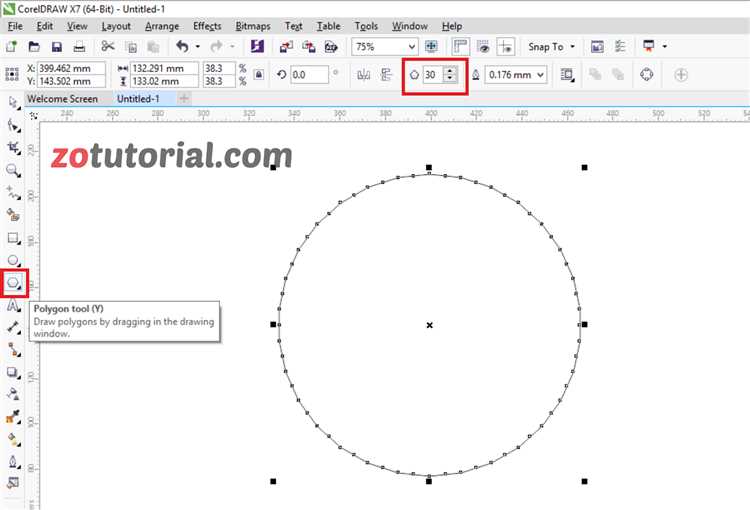
Строковый текст создаётся для коротких надписей и заголовков. Он ограничен одной строкой и быстро редактируется, что удобно при работе с логотипами и подписью. Этот тип сохраняет свойства каждого символа, позволяя применять индивидуальное форматирование.
Параграфный текст предназначен для длинных блоков текста с многострочной структурой. Он поддерживает автоматический перенос строк и выравнивание по ширине, что важно при создании буклетов, визиток и листовок. Параграфный текст позволяет управлять отступами, интервалами и стилями целых абзацев.
Текст по контуру применяется для размещения надписей вдоль заданных форм и кривых. Это незаменимо при дизайне фирменных знаков и декоративных элементов. Текст гибко адаптируется к изменению формы объекта, сохраняя читаемость и стиль.
Статичный текст
Рекомендация: для сложных макетов комбинируйте разные типы текстовых объектов, чтобы оптимизировать процесс редактирования и обеспечить качественную верстку.
Различия между художественным и параграфным текстом
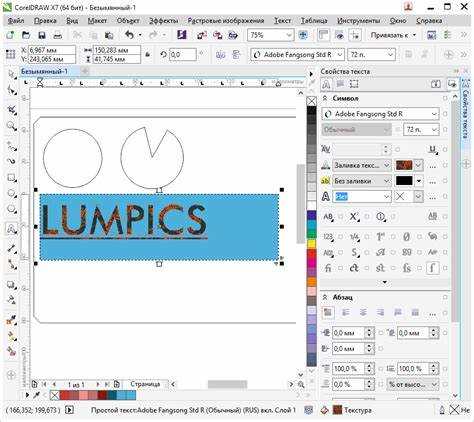
В CorelDraw художественный текст предназначен для создания заголовков, логотипов и элементов с индивидуальной композицией. Его основное отличие – возможность произвольного редактирования каждого символа, что позволяет изменять интервалы, поворот, масштаб и наклон отдельно. Такой текст не привязан к конкретной области и может свободно располагаться на странице.
Параграфный текст используется для объемных текстовых блоков с выравниванием, отступами и переносами. Он помещается внутри заданной рамки, что обеспечивает автоматическую адаптацию к размерам блока и удобство работы с многострочными текстами. Параграфный текст поддерживает стили абзацев, что важно для структурирования информации.
Рекомендация: для коротких заголовков и декоративных элементов выбирайте художественный текст, чтобы сохранить свободу оформления. Для текста, требующего точного форматирования и удобочитаемости, например, для статей и описаний – используйте параграфный текст.
При преобразовании художественного текста в параграфный, все индивидуальные настройки символов сбрасываются, поэтому важна изначальная правильная классификация. Обратное преобразование сохраняет форматирование абзацев, но теряет свободу редактирования символов по отдельности.
Настройка шрифтов и форматирование текста в разных классах
Абзацный текст формируется как блок с возможностью комплексного управления форматированием: от отступов и межстрочных интервалов до выравнивания и табуляции. В этом классе рекомендуют использовать встроенные стили абзаца и символов, что упрощает повторное применение единых параметров и поддерживает консистентность дизайна. Форматирование включает выбор шрифта с учетом совместимости и читаемости, корректировку межбуквенного и межсловного расстояния, а также установку кернинга для устранения визуальных зазоров.
Для оптимального отображения на экране и при печати рекомендуется задавать размер шрифта с шагом 0,5 пункта, что обеспечивает точную подгонку в макете. В художественном тексте можно применять трансформации, например, наклон или скос, без потери четкости, в абзацном – лучше ограничить подобные эффекты, чтобы сохранить структуру и читаемость блока.
При работе с кириллицей важно использовать шрифты с поддержкой нужных языковых наборов, а также проверять корректность отображения специальных символов. Форматирование цвета текста следует выполнять через палитру CorelDraw, используя режимы CMYK для печати и RGB для цифровых носителей, что гарантирует точность передачи оттенков.
Для каждого класса текста полезно настроить параметры автоматического переноса и проверку орфографии, что особенно актуально для абзацного текста с большим объемом. Использование стилей и шаблонов ускоряет работу с повторяющимися элементами и минимизирует ошибки форматирования.
Работа с текстом на кривых и преобразование в контуры
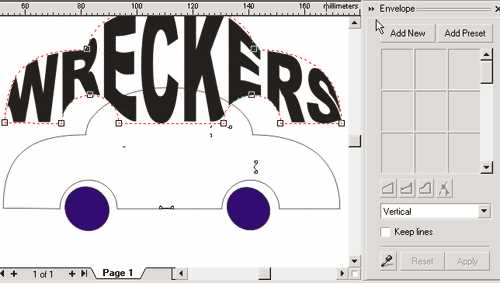
В CorelDraw текст можно разместить непосредственно вдоль кривой с помощью инструмента «Текст по кривой». Для этого необходимо выбрать кривую и активировать команду ввода текста, после чего курсор изменится, позволяя привязать текст к выбранному пути. Текст автоматически ориентируется по направлению кривой, что обеспечивает точное соответствие форме.
При работе с текстом на кривых важно учитывать параметры смещения и выравнивания. В панели свойств можно задать вертикальное смещение текста относительно кривой, а также выбрать выравнивание – слева, по центру или справа. Для точной подгонки можно вручную корректировать положение каждой буквы с помощью инструмента «Форма».
Преобразование текста в контуры выполняется через меню «Объект» → «Преобразовать в контуры» (Ctrl+Q). Это необходимо, если требуется точечная обработка или подготовка файла к печати, где шрифты могут не поддерживаться. После преобразования текст становится набором векторных объектов, что исключает возможность редактирования символов как текста.
Преобразование в контуры сохраняет визуальное оформление, включая кривизну и толщину линий, однако увеличивает вес файла и может усложнить редактирование. Рекомендуется сохранять исходный файл с текстом перед конвертацией.
Особенности работы с текстом на кривых и преобразованным в контуры:
| Действие | Особенности | Рекомендации |
|---|---|---|
| Текст по кривой | Текст следует форме кривой, сохраняет редактируемость | Использовать для динамических макетов и гибких дизайнов |
| Вертикальное смещение и выравнивание | Позволяет точно позиционировать текст относительно кривой | Регулировать для улучшения читаемости и визуального баланса |
| Преобразование в контуры | Текст становится векторными объектами, теряется возможность редактирования | Использовать перед отправкой на печать или для сложных векторных эффектов |
| Редактирование после преобразования | Изменяется как набор кривых, возможна деформация символов | Работать аккуратно, лучше сохранить исходник для правок |
Особенности импорта и экспорта текста из внешних файлов

CorelDraw поддерживает импорт текстовых данных из форматов TXT, RTF, DOCX и PDF. При импорте важно учитывать, что форматирование из DOCX и RTF частично сохраняется, но сложные стили могут искажаться. Для сохранения максимальной структуры рекомендуется использовать RTF, поскольку он лучше поддерживает базовые шрифты, абзацные отступы и списки.
При импорте из PDF текст конвертируется в объекты, что ограничивает возможность редактирования как текста. Для работы с текстом из PDF лучше сначала извлечь его в текстовый формат, затем импортировать в CorelDraw.
Экспорт текста в CorelDraw осуществляется через те же форматы, однако при сохранении в TXT теряются все стилевые настройки. Формат RTF сохраняет шрифты, размеры и базовое форматирование, но не поддерживает эффекты и специальные символы.
При работе с многостраничными документами в формате DOCX или PDF CorelDraw импортирует только первую страницу, что следует учитывать при подготовке исходных файлов.
Рекомендации по сохранению корректного отображения текста: использовать единообразные шрифты, установленные в системе; избегать вложенных стилей; проверять корректность кодировки (UTF-8 предпочтительна для кириллицы); минимизировать применение нестандартных символов.
Для надежного обмена текстовой информацией между CorelDraw и другими программами рекомендуется экспортировать текст отдельно в RTF с последующим подключением к графическому объекту. Такой подход сохраняет структуру и облегчает дальнейшее редактирование.
Использование стилей текста для быстрого изменения оформления
Стили текста в CorelDraw позволяют централизованно управлять параметрами шрифта, интервалами и цветом, ускоряя процесс редактирования и обеспечивая единообразие дизайна. Создание и применение стилей экономит время при внесении изменений в несколько текстовых объектов одновременно.
Основные возможности и рекомендации по работе со стилями текста:
- Создание стиля: задайте набор параметров – шрифт, размер, начертание, цвет, межстрочный и межбуквенный интервал. Это избавит от необходимости настраивать каждый объект вручную.
- Применение стиля: выделите текст и выберите нужный стиль из панели. Все параметры применятся мгновенно, что особенно полезно при работе с многостраничными макетами.
- Изменение стиля: редактируйте свойства стиля один раз – все тексты, к которым он применён, обновятся автоматически.
- Вложенные стили: используйте иерархию стилей для разных уровней заголовков и основного текста, что упрощает комплексное оформление документов.
- Экспорт и импорт: стили можно сохранить и использовать в других проектах, что повышает эффективность повторного использования шаблонов.
- Совместимость с объектами: стили работают не только с простым текстом, но и с текстовыми блоками, позволяя быстро менять форматирование на уровне всего блока.
Практика рекомендует:
- Разрабатывать базовый набор стилей для каждого проекта, чтобы избежать хаотичного форматирования.
- Использовать описательные названия для стилей – это упрощает навигацию и предотвращает ошибки при применении.
- Регулярно проверять соответствие стилей стандартам корпоративного дизайна или типографическим требованиям.
Использование стилей текста в CorelDraw снижает количество рутинных операций и обеспечивает стабильность визуального оформления, что критично при работе с объемными и многокомпонентными макетами.
Тонкости редактирования многострочного текста в CorelDraw
В CorelDraw многострочный текст создаётся с помощью текстового блока, который автоматически переносит строки внутри заданных границ. Для корректной работы с многострочным текстом важно учитывать особенности форматирования и управления содержимым.
Размер и форма текстового блока напрямую влияют на перенос слов и отображение строк. Изменение ширины блока перераспределяет строки без потери форматирования, тогда как увеличение высоты позволяет добавить новые строки без создания дополнительного блока.
Редактирование текста внутри блока осуществляется через двойной клик или активацию режима редактирования с помощью клавиши F8. Важно помнить, что вставка изображений или объектов внутрь текстового блока невозможна, что сохраняет структуру текста.
Для управления отступами и интервалами используется панель «Свойства текста». Здесь можно точно настроить межстрочный интервал, отступ первой строки и абзацные отступы, что критично для выравнивания текста по макету.
При работе с многострочным текстом CorelDraw поддерживает локальное форматирование – можно выделить отдельные слова или строки и применить разные шрифты, размеры и цвета без влияния на остальной текст блока.
Особенность многострочного текста – автоматический перенос слов, который можно отключить или настроить через меню «Параметры текста». Правильная настройка переносов улучшает читаемость и эстетичность блока.
Для быстрой замены шрифта или других параметров всего текста в блоке достаточно выделить блок целиком, а для точечной правки – выделять конкретные фрагменты внутри него. Это позволяет комбинировать стили в одном блоке без создания дополнительных объектов.
При экспорте многострочного текста в векторные форматы важно проверить корректность шрифтов и переносов, так как неправильные настройки могут привести к разрыву текста или изменению межстрочных интервалов.
Вопрос-ответ:
Какие основные классы текста существуют в CorelDraw и чем они отличаются?
В CorelDraw выделяют несколько типов текста: художественный текст, абзацный текст и текст в виде кривых. Художественный текст используется для создания заголовков и коротких надписей, он более гибкий в изменении размеров и формы. Абзацный текст предназначен для больших объемов текста с возможностью работы с форматированием, отступами и колонками. Текст в виде кривых — это преобразованный текст, который становится графическим объектом, его нельзя редактировать как текст, но можно изменять форму букв.
Как преобразовать текст в кривые в CorelDraw и зачем это нужно?
Для преобразования текста в кривые нужно выделить текст и выбрать команду «Преобразовать в кривые» (Ctrl+Q). Это полезно, если нужно сохранить внешний вид шрифта при переносе файла на другой компьютер, где может отсутствовать данный шрифт. Также это позволяет редактировать форму букв индивидуально, например, для создания уникального дизайна или логотипа.
Какие ограничения есть у художественного текста в сравнении с абзацным в CorelDraw?
Художественный текст не поддерживает такие функции, как автоматический перенос слов, многострочное форматирование с отступами и колонками. Он удобен для коротких надписей, но при работе с большими объемами текста его возможности ограничены. Абзацный текст создан специально для работы с текстами большого объема и обладает широким набором средств для управления разметкой и стилями.
Можно ли редактировать текст, который уже преобразован в кривые, и как это сделать?
После преобразования текста в кривые он перестаёт быть текстовым объектом и становится набором векторных форм. Изменить буквы как текст нельзя, но можно редактировать отдельные узлы и контуры с помощью инструментов редактирования кривых в CorelDraw. Это даёт возможность создавать нестандартные формы букв, однако вернуть текст в исходное состояние невозможно без исходного текстового файла.
Как использовать стили текста в CorelDraw для ускорения работы с большими проектами?
В CorelDraw можно создавать и применять стили для текста, что позволяет быстро изменять внешний вид множества текстовых объектов одновременно. Например, можно задать шрифт, размер, цвет и межстрочный интервал в стиле, а затем применять этот стиль к нужным текстам. При необходимости достаточно изменить параметры стиля, чтобы обновить все связанные объекты, что значительно упрощает работу с большими проектами.
Какие основные классы текста существуют в CorelDraw и чем они отличаются?
В CorelDraw выделяют несколько классов текста: художественный, абзацный и потоковый. Художественный текст обычно используется для коротких надписей и заголовков — он не ограничен по длине и может свободно располагаться на странице. Абзацный текст предназначен для работы с большими объемами информации, он автоматически переносится по словам и позволяет задавать параметры форматирования, такие как отступы, межстрочный интервал и выравнивание. Потоковый текст создается в специальных контейнерах и может автоматически переходить из одного текстового блока в другой, что удобно при работе с многоколоночными макетами или большими текстами.

 Загрузка...