При попытке установить CorelDRAW пользователи часто сталкиваются с различными проблемами, которые мешают завершить процесс установки. Среди наиболее распространённых причин – несовместимость версий операционной системы, повреждённые установочные файлы и проблемы с правами доступа. Чтобы разобраться в проблеме и устранить её, важно понимать, какие именно факторы могут влиять на корректную установку.
1. Несоответствие системным требованиям
Одной из главных причин, по которой CorelDRAW может не установить, является несоответствие вашего устройства минимальным системным требованиям. Перед началом установки обязательно проверяйте, поддерживает ли ваша операционная система версию CorelDRAW, которую вы пытаетесь установить. Например, для последних версий CorelDRAW требуется Windows 10 или 11, с 64-разрядной архитектурой и наличием хотя бы 4 ГБ оперативной памяти.
2. Повреждение установочных файлов
Если файл установки был повреждён при скачивании, это может привести к сбоям во время установки. Для того чтобы исключить эту причину, скачивайте установочные файлы только с официального сайта или авторизованных источников. Если проблема не решается, попробуйте загрузить файл снова, убедившись, что соединение стабильное.
3. Проблемы с правами администратора
Отсутствие прав администратора может заблокировать установку программы. Если при запуске установки вы не видите запрос на права администратора, попробуйте правой кнопкой мыши кликнуть по установочному файлу и выбрать «Запуск от имени администратора». Это позволит программе получить необходимые права для завершения процесса установки.
Проблемы с системными требованиями при установке CorelDRAW
При установке CorelDRAW важно убедиться, что система соответствует минимальным и рекомендованным требованиям программы. В противном случае могут возникнуть ошибки во время установки или работы приложения.
Операционная система: CorelDRAW поддерживает Windows 10 и 11 (64-разрядные версии). Если ваша версия Windows устарела, например, Windows 7 или 8, установка будет невозможна или потребует дополнительных шагов для обновления системы.
Процессор: Для нормальной работы программы рекомендуется использовать процессор с тактовой частотой не ниже 2.0 ГГц и поддержкой многозадачности. Если ваш процессор старый или не поддерживает 64-разрядную архитектуру, это может вызвать замедление работы или даже сбои.
Оперативная память: Минимум 4 ГБ оперативной памяти необходимы для базовой работы CorelDRAW, но для более комфортного использования лучше иметь 8 ГБ и более. Недостаток оперативной памяти может привести к зависаниям программы при работе с большими файлами.
Место на жестком диске: Для установки требуется около 4 ГБ свободного места. Если на диске меньше места, установка может не завершиться. Рекомендуется оставить дополнительное пространство для работы программы и кэширования временных файлов.
Графика: Для корректной работы CorelDRAW требуется видеокарта с поддержкой DirectX 11. Если ваша видеокарта устарела, возможны проблемы с отображением графики, а также снижение производительности при работе с 3D-элементами.
Другие устройства: Важно, чтобы ваша система поддерживала работу с внешними устройствами, такими как графические планшеты или сканеры, если вы планируете использовать их в работе. Некоторые устройства могут требовать специфических драйверов или обновлений.
Чтобы избежать ошибок при установке, проверьте эти параметры и обновите систему или оборудование при необходимости. В противном случае, CorelDRAW не будет работать стабильно или не установится вовсе.
Отсутствие прав администратора для установки CorelDRAW
Для установки CorelDRAW на Windows необходимо наличие прав администратора. Без них процесс установки может быть заблокирован системой. Программы, требующие изменения системных файлов или реестра, не могут быть установлены без соответствующих привилегий.
Как проверить наличие прав администратора: Кликните правой кнопкой мыши по установочному файлу и выберите «Запуск от имени администратора». Если этого не произойдет, то, вероятно, у вас нет прав администратора.
Что делать, если прав нет:
1. Обратитесь к администратору системы. Если вы используете компьютер в организации или на работе, запросите у администратора необходимые права.
2. Включите учетную запись администратора. В некоторых версиях Windows можно активировать встроенную учетную запись администратора через командную строку. Для этого откройте командную строку с правами администратора и выполните команду:
net user administrator /active: yes
После этого выйдите из текущей учетной записи и войдите в учетную запись администратора.
Дополнительные рекомендации: Если ваш аккаунт уже имеет права администратора, но установка по-прежнему не удается, попробуйте временно отключить антивирусное ПО, которое может блокировать установку. В некоторых случаях это помогает избежать ошибок, связанных с правами доступа.
Конфликты с антивирусным ПО и фаерволом при установке CorelDRAW

Иногда при установке CorelDRAW антивирусные программы и фаерволы могут блокировать или ограничивать доступ к необходимым файлам и настройкам, что приводит к неудачной установке. Вот основные причины таких проблем и способы их решения.
- Антивирусные программы: Современные антивирусы могут ошибочно распознать установочный файл CorelDRAW как угрозу из-за необычного поведения или нестандартных операций. Это приводит к блокировке процесса или удалению файлов установки.
- Фаерволы: Они могут ограничить сетевые подключения, необходимые для загрузки дополнительных файлов или активации программы, если таковые предусмотрены в процессе установки.
Рекомендации для решения проблемы:
- Временно отключите антивирусное ПО и фаервол перед установкой. После завершения установки включите их обратно.
- Добавьте установочный файл CorelDRAW в исключения антивируса. Для этого откройте настройки программы и укажите путь к установочному файлу или папке, в которой содержатся файлы для установки.
- Если антивирус автоматически удаляет или блокирует установочный файл, попытайтесь использовать другой установочный файл, скачанный с официального сайта Corel.
- Проверьте настройки фаервола. Убедитесь, что он не блокирует соединение с серверами Corel для активации программы и загрузки обновлений.
- Попробуйте запустить установку от имени администратора. Это даст программе необходимые права для изменения системных файлов и установочных путей.
Рекомендуемые антивирусы: Используйте проверенные антивирусные программы, такие как Kaspersky, Bitdefender или Windows Defender. Эти решения менее вероятно вызовут проблемы с установкой профессиональных программ, таких как CorelDRAW.
Если все перечисленные шаги не помогли, свяжитесь с технической поддержкой Corel для получения более детальных инструкций по устранению ошибок установки.
Ошибки в реестре Windows, препятствующие установке CorelDRAW
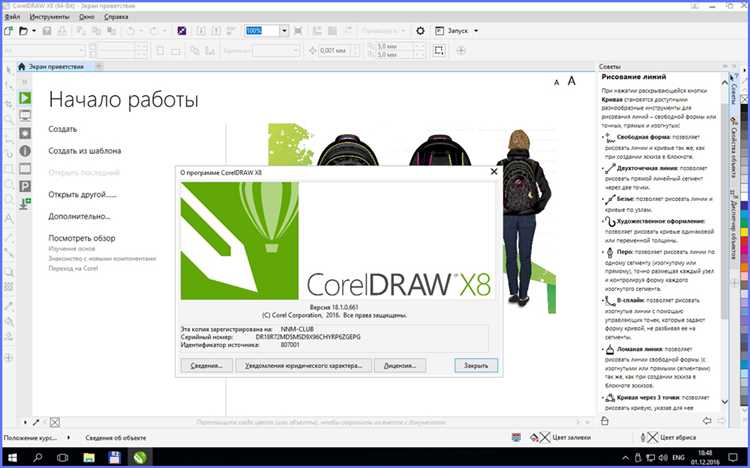
Во время установки CorelDRAW могут возникать проблемы, связанные с ошибками в реестре Windows. Неправильные записи или поврежденные ключи реестра могут привести к сбоям установки или полной невозможности запустить программу. Вот основные типы ошибок реестра, которые могут помешать установке и как их исправить.
Неверные записи в разделе «HKEY_LOCAL_MACHINE»
Если установка CorelDRAW не может завершиться, причиной может быть поврежденный или устаревший ключ в разделе реестра, отвечающий за настройки программы. Это может касаться путей установки или зависимостей. Убедитесь, что ключи, связанные с CorelDRAW, существуют и правильно настроены:
HKEY_LOCAL_MACHINE\SOFTWARE\Corel\DRAW
HKEY_LOCAL_MACHINE\SOFTWARE\Wow6432Node\Corel\DRAW
Если таких записей нет или они повреждены, необходимо создать их вручную или использовать инструменты для восстановления реестра.
Конфликты с предыдущими версиями программы
Когда на компьютере уже установлена старая версия CorelDRAW, могут возникнуть конфликты при попытке установить новую. Не удалив старые записи в реестре, вы рискуете столкнуться с ошибками в процессе установки. Чтобы решить проблему, удалите все старые записи Corel из реестра:
HKEY_LOCAL_MACHINE\SOFTWARE\Corel
HKEY_LOCAL_MACHINE\SOFTWARE\Wow6432Node\Corel
Также стоит проверить наличие старых ключей в папке «Uninstall» для удаления следов предыдущих установок.
Ошибки в зависимостях и библиотеках
В некоторых случаях проблемы могут быть связаны с отсутствием или повреждением ключей реестра, которые отвечают за работу зависимых библиотек. Если в реестре нет записей для библиотеки Visual C++ или других компонентов, используемых CorelDRAW, установка не завершится. Для их восстановления используйте стандартные средства Windows для восстановления системных файлов, такие как команду «sfc /scannow».
Неправильные права доступа к ключам реестра
Если у вас нет прав администратора для редактирования реестра, установка CorelDRAW может быть заблокирована. Для этого нужно предоставить полные права на ключи реестра, связанные с CorelDRAW:
HKEY_LOCAL_MACHINE\SOFTWARE\Corel
HKEY_LOCAL_MACHINE\SOFTWARE\Wow6432Node\Corel
Проверьте, что у вашей учетной записи есть все необходимые разрешения для редактирования данных реестра.
Использование утилит для чистки реестра
Для устранения ошибок реестра, можно воспользоваться специальными утилитами, такими как CCleaner или RegScanner. Эти программы помогут обнаружить и удалить ненужные или поврежденные записи в реестре, что повысит вероятность успешной установки CorelDRAW.
Неправильная версия CorelDRAW для вашей операционной системы
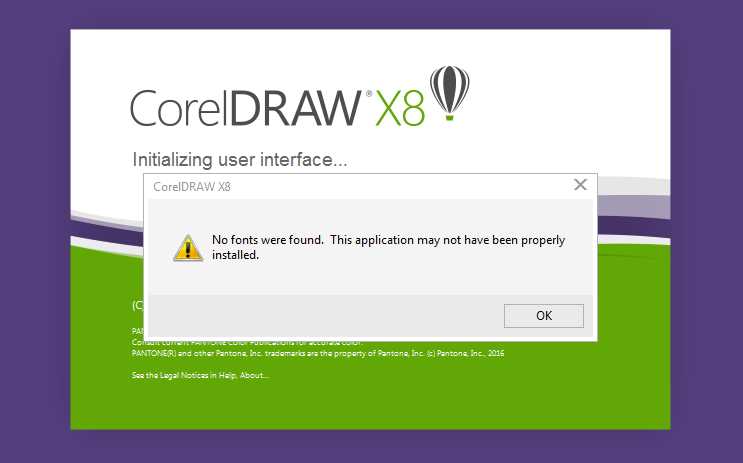
При установке CorelDRAW важно учитывать совместимость с операционной системой. Использование неподходящей версии программы может привести к ошибкам или невозможности её запуска. Например, версия для 64-битной системы не будет работать на 32-битной, и наоборот.
CorelDRAW поддерживает следующие версии операционных систем: Windows 10 и 11 (включая версии 32- и 64-бит), а также Windows 7 (только 64-бит). Для macOS доступна отдельная версия CorelDRAW, и она совместима только с определёнными версиями ОС, начиная с macOS 10.14 (Mojave).
Перед загрузкой убедитесь, что скачиваете версию, соответствующую вашей системе. Например, для Windows 7 или более старой версии используйте CorelDRAW X8 или более раннюю, так как новые версии программы могут не поддерживаться на старых операционных системах.
Если установлена неподходящая версия, удалите её и скачайте нужную для вашей ОС. Это гарантирует корректную работу программы без сбоев и проблем с производительностью.
Как решить проблему с поврежденными установочными файлами CorelDRAW
Если при установке CorelDRAW вы сталкиваетесь с ошибкой, связанной с поврежденными установочными файлами, первым шагом будет проверка целостности архивов или установочного образа. Часто файлы могут быть повреждены из-за нестабильного интернет-соединения или ошибок при скачивании.
Для начала, если вы скачивали установочный файл с официального сайта, убедитесь, что используемая версия актуальна. На сайте Corel доступны проверки целостности файлов через контрольные суммы. Сравнив хеш-сумму файла с предоставленной на сайте, можно определить, поврежден ли файл.
Если установочный файл поврежден, загрузите его заново с проверенного источника. Чтобы избежать повторных ошибок при скачивании, используйте стабильное подключение к сети и инструмент с возможностью восстановления прерванных загрузок.
Также стоит проверить, нет ли ошибок на жестком диске, где хранится установочный файл. Используйте встроенную утилиту Windows «Проверка диска» (chkdsk). Эта утилита поможет обнаружить и исправить возможные ошибки файловой системы.
В случае, если поврежденные файлы – это часть архива (например, ISO-образ), используйте программу для работы с архивами (например, WinRAR или 7-Zip). Многие из них предлагают функции восстановления поврежденных архивов.
Если вышеуказанные шаги не помогли, попробуйте использовать другой установочный носитель, например, флеш-накопитель, на который предварительно запишите установочные файлы. Это может помочь избежать ошибок, связанных с работой с жестким диском.
Если после этого установка все равно не удается, рекомендуется обратиться в службу технической поддержки Corel для получения дополнительной помощи.
Вопрос-ответ:
Почему не устанавливается CorelDRAW на мой компьютер?
Проблемы с установкой CorelDRAW могут быть вызваны рядом факторов, включая несовместимость операционной системы, поврежденные установочные файлы, отсутствие необходимых обновлений или недостаточный объём памяти. Первым шагом стоит проверить, соответствует ли ваша система минимальным требованиям для работы программы. Также стоит убедиться, что все драйвера обновлены, а пространство на жестком диске достаточное для установки.
Как исправить ошибку «Не удается запустить установку CorelDRAW»?
Ошибка «Не удается запустить установку» может возникать, если в системе отключены необходимые службы или файлы установщика повреждены. Чтобы решить эту проблему, попробуйте временно отключить антивирусное программное обеспечение, так как оно может блокировать установку. Также стоит проверить целостность установочного пакета и попробовать загрузить его заново с официального сайта.
Что делать, если при установке CorelDRAW появляется ошибка о нехватке памяти?
Ошибка о нехватке памяти при установке CorelDRAW часто связана с недостаточным объёмом свободного места на диске или с ограничением доступной оперативной памяти. Чтобы исправить это, попробуйте освободить место на диске, удалив ненужные файлы или программы. Также рекомендуется закрыть все ненужные приложения и перезагрузить компьютер перед повторной попыткой установки.
Почему установка CorelDRAW не завершена, и что можно сделать в таком случае?
Если установка CorelDRAW не завершена, это может быть связано с несовместимостью программы с вашей операционной системой или ошибками в установочном процессе. Рекомендуется проверить, совместима ли версия CorelDRAW с вашей ОС, а также выполнить установку с правами администратора. Если проблема сохраняется, стоит попробовать временно отключить антивирус или выполнить установку в безопасном режиме.
Как исправить ошибку «Ошибка при установке CorelDRAW, код ошибки 1603»?
Ошибка 1603 при установке CorelDRAW часто возникает из-за проблем с правами доступа или поврежденных системных файлов. Чтобы решить эту проблему, попробуйте установить программу с правами администратора. Также полезно будет очистить временные файлы и реестр с помощью специальных утилит, например, CCleaner. Если это не помогает, попробуйте отключить антивирус и защитные программы на время установки.

 Загрузка...