Информационные блоки в Битрикс представляют собой универсальный инструмент для хранения и управления структурированными данными. Их создание – обязательный этап при разработке функционала, связанного с новостями, товарами, отзывами, галереями и другими типами контента. Вместо ручного создания таблиц в базе данных, Битрикс предлагает гибкую архитектуру инфоблоков, что упрощает администрирование и масштабирование проекта.
Для добавления нового информационного блока необходимо перейти в административную панель: Контент → Инфоблоки → Типы инфоблоков. Сначала создаётся тип инфоблока, где указываются его идентификатор (символьный код), язык и наименование. Этот шаг критичен для логической группировки данных, особенно в проектах с множеством различных сущностей.
Далее в разделе Инфоблоки выбирается созданный тип, и добавляется новый инфоблок. При создании задаются ключевые параметры: код, привязка к сайту, флаг активности, наличие разделов, уровень прав доступа. Важно сразу продумать структуру – будет ли инфоблок использоваться с подразделами, какие поля и свойства необходимы. Например, для каталога товаров потребуются свойства «Цена», «Бренд», «Цвет» и «Размер».
Особое внимание следует уделить символьным кодам. Они используются в URL, API и при интеграциях. Ошибки на этом этапе могут привести к проблемам при импорте данных или миграции между средами. Рекомендуется использовать латиницу, нижний регистр и символ подчёркивания.
Создание информационного блока через административную панель
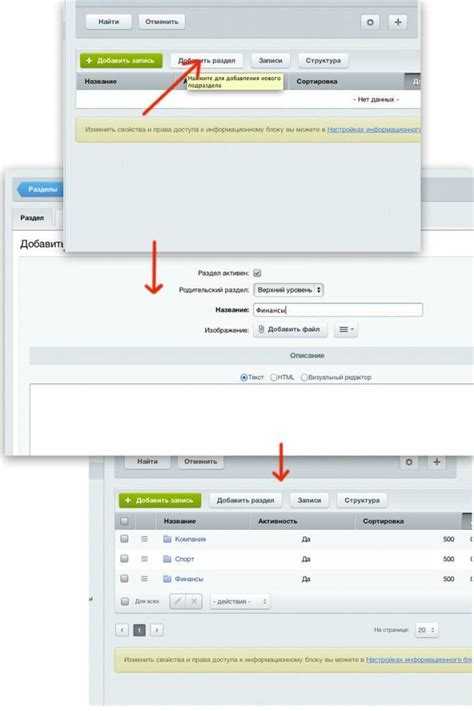
Перейдите в административный раздел Битрикс: Контент → Инфоблоки → Типы инфоблоков. Нажмите «Добавить тип инфоблока». Укажите идентификатор (латиницей), название, язык интерфейса. Сохраните изменения.
Далее откройте раздел Контент → Инфоблоки → Инфоблоки. Нажмите «Добавить инфоблок». Укажите название, символьный код, тип инфоблока, сайт. В поле «API-имя» используйте уникальное значение – оно потребуется для программного доступа.
В разделе «Поля» настройте нужные свойства элементов. Например, активность, дата активности, описание. Если не планируется использовать все поля, отключите лишние, чтобы упростить форму редактирования.
В блоке «Свойства» добавьте пользовательские свойства: тип (строка, число, файл и т.д.), множественность, обязательность. Каждое свойство должно иметь символьный код для доступа через API.
Включите галочки «Использовать ЧПУ» и «Проверять уникальность символьного кода», если требуется SEO-оптимизация. Укажите шаблоны URL: например, #ELEMENT_CODE#/ для элементов.
После сохранения проверьте наличие инфоблока в списке. Перейдите к добавлению разделов и элементов через интерфейс или программно – инфоблок готов к использованию.
Настройка типов информационных блоков и их иерархии
Перед созданием информационных блоков в Битрикс необходимо определить их тип. Тип задаёт логическую категорию, к которой относятся блоки. Перейдите в административной панели в раздел «Контент» → «Типы информационных блоков» и создайте новый тип. Укажите символьный код (только латиница, например: «products»), название и язык отображения.
Для систематизации данных в рамках одного типа создаются отдельные информационные блоки. Например, тип «Каталог» может включать блоки «Одежда», «Обувь», «Аксессуары». Типы не влияют на структуру сайта напрямую, но позволяют организовать административный интерфейс и разграничить права доступа по блокам.
Иерархия реализуется через включение поддержки разделов внутри каждого информационного блока. При создании блока включите опцию «Использовать разделы». Это позволит структурировать контент по категориям и подкатегориям. Например, в блоке «Одежда» можно создать разделы «Мужская», «Женская», а внутри них – подразделы «Куртки», «Платья» и т.д.
Необходимо задать уникальные символьные коды для каждого блока и раздела. Это важно для построения ЧПУ-адресов и корректной работы фильтров. При включённой поддержке ЧПУ в настройках модуля «Инфоблоки» маршрутизация будет опираться на структуру этих кодов.
Учитывайте, что в пределах одного типа можно создавать блоки с одинаковыми структурами свойств, что упрощает их обработку через API. Однако для разнотипного контента (например, новости и товары) рекомендуется использовать разные типы.
После настройки типов и блоков проверьте права доступа для групп пользователей. Это делается через пункт меню «Права» в параметрах каждого информационного блока. Разграничение доступа позволяет контролировать, кто может просматривать, редактировать или удалять контент.
Добавление пользовательских свойств к инфоблоку
Для расширения структуры инфоблока в Битрикс используются пользовательские свойства. Они позволяют хранить дополнительные данные для элементов, например, дату выхода продукта, ссылку на внешний ресурс или флаг «Хит продаж».
Добавление свойства выполняется через административную панель:
- Перейдите в раздел Контент → Инфоблоки → Типы инфоблоков, выберите нужный инфоблок.
- Откройте вкладку Свойства и нажмите Добавить свойство.
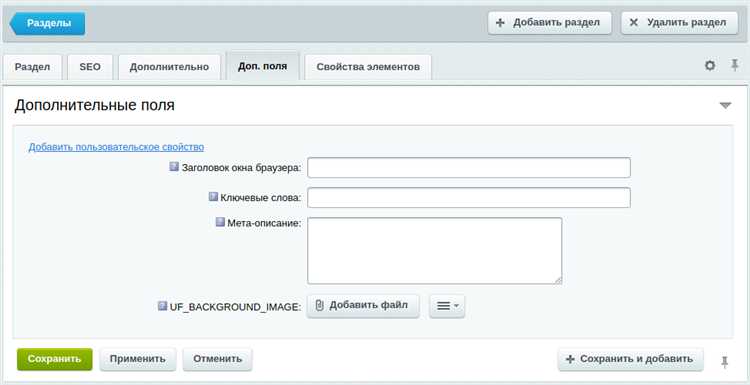
- Укажите Код (обязательно латиницей, используется в API), Название и Тип свойства (строка, число, файл, HTML/текст, список, привязка к элементу и др.).
После создания свойство доступно для использования в административной форме редактирования элемента, а также через API:
$element = CIBlockElement::GetByID($ID)->GetNextElement();
$fields = $element->GetFields();
$props = $element->GetProperties();
echo $props["CUSTOM_CODE"]["VALUE"];
Если необходимо массово обновить значения пользовательского свойства, используйте метод CIBlockElement::SetPropertyValuesEx:
CIBlockElement::SetPropertyValuesEx($elementId, $iblockId, ["PROPERTY_CODE" => "новое значение"]);
Пользовательские свойства также можно подключать к компонентам с помощью параметра PROPERTY_CODE в массиве $arParams.
Установка прав доступа к инфоблоку и его элементам
Для ограничения доступа к инфоблоку необходимо настроить права на уровне групп пользователей. Это делается через административную панель:
- Перейдите в «Контент» → «Инфоблоки» → «Типы инфоблоков».
- Выберите нужный тип и откройте нужный инфоблок.
- На вкладке «Права доступа» укажите права для каждой группы.
Доступные уровни:
- Чтение – просмотр элементов без возможности редактирования.
- Запись – добавление и изменение элементов.
- Полный доступ – полное управление структурой и правами.
- Доступ через API – используется для интеграции, без доступа через административный интерфейс.
Для ограничения прав на уровне отдельных элементов необходимо:
- Включить поддержку прав на уровне элементов. Это делается в настройках инфоблока: вкладка «Дополнительно» → опция «Использовать расширенное управление правами».
- После активации в карточке элемента появится вкладка «Доступ».
- На этой вкладке задаются права отдельно для каждого элемента: можно ограничить доступ конкретным пользователям или группам.
Рекомендации по настройке:
- Создавайте отдельные группы для редакторов, модераторов и обычных пользователей.
- Избегайте назначения прав напрямую пользователям – это усложняет администрирование.
- Регулярно проверяйте права через раздел «Настройки» → «Пользователи» → «Группы пользователей».
Изменения прав вступают в силу сразу после сохранения. При необходимости проверьте итоговый доступ через интерфейс под тестовым пользователем из нужной группы.
Привязка инфоблока к сайту и разделам
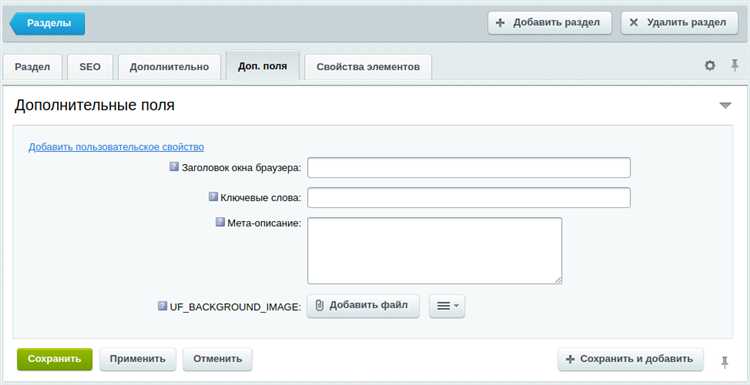
Для корректного отображения данных на конкретном сайте в системе Битрикс необходимо указать привязку инфоблока к домену. Это выполняется в настройках инфоблока в административной панели: «Контент» → «Инфоблоки» → «Типы инфоблоков» → выбор нужного типа → нужный инфоблок → вкладка «Настройки». В поле «Сайты» необходимо установить флажок напротив нужного домена. Без этой привязки инфоблок не будет доступен при выборе контента на сайте.
Привязка к разделам осуществляется через структуру самого инфоблока. При создании или редактировании элемента в инфоблоке обязательно указывается раздел, к которому он относится. Если включена опция «Использовать разделы», появляется возможность иерархической организации данных. Это критично при использовании комплексных компонентов, таких как news или catalog, где URL-структура зависит от привязки элемента к разделу.
Чтобы обеспечить правильную маршрутизацию, в свойствах компонента указывается путь к шаблону URL, в котором используются макросы типа #SECTION_CODE# и #ELEMENT_CODE#. Если элемент не привязан к разделу, макрос #SECTION_CODE# не отработает, что приведет к ошибке 404 или неправильной генерации ссылок.
Привязка инфоблока к нескольким сайтам возможна, если он должен использоваться в мультисайтовой структуре. В этом случае при создании элемента контента нужно следить за выбором сайта в публичной части, чтобы избежать конфликтов отображения и прав доступа.
Импорт и экспорт данных в информационные блоки
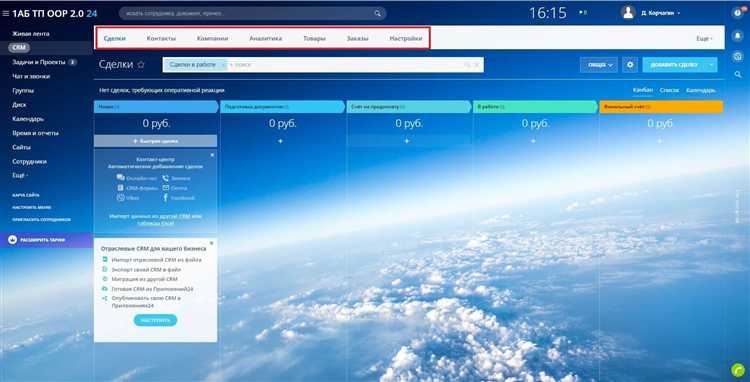
Для импорта данных в информационные блоки Битрикс применяют стандартные средства модуля «Импорт из Excel» или CSV. Важно заранее подготовить структуру файла: первая строка должна содержать точные символьные коды свойств, соответствующих полям инфоблока. В качестве формата рекомендуется использовать UTF-8 для корректного отображения кириллицы.
Процесс импорта следует запускать через административный интерфейс, выбирая целевой инфоблок и сопоставляя столбцы файла с параметрами элементов. При необходимости массового обновления элементов используют идентификаторы (ID) или XML_ID для однозначного связывания. Во избежание дублирования рекомендуется включать проверку уникальности элементов по ключевым полям.
Экспорт данных удобнее всего реализуется через стандартные отчёты или API-модуль. Для экспорта больших объёмов используют метод CCIBlockElement::GetList с выборкой нужных полей и свойств, после чего данные формируются в CSV или XML. Рекомендуется автоматизировать выгрузку через агент или cron, чтобы получать актуальные данные без ручного вмешательства.
При импорте сложных наборов данных с иерархией разделов необходимо предварительно создать структуру разделов, иначе элементы могут потерять связь. Для синхронизации между разными системами стоит применять XML-формат с описанием элементов и свойств, что упрощает интеграцию с внешними сервисами.
В случае ошибок в процессе импорта следует использовать логирование, встроенное в модуль, и проверять отчёты на наличие пропущенных или некорректных записей. Оптимальная практика – выполнять импорт в тестовой среде с ограниченным объёмом данных перед массовой загрузкой.
Использование API для работы с инфоблоками
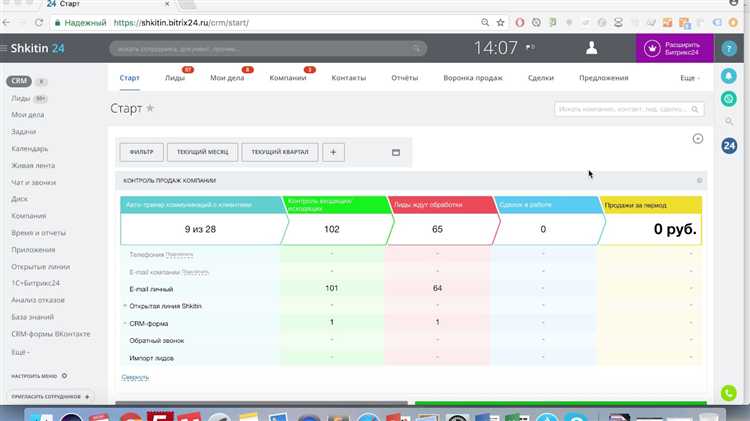
Для управления инфоблоками в Битрикс применяется модуль iblock, который предоставляет набор классов и функций. Основной класс для работы с элементами инфоблоков – CIBlockElement. Метод Add позволяет добавить новый элемент, Update – изменить существующий, а Delete – удалить.
Перед использованием API убедитесь, что подключен модуль через CModule::IncludeModule('iblock'). Для создания элемента требуется передать массив с обязательными полями: IBLOCK_ID, NAME, а также дополнительные свойства через PROPERTY_VALUES.
Для выборки элементов используется метод GetList с параметрами фильтрации и сортировки. В фильтре можно указать ID инфоблока, активность элементов, их свойства. Для получения значений свойств используйте метод GetProperty или указывайте PROPERTY_* в выборке.
Изменение свойств элемента осуществляется через массив PROPERTY_VALUES при вызове Update. При необходимости массового обновления рекомендуется использовать API в сочетании с выборкой GetList, чтобы избежать избыточных запросов и повысить производительность.
Для работы с типами инфоблоков и самим инфоблоком применяйте классы CIBlockType и CIBlock. Создание нового инфоблока требует задания параметров, таких как код, тип, активность, права доступа и т.д.
Все операции с API должны выполняться с учетом прав доступа пользователя и оптимизации кеширования, чтобы избежать лишней нагрузки на систему. Рекомендуется обрабатывать ошибки методов и логировать результат для диагностики.
Вопрос-ответ:
Как добавить новый информационный блок в систему Битрикс?
Для добавления нового информационного блока в Битрикс необходимо зайти в административную панель, перейти в раздел «Контент» или «Инфоблоки», затем выбрать «Типы инфоблоков» и создать новый тип, если это требуется. После этого перейти к созданию самого информационного блока, указав название, символьный код и привязку к типу. Важно также настроить права доступа и свойства, которые будут использоваться для заполнения данных в блоке.
Какие свойства можно задать при создании информационного блока в Битрикс?
Свойства инфоблока в Битрикс могут включать текстовые поля, числа, списки, файлы, изображения и даже привязки к другим элементам или разделам. При создании свойств можно указать тип данных, множественность, обязательность заполнения и настройки отображения. Это позволяет гибко структурировать информацию в зависимости от целей использования блока.
Можно ли создавать несколько информационных блоков для одного проекта и как они взаимодействуют?
Да, в рамках одного проекта в Битрикс возможно создание нескольких информационных блоков, каждый из которых отвечает за отдельный тип данных. Например, один блок может содержать новости, другой — каталог товаров. Взаимодействие между ними возможно через привязки свойств, что позволяет отображать связанную информацию и формировать более сложные структуры на сайте.
Какие ошибки чаще всего возникают при добавлении информационного блока и как их избежать?
Основные ошибки связаны с неправильной настройкой прав доступа, неверным выбором типа инфоблока, дублированием символьных кодов и несоответствием структуры свойств требованиям проекта. Чтобы избежать проблем, рекомендуется внимательно проверять параметры при создании, использовать уникальные символьные коды и тестировать блок на этапе заполнения данных.
Как подключить созданный информационный блок к шаблону сайта для отображения на страницах?
Для отображения информационного блока на сайте необходимо использовать компоненты Битрикс, которые позволяют вывести элементы блока на страницы. В шаблоне можно добавить вызов компонента с указанием ID информационного блока и параметров выборки. Также возможно создавать собственные компоненты или изменять стандартные для более точной настройки вывода контента.
Как добавить информационный блок в Битрикс без использования визуального конструктора?
Для добавления информационного блока вручную необходимо зайти в административную панель Битрикс, перейти в раздел «Контент» – «Информационные блоки» и создать новый тип или выбрать существующий. Далее создайте сам блок, указав его свойства и структуру. После этого можно добавить элементы блока через интерфейс или с помощью API. Такой способ требует базового понимания структуры Битрикса и позволяет гибко настроить блок под нужды сайта.
Какие преимущества дает использование информационных блоков в Битрикс для управления контентом?
Информационные блоки позволяют структурировать данные и легко управлять ими. Они помогают разделить контент по категориям, что упрощает его редактирование и обновление. Благодаря этому можно быстро добавлять новые материалы, изменять существующие и контролировать отображение информации на страницах сайта. Такой подход удобен для сайтов с большим объемом контента и разными типами данных.

 Загрузка...