
Substance Painter позволяет интегрировать изображения в проекты для создания реалистичных текстур и уникальных материалов. Важно правильно подготовить файл и выбрать подходящий метод импорта, чтобы сохранить качество и обеспечить корректное отображение на 3D-модели.
Перед добавлением изображения убедитесь, что его формат соответствует требованиям программы – чаще всего используются PNG, JPEG или TIFF с разрешением не ниже 2048×2048 пикселей. Оптимальный размер текстуры зависит от сложности модели и цели проекта: для мелких деталей подойдет 1024×1024, для крупных поверхностей рекомендуется 4096×4096.
Инструменты Substance Painter предлагают несколько способов вставки изображений: через алфрейм (Alphamask), импорт в библиотеку ресурсов или создание пользовательских текстур. Каждый метод требует последовательного выполнения действий, начиная с импорта и заканчивая настройкой параметров слоя и режимов наложения.
Подготовка изображения для импорта в Substance Painter
Для корректной работы в Substance Painter изображение должно иметь формат PNG, TGA или TIFF с поддержкой альфа-канала при необходимости прозрачности. Размер текстуры рекомендуется кратным степеням двойки (256, 512, 1024, 2048 и т.д.) для оптимальной производительности и совместимости.
Цветовое пространство изображения следует установить в sRGB для цветных карт и в линейное (Linear) для карт нормалей или высот. Для карт нормалей обязательно использовать правильный формат с сохранением каналов в 16-битном или 32-битном формате с плавающей точкой для сохранения детализации.
Перед импортом необходимо проверить разрешение изображения, избегая избыточно высокого разрешения, которое может замедлить работу проекта, а также слишком низкого, снижающего качество. Оптимальный размер выбирается исходя из требований к детализации модели и возможностей оборудования.
При создании альфа-каналов прозрачные области должны иметь значение 0, а непрозрачные – 255. Следует избегать полупрозрачных пикселей, если они не заданы намеренно для переходов. Наличие правильного альфа-канала критично для масок и эффектов в Substance Painter.
Рекомендуется удалить лишние метаданные из файла, чтобы избежать ошибок при импорте. При использовании TGA важно сохранить правильный порядок байтов и не использовать сжатие.
Для карт с многослойными текстурами (например, с несколькими альфа-каналами) лучше экспортировать отдельные файлы для каждой карты. Substance Painter не поддерживает импорт многостраничных TIFF или PSD с несколькими слоями.
Перед импортом изображение необходимо проверить на отсутствие артефактов, пересветов и затемнений, так как исправить это в Substance Painter будет затруднительно. Используйте программное обеспечение для редактирования изображений, чтобы корректировать гамму, контраст и насыщенность.
Импорт изображения через окно Shelf в Substance Painter
Для загрузки изображения в Substance Painter через окно Shelf необходимо выполнить следующие действия. Откройте панель Shelf, расположенную в нижней части интерфейса. Если окно не отображается, активируйте его через меню Window → Views → Shelf.
В Shelf выберите вкладку, соответствующую типу ресурса, например, Textures или Alphas. Затем нажмите правой кнопкой мыши на пустом месте внутри выбранной вкладки и выберите пункт «Import Resources».
В появившемся окне укажите путь к нужному файлу изображения форматов PNG, JPG, TIFF или TGA. Обратите внимание, что разрешение текстур должно быть степенью двойки (например, 512×512, 1024×1024) для оптимальной работы в Substance Painter.
При импорте укажите тип ресурса: Texture для текстур, Alpha для альфа-карт и так далее. Далее выберите, как будет использоваться ресурс – в проекте (Current Session) или добавлять в библиотеку (Shelf). Для многократного использования выбирайте добавление в Shelf.
После подтверждения импорта изображение появится в выбранной вкладке Shelf. Для использования просто перетащите ресурс на нужный слой или слот в проекте. Изображения, загруженные через Shelf, сохраняются отдельно и доступны во всех последующих сессиях, что ускоряет рабочий процесс.
Создание нового материала с использованием импортированного изображения
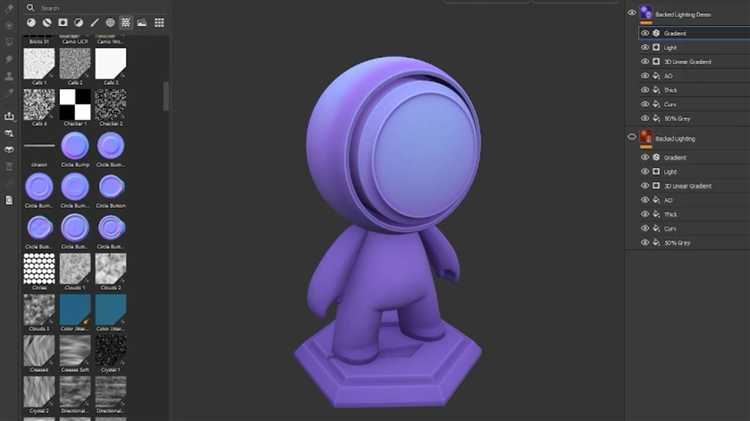
Для создания нового материала в Substance Painter на основе импортированного изображения начните с подготовки текстуры. Импортируйте изображение через меню File > Import Resources, выбрав тип ресурса Texture. Важно указать использование текстуры только для текущего проекта, чтобы не перегружать глобальную библиотеку.
После импорта откройте вкладку Texture Set Settings и в разделе Channels убедитесь, что присутствуют необходимые слоты для ваших карт (например, Base Color, Roughness). Далее переключитесь в Layers и создайте новый слой Fill Layer.
В свойствах созданного слоя найдите параметр Base Color и нажмите на квадрат текстуры справа, затем выберите импортированное изображение из списка. Для точной подгонки используйте инструменты трансформации текстуры в разделе Properties — Fill, регулируя масштаб, смещение и вращение.
Для управления параметрами материала добавьте дополнительные карты, если они имеются (например, Normal, Roughness). Импортируйте их аналогично и назначьте на соответствующие каналы в слое Fill Layer. При необходимости используйте маски и фильтры для локальной корректировки текстур.
По окончании настройки сохраните созданный материал через File > Export Textures, выбрав подходящий пресет экспорта и формат файлов. Такой подход позволяет гибко интегрировать пользовательские изображения в материалы, обеспечивая контроль над визуальными свойствами и совместимость с различными движками.
Настройка UV-развертки для корректного отображения изображения
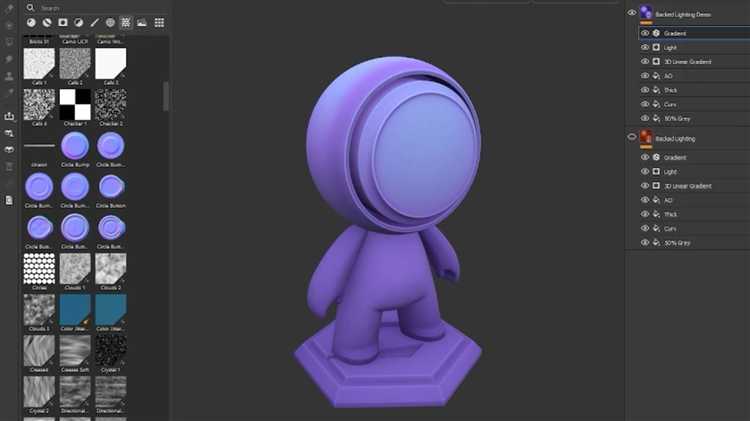
Правильная UV-развертка – ключ к точному позиционированию изображения на 3D-модели в Substance Painter. Для начала убедитесь, что UV-координаты вашей модели не выходят за границы 0–1, иначе текстуры будут отображаться с искажениями или повторениями.
Проверка масштабирования: откройте UV-редактор в 3D-приложении (Maya, Blender, 3ds Max) и убедитесь, что все участки UV равномерно распределены и соответствуют реальным пропорциям модели. Если UV слишком сжаты или растянуты, изображение будет искажено.
Избегайте перекрывающихся UV: участки, наложенные друг на друга, приводят к наложению текстур, что нарушает читаемость изображения. Разделите перекрывающиеся зоны или создайте отдельные UDIM-тайлы, если модель сложная.
Оптимизация швов: расположите швы так, чтобы они совпадали с естественными переходами модели (например, стыки одежды или углы), чтобы скрыть возможные разрывы текстуры. В Substance Painter швы не будут видны, если UV корректно настроены.
Проверка масштаба пикселей: единый размер пикселя на UV обеспечивает равномерное качество текстуры. Используйте функции “Texel Density” в UV-редакторе, чтобы выровнять плотность по всей поверхности.
После экспорта модели с правильно настроенной UV-разверткой загружайте ее в Substance Painter и проверяйте размещение изображения на канве 3D-вьювера, корректируя UV при необходимости.
Применение изображения в качестве текстуры на 3D-модель
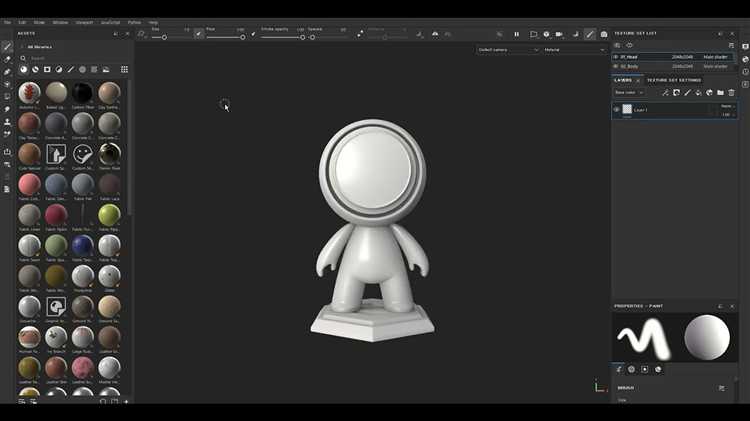
Чтобы использовать изображение как текстуру в Substance Painter, выполните следующие шаги:
- Откройте проект с загруженной 3D-моделью.
- Перейдите в панель «Shelf» и выберите вкладку «Textures». Если нужное изображение отсутствует, загрузите его через кнопку «Import Resources».
- В окне импорта укажите тип ресурса как «Texture» и выберите область применения – «Current Session» или «Project». Рекомендуется импортировать в проект для повторного использования.
- Создайте новый слой в слое материалов (Material Layer) или маску для существующего слоя.
- Перейдите в панель «Properties» для выбранного слоя и выберите слот текстуры (например, Base Color, Roughness, Normal и т.д.).
- Нажмите на иконку рядом с параметром текстуры и выберите импортированное изображение.
- При необходимости отредактируйте UV-развёртку или используйте инструмент «Projection» для корректного наложения изображения на модель.
- Используйте маски и фильтры для тонкой настройки отображения текстуры: изменение масштабирования, поворота и смешивания с другими слоями.
Рекомендуется перед импортом изображения проверить его разрешение – оптимально от 2048×2048 до 4096×4096 пикселей для сохранения качества без излишней нагрузки на систему.
Для точного позиционирования текстуры применяйте режимы проекции: planar, tri-planar или UV, в зависимости от структуры модели и типа изображения.
Экспорт текстур с добавленным изображением из Substance Painter
После добавления изображения в проект Substance Painter и завершения работы с материалами необходимо корректно экспортировать текстуры для дальнейшего использования в движках или 3D-программах.
Шаг 1: Перейдите в меню File → Export Textures или нажмите сочетание клавиш Ctrl+Shift+E. Откроется окно экспорта.
Шаг 2: В разделе Output Template выберите шаблон, соответствующий вашему движку или целевому формату (например, Unity 5, Unreal Engine 4 или Custom). Для правильного отображения добавленного изображения убедитесь, что нужные каналы (Base Color, Roughness, Normal и др.) включены.
Шаг 3: В блоке Output Directory задайте папку, куда будут сохранены экспортируемые файлы. Рекомендуется использовать отдельную директорию для удобства управления версиями.
Шаг 4: Проверьте разрешение текстур в поле Texture Size. Значение должно соответствовать требованиям проекта (например, 2048×2048 для высокого качества). Изменение этого параметра автоматически пересчитывает размер итоговых файлов.
Шаг 5: В случае использования пользовательских настроек экспорта (Custom Export), удостоверьтесь, что имя и формат файлов совпадают с ожиданиями целевого ПО. Для корректного отображения добавленного изображения важно, чтобы его слой был включён в итоговые каналы.
Шаг 6: Нажмите кнопку Export. В процессе экспорта Substance Painter создаст отдельные текстурные файлы с добавленным изображением, применённым к материалам.
Совет: Перед экспортом рекомендуется проверить финальный вид текстур во вкладке Texture Set и убедиться, что изображение не искажено и корректно наложено на UV-развёртку.
Вопрос-ответ:
Как загрузить изображение для текстурирования в Substance Painter?
Чтобы добавить изображение в Substance Painter, сначала откройте ваш проект и перейдите в панель «Shelf». Нажмите на значок импорта и выберите опцию «Import resources». В появившемся окне укажите путь к нужному изображению на вашем компьютере, затем выберите тип ресурса — например, текстура. После этого нажмите «Import» и убедитесь, что добавленный файл появился в разделе текстур. Теперь его можно использовать для нанесения на 3D-модель.
Какие форматы изображений поддерживаются для добавления в Substance Painter?
Программа поддерживает наиболее распространённые форматы графических файлов, такие как PNG, JPEG, TIFF и TGA. Форматы с прозрачностью, например PNG или TGA с альфа-каналом, особенно удобны для создания сложных текстур. Для корректного отображения рекомендуется использовать изображения с разрешением, кратным степеням двойки — например, 512×512 или 1024×1024 пикселей.
Можно ли изменить размер изображения после его добавления в Substance Painter?
Да, изменить размер изображения непосредственно в Substance Painter нельзя, но вы можете настроить масштаб текстуры при её использовании на модели. Для этого выберите слой с текстурой, откройте свойства и измените параметры «Scale» (масштаб) или используйте UV-координаты для более точного размещения. Если нужно изменить разрешение самого файла, лучше сделать это в стороннем графическом редакторе перед импортом.
Как применить добавленное изображение в качестве маски или узора на 3D-модели?
После импорта изображения создайте новый слой в панели слоёв. Затем в настройках материала выберите канал, куда хотите добавить изображение (например, Base Color или Height). В качестве источника текстуры выберите импортированное изображение. Чтобы использовать его как маску, примените соответствующий режим наложения и отрегулируйте прозрачность или параметры слоя. Это позволит контролировать видимость текстуры на поверхности модели.
Почему добавленное изображение не отображается на модели после импорта?
Чаще всего это связано с неправильной настройкой материала или несоответствием UV-развёртки модели. Проверьте, что выбранный слой активен и текстура назначена нужному каналу. Убедитесь, что UV-карты вашей модели корректны — если они отсутствуют или искажены, изображение не будет правильно проецироваться. Также проверьте формат и разрешение файла, иногда очень большие изображения могут не отображаться корректно из-за ограничений памяти.
Как добавить изображение в Substance Painter для использования в качестве текстуры?
Для добавления изображения в Substance Painter необходимо открыть проект и перейти в окно «Shelf» (Полка). Там нужно выбрать категорию, соответствующую типу вашего изображения, например, «Textures» (Текстуры). Затем нажмите правой кнопкой мыши и выберите «Import Resources» (Импорт ресурсов). В появившемся окне укажите файл изображения на вашем компьютере, задайте, куда его импортировать — в проект или в пользовательскую библиотеку — и подтвердите действие. После этого изображение станет доступным для применения в материалах и масках.
Можно ли использовать собственное изображение для создания маски в Substance Painter и как это сделать?
Да, можно. Чтобы использовать собственное изображение для маски, сначала импортируйте его в программу через функцию импорта ресурсов. После добавления изображения в библиотеку перейдите к слою, где хотите применить маску, и выберите опцию добавления маски. В настройках маски найдите пункт выбора текстуры и выберите импортированное изображение. Это позволит использовать изображение для контроля прозрачности или наложения эффекта на поверхности модели, обеспечивая более точную и уникальную детализацию.

 Загрузка...