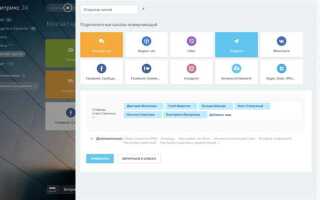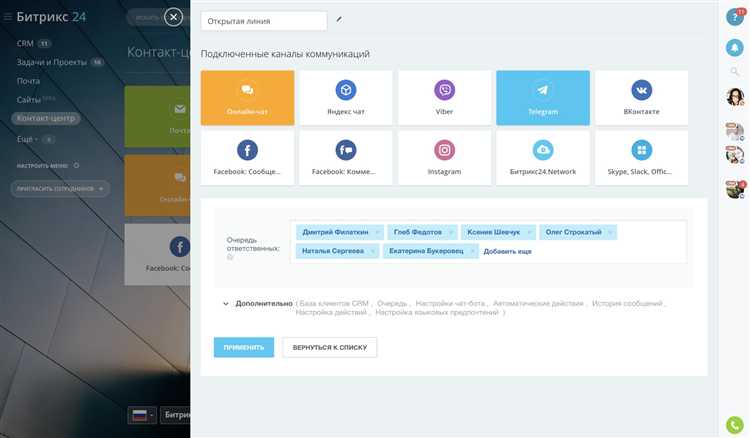
Для эффективного управления клиентской базой важно быстро вносить новые контакты непосредственно с мобильного устройства. В Битрикс24 процесс добавления контактов с телефона оптимизирован для удобства и минимизации ошибок при вводе данных.
Первым шагом необходимо открыть мобильное приложение Битрикс24 и перейти в раздел CRM. Там выбирается пункт «Контакты», где можно начать создание новой карточки. Важно сразу заполнить ключевые поля: имя, телефон, электронную почту и компанию, чтобы обеспечить корректную синхронизацию и последующий поиск.
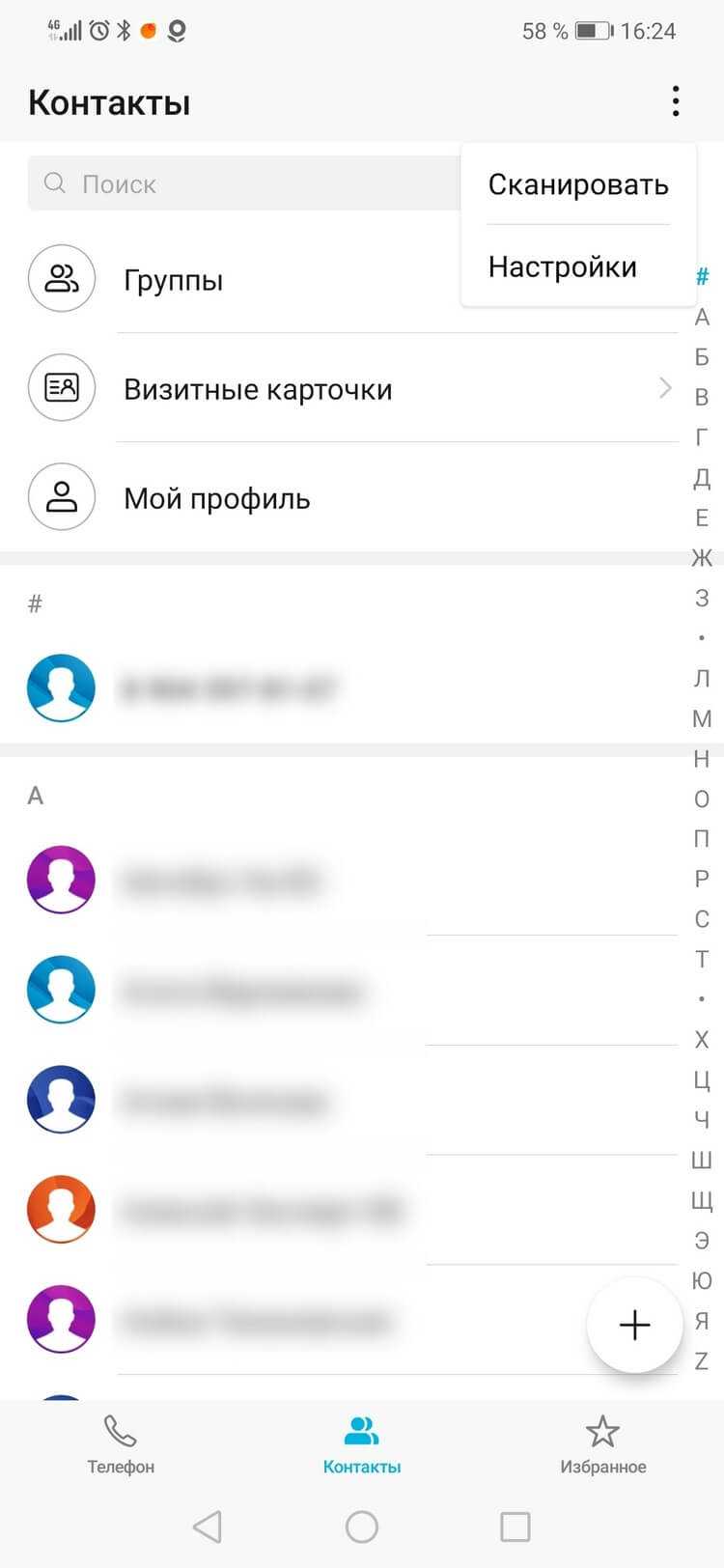
Для ускорения процесса рекомендуется использовать функцию сканирования визитных карточек или импорт номеров из телефонной книги. Это позволяет избежать ручного ввода и снизить риск ошибок. После ввода всех данных следует сохранить контакт и проверить его отображение в общем списке, чтобы убедиться в корректности внесённой информации.
Как открыть мобильное приложение Битрикс для работы с контактами
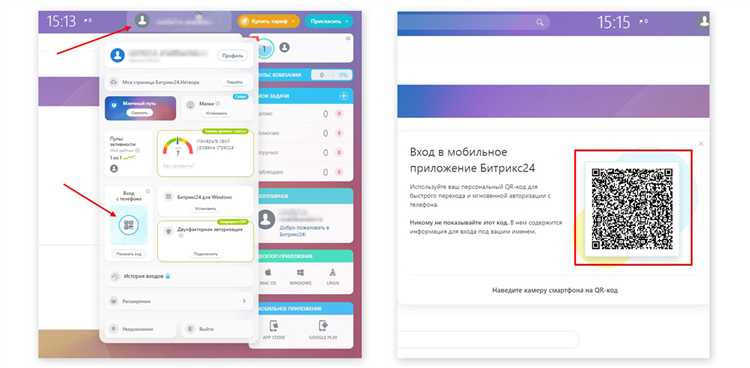
Установите официальное приложение «Битрикс24» из App Store или Google Play. После установки откройте приложение и выполните вход, используя корпоративный логин и пароль или QR-код для быстрой авторизации.
На главном экране приложения выберите раздел «CRM». Если меню не отображается, нажмите на иконку с тремя горизонтальными линиями в левом верхнем углу для вызова боковой панели.
В разделе «CRM» найдите вкладку «Контакты». При первом запуске приложение может запросить разрешения на доступ к контактам телефона – подтвердите для удобного импорта и синхронизации данных.
Контакты откроются в виде списка с возможностью поиска и фильтрации. Для добавления нового контакта используйте кнопку «+» или «Добавить» в правом нижнем углу экрана.
Где найти раздел контактов в мобильной версии Битрикс
Для доступа к контактам откройте мобильное приложение Битрикс24 и авторизуйтесь. На главном экране обратите внимание на нижнее меню – там расположены основные разделы.
Шаг 1: В нижней панели нажмите на иконку с тремя горизонтальными линиями (меню).
Шаг 2: В открывшемся списке найдите пункт CRM и выберите его.
Шаг 3: В разделе CRM перейдите к подразделу Контакты. Обычно он находится во втором блоке меню, сразу после Сделок и Компаний.
Если вы не видите раздел Контакты, проверьте настройки доступа в приложении или обновите версию Битрикс24 через магазин приложений. В последних обновлениях интерфейс оптимизирован, и раздел находится на видном месте, без необходимости дополнительного поиска.
Как создать новый контакт вручную на телефоне
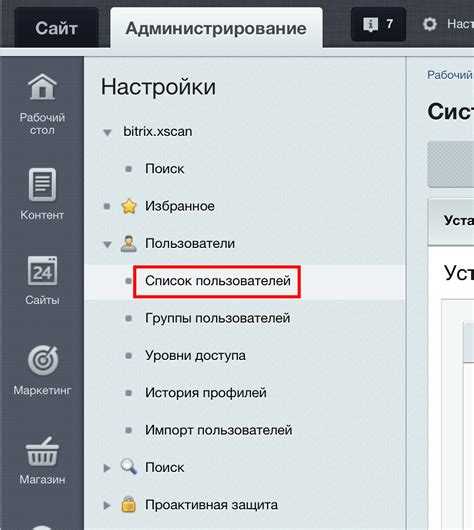
Откройте приложение Битрикс24 и перейдите в раздел «Контакты». Нажмите кнопку «Добавить» или значок «плюс» внизу экрана.
Выберите «Создать контакт» вручную. Заполните обязательные поля: ФИО, номер телефона и адрес электронной почты, если доступен.
Для номера телефона используйте формат +7 или другой международный код, чтобы избежать ошибок при импорте и интеграции с телефонией.
Добавьте дополнительные сведения – компанию, должность, источник контакта. Это повысит качество базы и упростит сегментацию.
При необходимости укажите теги или категории, чтобы быстро фильтровать контакты по важным признакам.
Перед сохранением проверьте корректность данных, особенно телефон и email, чтобы не было дубликатов или ошибок.
Нажмите «Сохранить». Контакт появится в общем списке и сразу будет доступен для звонков и рассылок через Битрикс24.
Заполнение обязательных полей при добавлении контакта
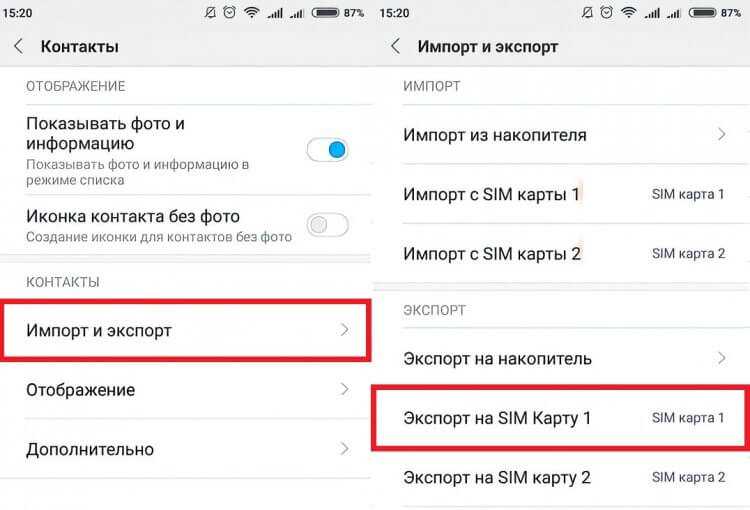
При создании контакта в Битрикс с телефона необходимо строго заполнить обязательные поля, чтобы контакт корректно сохранился и был доступен для дальнейшей работы.
- Имя – обязательно вводить полное имя или имя с фамилией. Используйте латиницу или кириллицу в зависимости от языка контакта.
- Телефон – номер должен быть в международном формате: +7 для России, +380 для Украины и т.п. Без пробелов и спецсимволов, только цифры с плюсом в начале.
- Компания – если контакт относится к организации, укажите точное название компании, чтобы избежать дублирования.
- Ответственный – назначьте сотрудника, который будет вести данный контакт. По умолчанию это вы, но можно выбрать другого пользователя системы.
- Тип контакта – выберите категорию (например, клиент, партнер, поставщик), что облегчит фильтрацию и аналитику.
Заполнение этих полей гарантирует правильную интеграцию контакта в систему и позволяет избежать ошибок при дальнейшей работе с данными.
Добавление телефона и электронной почты в контакт с мобильного
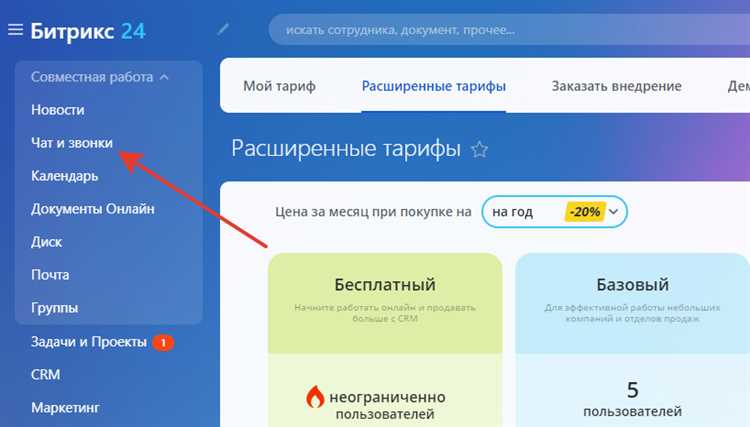
- Откройте приложение «Битрикс24» на мобильном устройстве и перейдите в раздел «Контакты».
- Нажмите на кнопку «Добавить контакт» (обычно обозначена значком «+» в правом нижнем углу).
- В поле «Имя» введите имя нового контакта.
- Ниже найдите поле для телефона, нажмите на него и введите номер в международном формате без пробелов и лишних символов, например, +79161234567.
- Чтобы добавить электронную почту, нажмите «Добавить поле» или значок «+» рядом с блоком контактных данных и выберите «Email».
- Введите адрес электронной почты без ошибок, проверив правильность символов и домена.
- Если необходимо, укажите тип телефона (мобильный, рабочий) и email (личный, рабочий) через выпадающее меню рядом с каждым полем.
- Проверьте введённые данные и нажмите «Сохранить» в правом верхнем углу экрана.
Для ускорения добавления используйте функцию сканирования визитной карточки через камеру (если доступна), после чего отредактируйте автоматически распознанные данные.
В случае синхронизации с телефоном проверьте настройки доступа к контактам в приложении, чтобы избежать дублирования и ошибок.
Как сохранить контакт и проверить его корректность на телефоне

Для добавления нового контакта откройте приложение «Контакты» на вашем смартфоне и выберите кнопку создания нового контакта. В поле «Имя» введите полное имя, соответствующее данным в Битрикс, без сокращений. В разделе «Телефон» укажите номер в международном формате, начиная с «+», например +7 999 123-45-67, чтобы избежать ошибок при звонках и синхронизации.
После ввода данных сохраните контакт. Затем откройте его для проверки: проверьте правильность написания имени, отсутствие лишних пробелов и символов, корректность номера телефона. Важно, чтобы номер совпадал с тем, что указан в карточке клиента в Битрикс, включая код страны и операторский префикс.
Для подтверждения работоспособности контакта выполните тестовый звонок или отправьте короткое сообщение. Это позволит убедиться, что номер активен и правильно набран. Если есть электронная почта, проверьте формат – он должен содержать символ «@» и доменное имя без ошибок.
Рекомендуется настроить синхронизацию контактов с аккаунтом Битрикс, чтобы все изменения автоматически обновлялись и не возникало рассогласований. Для этого в настройках телефона выберите раздел «Аккаунты», добавьте учетную запись Битрикс и активируйте синхронизацию контактов.
После сохранения и проверки контакт готов к использованию в мобильном приложении Битрикс24, что обеспечивает мгновенный доступ к данным клиента и удобство коммуникации без потери информации.
Импорт контактов из телефонной книги в Битрикс на мобильном устройстве
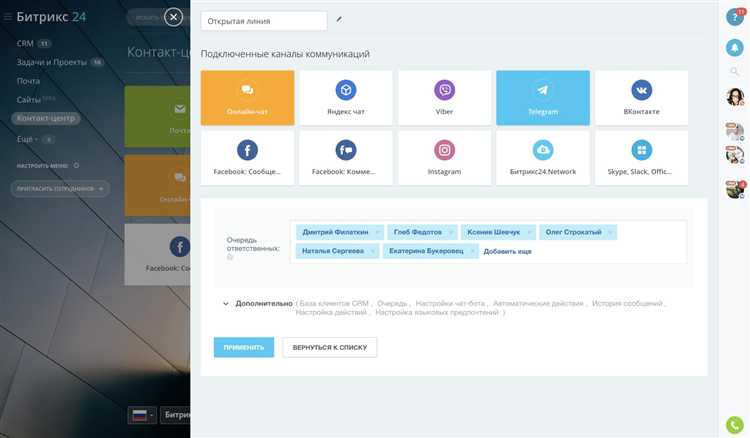
Для переноса контактов из телефонной книги в Битрикс на мобильном устройстве необходимо использовать официальное мобильное приложение Битрикс24. Откройте приложение и перейдите в раздел «Контакты».
Нажмите кнопку «Добавить» и выберите опцию «Импорт из телефонной книги». После этого приложение запросит доступ к контактам вашего телефона – подтвердите разрешение.
Система отобразит список всех контактов, доступных на устройстве. Отметьте нужные контакты для импорта, можно выбрать сразу несколько. Для удобства поиска используйте строку поиска по имени или номеру.
После выбора нажмите «Импортировать». Контакты автоматически создадутся в CRM, при этом номера телефонов и адреса электронной почты будут добавлены в соответствующие поля.
Рекомендуется после импорта проверить корректность заполнения карточек контактов: дубли и ошибки можно исправить через функцию объединения или редактирования в приложении.
Импорт занимает от нескольких секунд до пары минут в зависимости от объема контактов и скорости соединения. После завершения все данные доступны для работы в мобильном и десктопном приложениях Битрикс24.
Редактирование и удаление контактов через мобильное приложение Битрикс
Для изменения данных контакта откройте раздел «Контакты» в мобильном приложении Битрикс24 и выберите нужную запись. Нажмите на иконку с тремя точками в правом верхнем углу и выберите пункт «Редактировать». В открывшейся форме можно корректировать имя, телефон, email, компанию и дополнительные поля. После внесения изменений нажмите «Сохранить». Изменения вступят в силу мгновенно и синхронизируются со всеми устройствами.
Удаление контакта производится аналогично: откройте карточку контакта, нажмите на иконку с тремя точками и выберите «Удалить». Подтвердите действие во всплывающем окне. Важно помнить, что удаление необратимо и приводит к удалению всех связанных с контактом задач и сделок, если не настроена отдельная архивизация.
Для массового удаления в списке контактов зажмите первый контакт до появления чекбоксов, отметьте необходимые записи и нажмите на иконку корзины внизу экрана. При большом объёме данных рекомендуется предварительно создать резервную копию через веб-интерфейс.
При редактировании рекомендуем использовать встроенную функцию проверки корректности введённых телефонных номеров и email. Если поле заполнено неверно, приложение подсветит ошибку и не позволит сохранить контакт.
Вопрос-ответ:
Как добавить новый контакт в Битрикс с мобильного телефона?
Чтобы добавить контакт в Битрикс с телефона, сначала откройте мобильное приложение и войдите в свою учетную запись. Затем перейдите в раздел «Контакты» и нажмите кнопку создания нового контакта (обычно это значок «+»). Заполните необходимые поля — имя, телефон, электронную почту и другую информацию. После ввода данных сохраните контакт, нажав соответствующую кнопку. Контакт появится в списке и будет доступен для дальнейшей работы.
Можно ли импортировать контакты из телефонной книги в Битрикс через мобильное приложение?
Да, импорт контактов из телефонной книги в мобильном приложении Битрикс возможен. Для этого зайдите в раздел «Контакты» и найдите опцию импорта. Обычно она позволяет выбрать контакты из адресной книги вашего телефона и перенести их в CRM. После выбора нужных контактов подтвердите действие, и они автоматически загрузятся в Битрикс, что облегчает процесс добавления большого количества данных.
Какие поля обязательны при создании контакта в мобильном приложении Битрикс?
Обязательными для заполнения обычно являются имя контакта и хотя бы один способ связи — телефон или электронная почта. Это позволяет системе идентифицировать контакт и связываться с ним. Остальные поля, такие как компания, должность, дополнительные телефоны и примечания, заполняются по необходимости, чтобы сделать запись более полной.
Можно ли редактировать уже добавленный контакт через мобильное приложение Битрикс?
Да, редактирование контактов доступно в мобильной версии. Для этого откройте нужный контакт из списка, нажмите кнопку редактирования (значок карандаша или «Изменить»), внесите изменения в нужные поля и сохраните обновленную информацию. Это помогает поддерживать данные актуальными и удобными для использования.
Как быстро найти нужный контакт в мобильном приложении Битрикс?
Для быстрого поиска контакта используйте строку поиска в разделе «Контакты». Введите имя, фамилию или другую известную информацию, и система мгновенно отфильтрует результаты. Это позволяет оперативно найти нужного человека даже при большом количестве записей в базе.

 Загрузка...