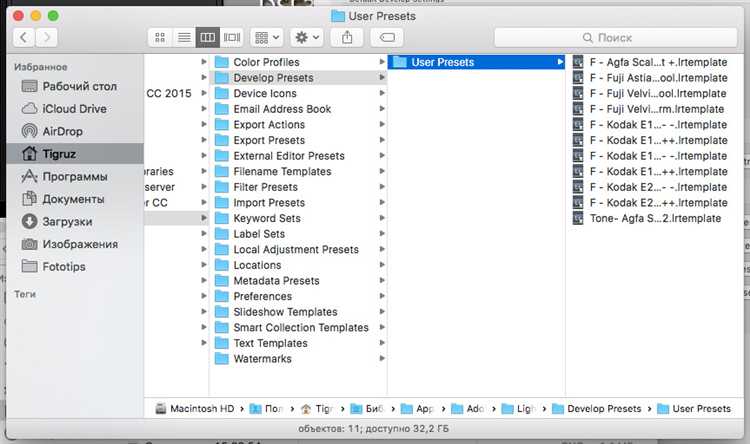
Lightroom 5 не поддерживает формат пресетов XMP напрямую, поскольку эта версия использует устаревший формат .lrtemplate. Пресеты XMP начали активно применяться с выхода Lightroom Classic CC 7.3. Чтобы использовать пресет XMP в Lightroom 5, его необходимо предварительно конвертировать в формат .lrtemplate.
Для начала откройте более новую версию Lightroom Classic (не ниже 7.3), импортируйте XMP-пресет через панель «Пресеты» и дайте программе автоматически преобразовать его в .lrtemplate. После этого откройте папку с пользовательскими пресетами через Preferences → Presets → Show Lightroom Presets Folder и найдите сконвертированный файл.
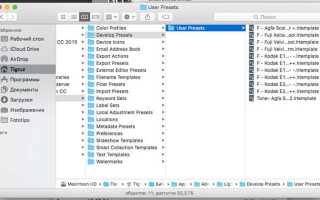
Скопируйте полученный .lrtemplate-пресет в соответствующую директорию Lightroom 5: Users/[Имя]/Library/Application Support/Adobe/Lightroom/Develop Presets для macOS или C:\Users\[Имя]\AppData\Roaming\Adobe\Lightroom\Develop Presets для Windows. Перезапустите Lightroom 5, чтобы пресет отобразился в списке доступных.
Важно учитывать, что некоторые параметры, добавленные в более поздних версиях (например, текстура или автоматические маски), могут быть проигнорированы или некорректно интерпретированы в Lightroom 5. Поэтому после импорта стоит вручную проверить результат и внести коррективы.
Проверка совместимости XMP-файла с версией Lightroom 5
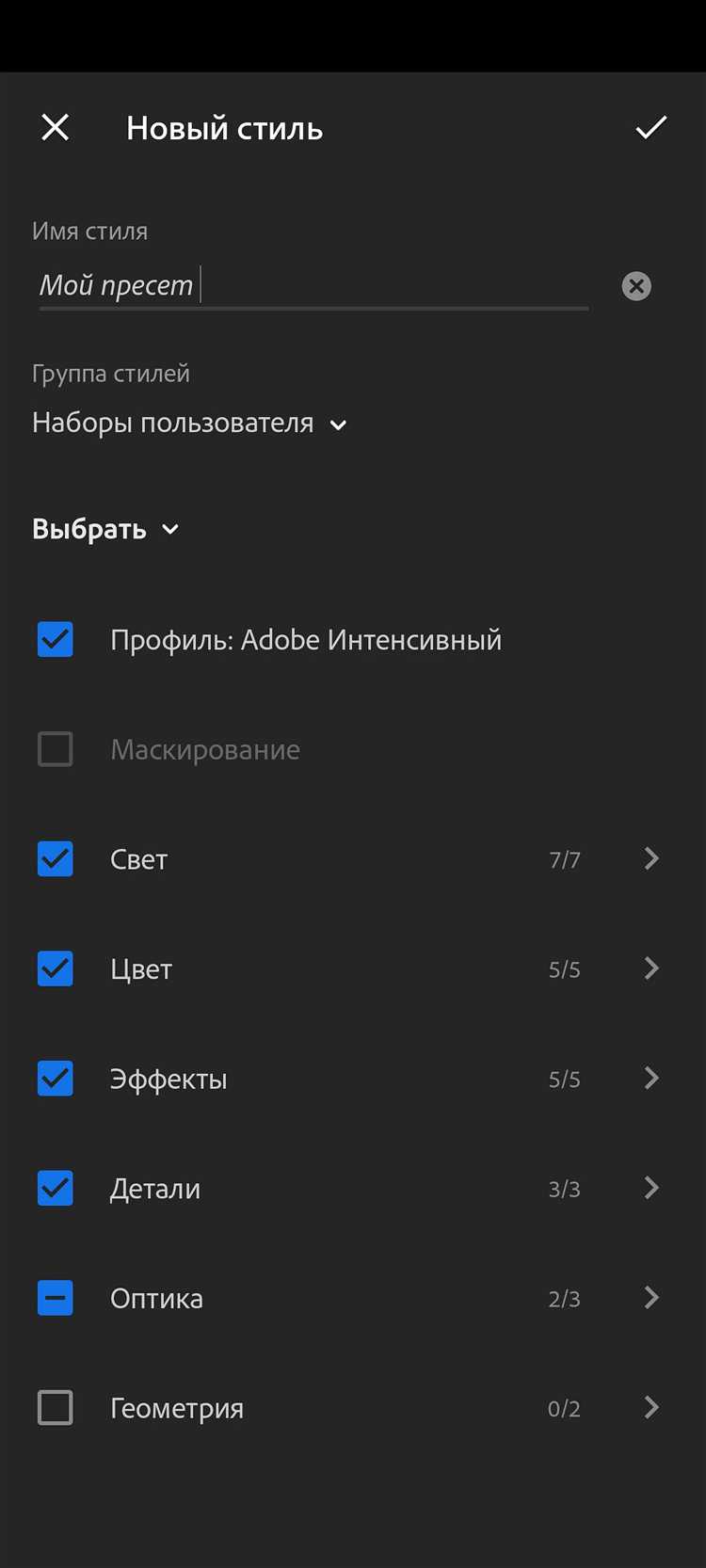
Lightroom 5 использует движок обработки Process Version 2012. Пресеты в формате XMP, созданные в более новых версиях Lightroom или Camera Raw, могут содержать параметры, отсутствующие в пятой версии. Это приводит к игнорированию части настроек или полному неприменению пресета.
- Откройте XMP-файл в текстовом редакторе и найдите строку
crs:ProcessVersion. Для Lightroom 5 совместимы значения"5.7"или"6.7". Если указано"10.0"и выше – файл несовместим. - Проверьте наличие параметров
crs:Texture,crs:Dehaze,crs:Clarity2012. Первый и второй появились только в Lightroom 6.7 и выше. Если они есть – пресет нужно адаптировать вручную. - Убедитесь, что файл не содержит настроек профиля камеры через
crs:CameraProfile, которые могут ссылаться на недоступные профили в Lightroom 5.
Если файл содержит несовместимые параметры, откройте его в Camera Raw версии 8.x (аналог движка Lightroom 5), примените и сохраните заново как XMP – это удалит неподдерживаемые поля. Альтернативно – используйте сторонние утилиты XMP-конвертации или удалите лишние строки вручную, сохраняя структуру XML-документа.
Конвертация XMP-пресета в формат.lrtemplate
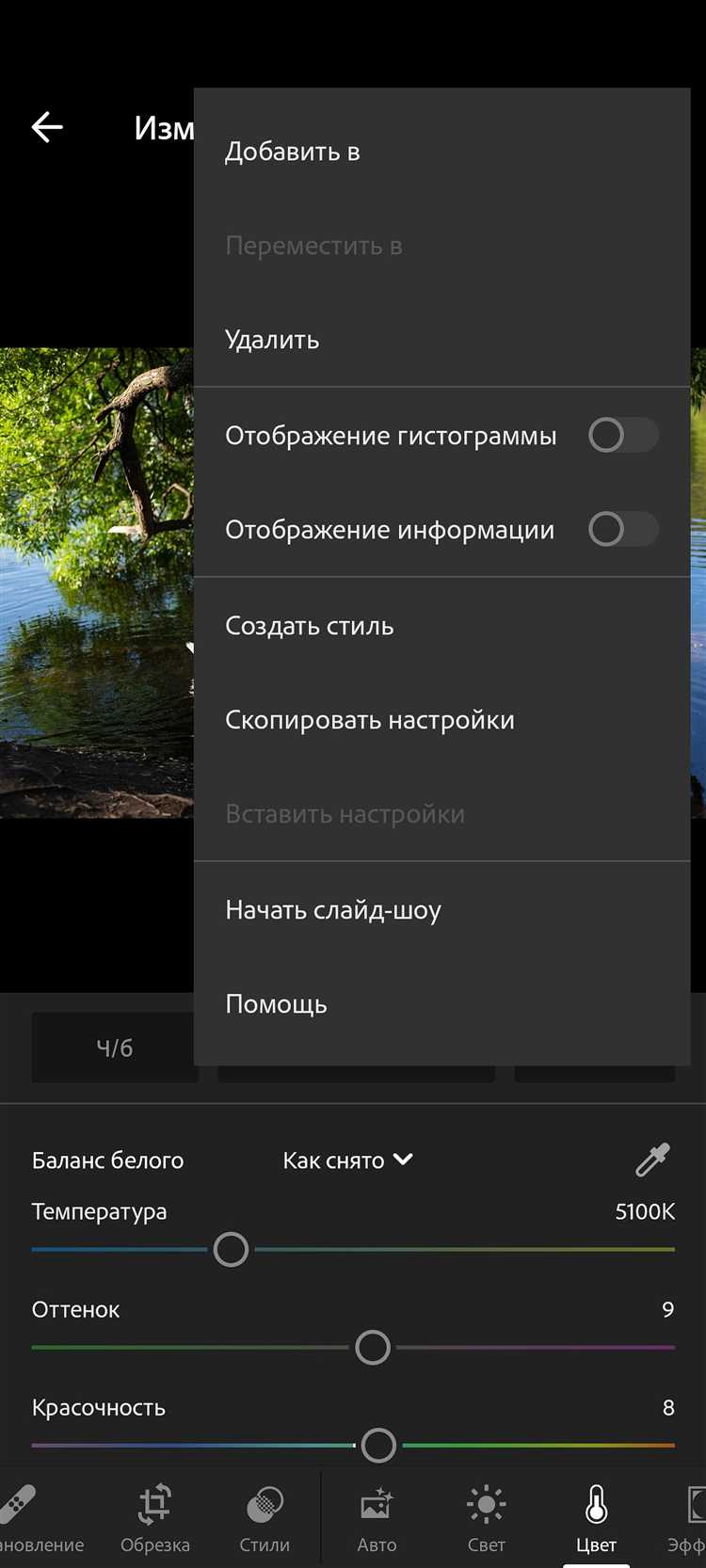
Lightroom 5 не поддерживает формат XMP, введённый в более поздних версиях. Чтобы использовать современные пресеты, необходимо вручную преобразовать их в формат .lrtemplate.
Для начала откройте файл .xmp в текстовом редакторе. Найдите параметры, соответствующие настройкам обработки: контраст, экспозиция, температура и другие. Они располагаются в блоке
Создайте новый текстовый файл с расширением .lrtemplate. В его структуре используйте XML-подобный синтаксис, характерный для Lightroom 5. Пример строки:
{Exposure = 0.35,}
Замените все параметры из .xmp на соответствующие ключи .lrtemplate. Названия параметров различаются, например, crs:Exposure2012 превращается в Exposure, crs:Contrast2012 – в Contrast.
Сохраните файл с нужным названием и поместите его в папку пресетов Lightroom 5:
Windows: C:\Users\Имя_пользователя\AppData\Roaming\Adobe\Lightroom\Develop Presets
Mac: ~/Library/Application Support/Adobe/Lightroom/Develop Presets
После перезапуска Lightroom 5 пресет появится в списке доступных.
Автоматическая конвертация недоступна, поэтому важно точно соблюдать синтаксис. Ошибки в структуре приведут к игнорированию файла приложением.
Размещение пресета в нужной директории Lightroom 5
Lightroom 5 не поддерживает пресеты в формате XMP напрямую. Необходимо конвертировать их в формат .lrtemplate. После конвертации файл должен быть помещён в пользовательскую папку пресетов.
Открой проводник и перейди по следующему пути: C:\Users\Имя_пользователя\AppData\Roaming\Adobe\Lightroom\Develop Presets – для Windows, или /Users/Имя_пользователя/Library/Application Support/Adobe/Lightroom/Develop Presets – для macOS.
Если указанной директории нет, сначала включи отображение скрытых файлов и папок. Создай подпапку с произвольным названием, чтобы отсортировать пресеты по категориям. Помести .lrtemplate-файл в неё.
Перезапусти Lightroom 5, чтобы пресет отобразился в модуле Develop. Для обновления списка пресетов повторный импорт не требуется – программа автоматически подхватывает новые файлы из целевой папки.
Перезапуск Lightroom 5 для загрузки нового пресета
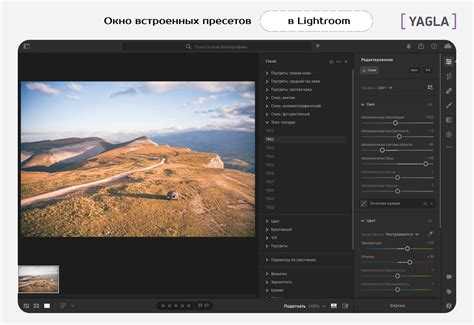
После добавления XMP-пресета вручную в папку настроек Lightroom 5, программа не распознает его автоматически без перезапуска. Закройте Lightroom 5 полностью через меню «Файл» → «Выход» или с помощью сочетания клавиш Alt + F4. Убедитесь, что процесс завершён – проверьте в диспетчере задач, что файл Lightroom.exe не активен.
Затем снова откройте Lightroom 5. Перейдите в модуль «Проявка» и проверьте панель пресетов слева. Новый пресет отобразится в соответствующей категории. Если вы не видите пресет, щёлкните правой кнопкой мыши по панели и выберите «Импорт пресетов», затем укажите путь к файлу .xmp.
Lightroom 5 работает с пресетами XMP, если они размещены в директории: C:\Users\[Имя_пользователя]\AppData\Roaming\Adobe\CameraRaw\Settings. Перезапуск обязателен, поскольку программа сканирует эту директорию только при запуске. Без этого пресет не будет отображён в интерфейсе.
Применение импортированного пресета к фотографии
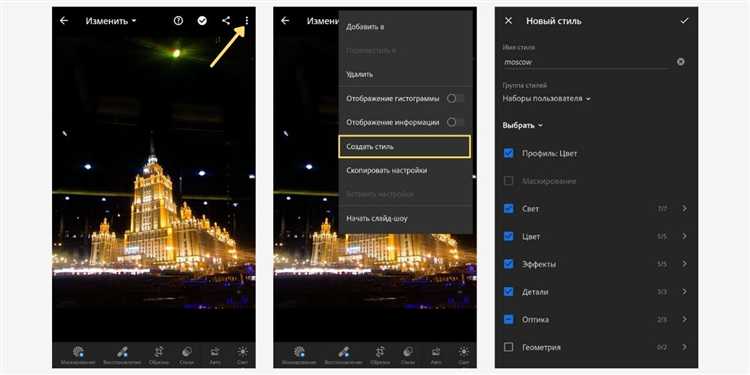
После успешного импорта XMP-пресета в Lightroom 5, его можно сразу применить к нужному снимку. Для этого выполните следующие действия:
- Откройте модуль Develop (Обработка) двойным щелчком по выбранной фотографии в библиотеке.
- В левой панели найдите раздел Presets (Пресеты). Разверните папку, в которую вы добавили пресет.
- Наведите курсор на название пресета – вы увидите предварительный просмотр эффекта на миниатюре в верхнем левом углу.
- Кликните по пресету один раз – он будет немедленно применён к фотографии. Изменения отобразятся в правой панели настроек.
Если нужно настроить эффект вручную после применения:
- Отрегулируйте экспозицию, контраст или другие параметры в правой панели.
- При необходимости откатите изменения с помощью кнопки Reset внизу панели.
Для ускорения работы можно применить один и тот же пресет сразу к нескольким фото:
- Выделите несколько снимков в режиме Library с зажатой клавишей Ctrl.
- Нажмите Sync Settings в модуле Develop после применения пресета к одному из снимков.
- В открывшемся окне выберите параметры, которые нужно синхронизировать, и подтвердите действие.
Использование пресетов в Lightroom 5 не только экономит время, но и обеспечивает единый стиль обработки в серии снимков.
Устранение проблем с отображением пресета в списке
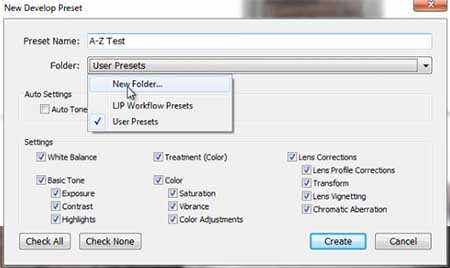
C:\Users\<ваш_пользователь>\AppData\Roaming\Adobe\Lightroom\Develop Presets (Windows) или
/Users/<ваш_пользователь>/Library/Application Support/Adobe/Lightroom/Develop Presets (Mac).
Во-вторых, проверьте корректность структуры папок внутри папки пресетов. Пресеты должны находиться непосредственно в подпапках, а не вложены слишком глубоко. Например, правильный путь:
Develop Presets\Custom Presets\preset.xmp, а не Develop Presets\Custom Presets\Extra Folder\preset.xmp.
В-третьих, убедитесь, что расширение файла – именно .xmp, а не .lrtemplate или другое. Lightroom 5 поддерживает только XMP-пресеты для Develop-модуля.
После размещения пресетов необходимо перезапустить Lightroom, чтобы программа обновила список. Если пресеты по-прежнему не видны, зайдите в меню Edit (Настройки) → Presets (Пресеты) и проверьте, не отключена ли опция Store presets with this catalog. Если включена, пресеты отображаются только для текущего каталога, и необходимо переместить их в системную папку.
В редких случаях помогает очистка кэша пресетов: удалите папку Develop Presets из каталога настроек, а затем заново скопируйте пресеты. Не забудьте сохранить резервные копии перед удалением.
Для проверки корректности файла XMP откройте его в текстовом редакторе. Он должен содержать заголовок <x:xmpmeta> и быть валидным XML. Повреждённые или неполные файлы Lightroom игнорирует.
Вопрос-ответ:
Как добавить файл пресета в формате XMP в Lightroom 5?
Для добавления XMP-пресета в Lightroom 5 нужно открыть программу, перейти в модуль «Разработка», затем в левом меню найти панель «Пресеты». Нажмите на значок «+» и выберите пункт «Импортировать пресеты». В появившемся окне укажите путь к файлу XMP на вашем компьютере и подтвердите импорт. После этого пресет станет доступен в списке и его можно будет применять к фотографиям.
В чем отличие пресетов формата XMP от старых пресетов Lightroom (.lrtemplate)?
Формат XMP — это новый стандарт для сохранения настроек редактирования в Lightroom, который позволяет более гибко и точно хранить параметры корректировок. В отличие от старых файлов с расширением .lrtemplate, XMP-пресеты поддерживают расширенные настройки и лучше совместимы с последними версиями программ Adobe. Lightroom 5 поддерживает оба формата, но использование XMP упрощает обмен пресетами между разными приложениями и устройствами.
Почему после импорта XMP-пресета он не отображается в списке пресетов Lightroom 5?
Чаще всего причина в том, что Lightroom 5 ожидает размещение пресетов в определенной папке, и если файл XMP был сохранен в другом месте, программа его не увидит. Проверьте, чтобы файлы находились в каталоге Lightroom Presets, в подпапке Develop Presets. Также важно, чтобы Lightroom был обновлен до последней версии 5.x, так как поддержка XMP появилась в более поздних обновлениях. Если проблема сохраняется, попробуйте перезапустить программу или повторить импорт через меню.
Можно ли редактировать XMP-пресеты напрямую в Lightroom 5 после их добавления?
Lightroom 5 позволяет применять пресеты к фото и настраивать параметры вручную, однако сам файл XMP редактируется косвенно — через изменения параметров фотографии и последующий экспорт. Прямое редактирование содержимого XMP-файла через интерфейс Lightroom невозможно. Для тонкой настройки пресета можно загрузить его на фотографию, внести необходимые корректировки и затем сохранить изменения как новый пресет.
Какие проблемы могут возникнуть при использовании XMP-пресетов в Lightroom 5 и как их избежать?
Иногда при работе с XMP-пресетами могут возникать проблемы с совместимостью, если пресет создан в более новых версиях Lightroom. В таких случаях часть настроек может не применяться или отображаться некорректно. Чтобы избежать этого, старайтесь использовать пресеты, созданные специально для Lightroom 5 или совместимые с этой версией. Также важно не изменять расширение файла и корректно импортировать пресеты через встроенный функционал программы.

 Загрузка...