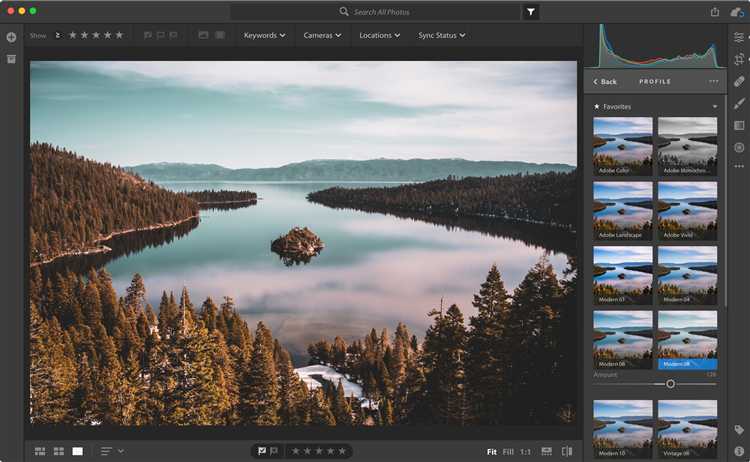
Профили камеры в Adobe Lightroom управляют тем, как исходные RAW-файлы интерпретируются при импорте. Они задают начальную точку цветопередачи, контрастности и общего визуального стиля изображения. Добавление собственного профиля позволяет максимально точно отразить особенности сенсора вашей камеры, избежать искажений цвета и добиться согласованности при обработке серии снимков.
Чтобы добавить пользовательский профиль, необходимо подготовить файл формата .dcp (DNG Camera Profile). Такие профили можно создать с помощью утилиты DNG Profile Editor или сторонних приложений вроде ColorChecker Camera Calibration. Важно, чтобы профиль соответствовал конкретной модели камеры и использовался с RAW-файлами, снятыми в одинаковых условиях.
Путь установки профиля: скопируйте файл .dcp в директорию C:\Users\Имя_пользователя\AppData\Roaming\Adobe\CameraRaw\CameraProfiles (Windows) или /Users/Имя_пользователя/Library/Application Support/Adobe/CameraRaw/CameraProfiles (macOS). После перезапуска Lightroom профиль станет доступен в модуле «Проявка» в разделе «Профиль» панели «Основные».
Если профиль не отображается, убедитесь, что он соответствует модели камеры, указан правильный путь установки и файл не повреждён. В случае использования XMP-настроек, желательно пересохранить пресеты с применением нового профиля, чтобы обеспечить их автоматическое применение при импорте.
Подготовка DNG-файла для создания пользовательского профиля
Для создания точного пользовательского профиля камеры в Lightroom необходим DNG-файл, полученный в контролируемых условиях. Это обеспечит максимальную корректность цветопередачи.
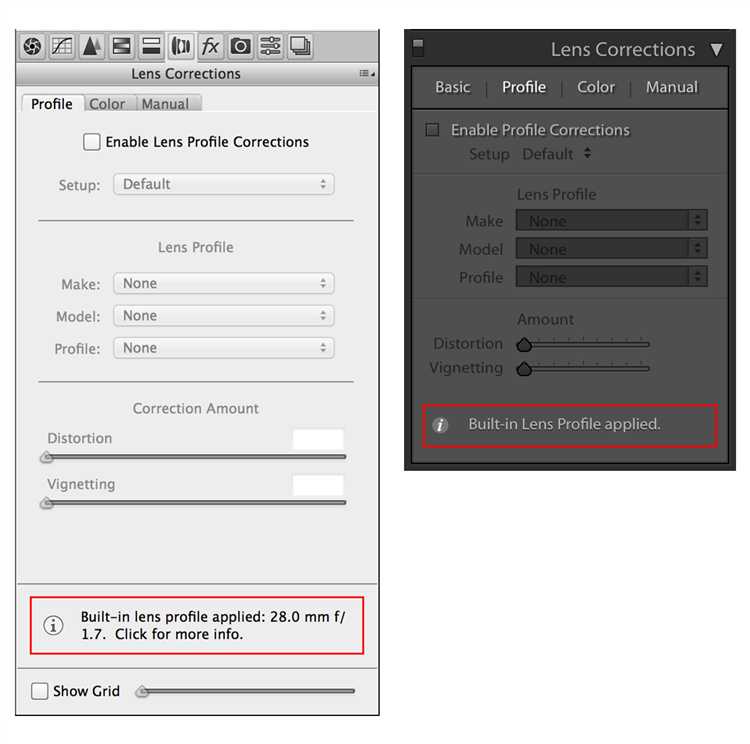
- Используйте камеру, для которой создаётся профиль. Убедитесь, что все автоматические коррекции отключены: авто-баланс белого, шумоподавление, коррекция объектива.
- Снимайте с использованием цветовой мишени, например X-Rite ColorChecker Passport или аналогичной. Мишень должна быть равномерно освещена нейтральным источником света (например, 5500K), без теней и цветовых рефлексов.
- Рекомендуемое значение ISO – минимально возможное для данной камеры, чтобы исключить влияние шумов.
- Фокусировка должна быть точной, мишень – заполнять значительную часть кадра, без перспективных искажений. Снимок делайте строго фронтально.
- Формат сохранения – только RAW. После съёмки конвертируйте файл в DNG с помощью Adobe DNG Converter, без применения встроенных профилей и настроек.
Итоговый DNG должен быть нейтральным, резким и равномерно экспонированным. Проверьте, чтобы ни один из цветовых патчей мишени не был пересвечен. Только в этом случае профиль будет корректно отражать характеристики сенсора камеры.
Использование Adobe DNG Profile Editor для создания профиля
Откройте Adobe DNG Profile Editor и загрузите DNG-файл, снятый на ту камеру, для которой создаётся профиль. Рекомендуется использовать файл с нейтральной экспозицией и корректным балансом белого, снятый в стандартных условиях освещения (например, при дневном свете).
Перейдите на вкладку «Color Matrices». Здесь происходит настройка цветовой матрицы профиля. При необходимости скорректируйте сдвиги в зелёной и пурпурной осях, чтобы сбалансировать тональные переходы. Для точной калибровки используйте эталонную цветовую таблицу, такую как X-Rite ColorChecker, сравнивая отображение цветов на экране с реальными значениями.
Во вкладке «Tone Curve» задайте желаемую кривую тонов. По умолчанию используется линейная кривая, но вы можете создать S-образную для повышения контраста. Все изменения моментально отображаются в предпросмотре.
В разделе «Color Tables» доступна точечная настройка цветов в трёх диапазонах освещённости: тени, средние тона и света. Переключаясь между ними, изменяйте оттенки и насыщенность отдельных участков изображения, например, корректируя зелёные листья или телесные тона без влияния на весь снимок.
После завершения редактирования выберите «File» → «Export» → «Export Profile», присвойте профилю уникальное имя. Сохраните файл с расширением .dcp в папке C:\Users\[Имя_пользователя]\AppData\Roaming\Adobe\CameraRaw\CameraProfiles (Windows) или /Users/[Имя_пользователя]/Library/Application Support/Adobe/CameraRaw/CameraProfiles (macOS).
Перезапустите Lightroom, откройте модуль «Проявка», найдите созданный профиль в выпадающем списке профилей камеры. Убедитесь в корректности отображения цветов и примените его к нужным изображениям.
Сохранение и экспорт пользовательского профиля из DNG Profile Editor
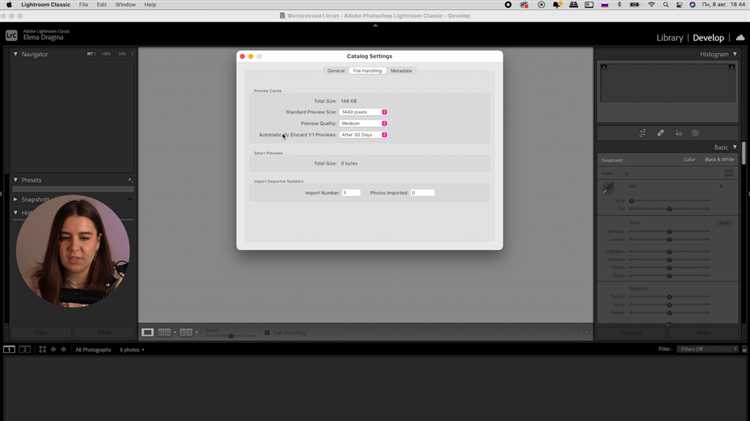
После внесения всех коррекций в DNG Profile Editor перейдите в меню File → Export Profile. Выберите директорию для сохранения и убедитесь, что экспорт осуществляется в формате .dcp. Это стандартный формат пользовательских профилей, совместимый с Adobe Lightroom и Camera Raw.
Имя файла должно быть уникальным и отражать суть профиля – например, Canon_5D_MkIII_Studio.dcp. Избегайте пробелов и специальных символов в названии.
После экспорта переместите файл .dcp в следующую директорию:
Windows: C:\Users\Имя_пользователя\AppData\Roaming\Adobe\CameraRaw\CameraProfiles
macOS: /Users/Имя_пользователя/Library/Application Support/Adobe/CameraRaw/CameraProfiles
Если папки CameraProfiles нет, создайте её вручную. После копирования профиля перезапустите Lightroom для применения изменений. Новый профиль появится в модуле Разработка, в панели Профиль внутри раздела Основные.
Установка профиля камеры в Lightroom Classic вручную
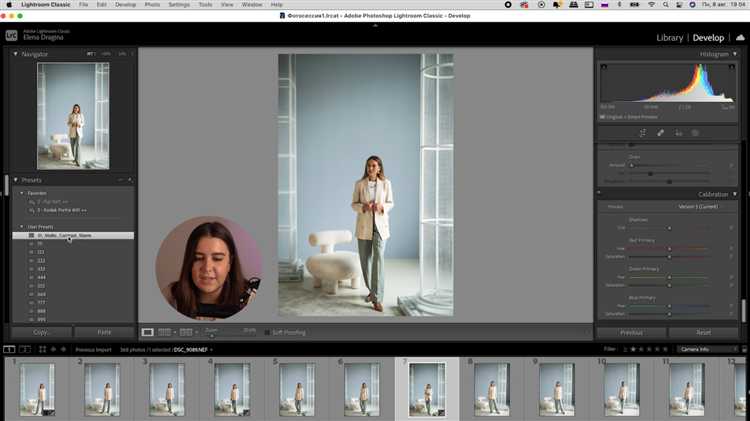
Скопируйте файл пользовательского профиля камеры (.dcp) в каталог CameraProfiles. На Windows путь: C:\Users\<ваше_имя>\AppData\Roaming\Adobe\CameraRaw\CameraProfiles. На macOS: /Users/<ваше_имя>/Library/Application Support/Adobe/CameraRaw/CameraProfiles.
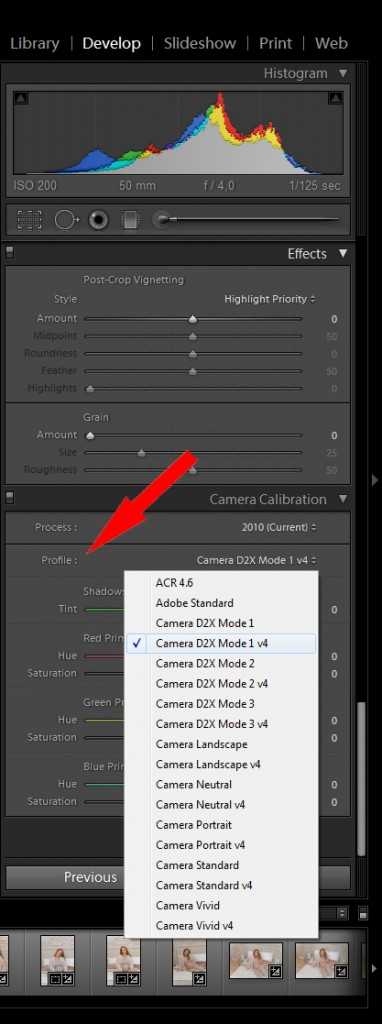
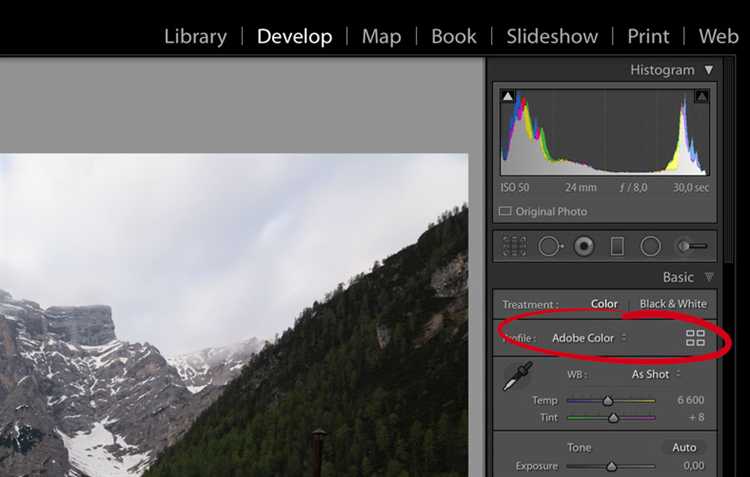
После копирования перезапустите Lightroom Classic. Перейдите в модуль Develop, откройте панель Basic и нажмите на выпадающий список профилей рядом с параметром Profile. Найдите установленный профиль в разделе Profiles или Camera Matching, в зависимости от его типа.
Если профиль не отображается, проверьте его соответствие модели камеры, указанной в метаданных файла. Профиль должен быть сгенерирован для той же модели, что и у обрабатываемого RAW-файла. Также убедитесь, что формат файла – не JPEG, поскольку профили DCP применяются только к RAW-изображениям.
Для систематизации профилей можно использовать подпапки внутри каталога CameraProfiles. Названия папок отобразятся как категории при выборе профиля в Lightroom. Это особенно удобно при большом количестве пользовательских пресетов и профилей.
Проверка доступности нового профиля в модуле «Проявка»
Откройте Lightroom и перейдите в модуль «Проявка» (Develop). Загрузите RAW-файл, снятый на камеру, для которой был создан профиль. Только RAW-файлы активируют полный доступ к пользовательским профилям.
В правой панели найдите блок «Основные» (Basic). Нажмите на выпадающий список «Профиль» (Profile). Если профиль не отображается в списке по умолчанию, нажмите «Просмотр всех профилей» (Browse).
В открывшемся окне найдите раздел «Пользовательские» (User Profiles) – новый профиль должен появиться именно здесь. Если вы задали собственное имя профиля при экспорте из Adobe DNG Profile Editor или Camera Raw, ищите его по этому названию.
Чтобы применить профиль, просто кликните по нему. Lightroom немедленно обновит изображение с учетом всех цветовых и тональных характеристик профиля. Если профиль недоступен, убедитесь, что файл имеет формат DNG или совместимый RAW, а сам профиль находится в каталоге:
Windows: C:\Users\[Имя_пользователя]\AppData\Roaming\Adobe\CameraRaw\CameraProfiles
macOS: ~/Library/Application Support/Adobe/CameraRaw/CameraProfiles
После добавления профиля вручную перезапустите Lightroom для его отображения. Убедитесь, что профиль не дублирует существующие и не конфликтует с моделью камеры.
Применение пользовательского профиля к серии фотографий
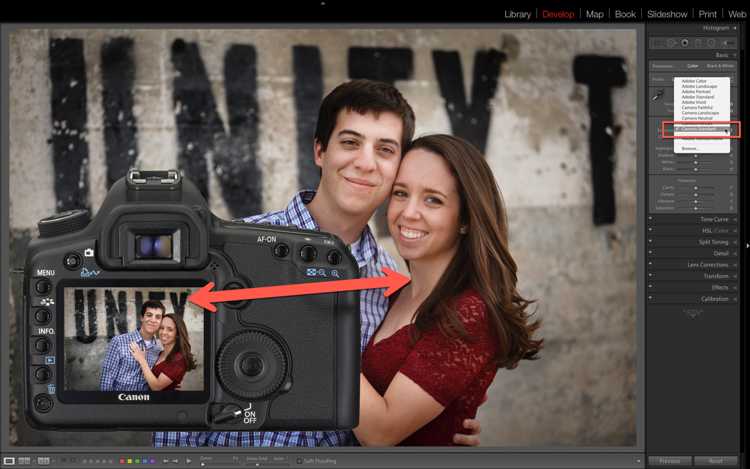
Для одновременного использования созданного пользовательского профиля камеры в Lightroom выделите нужный набор изображений в модуле «Библиотека» или «Обработка». В панели Основные настройки откройте меню Профиль камеры и выберите ваш пользовательский профиль. Этот шаг гарантирует одинаковое цветовое и тональное соответствие для всей серии.
Чтобы быстро применить профиль ко всем выделенным файлам, используйте кнопку «Синхронизировать настройки». В появившемся окне отметьте только параметр Профиль камеры, чтобы не изменить остальные корректировки. Это сохранит индивидуальные правки, например, экспозицию и баланс белого.
При импорте большого объема снимков можно настроить автоматическое применение пользовательского профиля через предустановки импорта. В разделе «Обработка» укажите профиль в качестве базового для новых фотографий, что экономит время и обеспечивает однородность цвета с самого начала работы.
Для корректного отображения профиля в сессиях с разными камерами убедитесь, что выбран профиль, созданный именно для конкретной модели. Применение профиля камеры, не соответствующего модели, приведет к искажению цветопередачи.
Регулярно проверяйте визуальный результат после массового применения профиля. В некоторых случаях для отдельных снимков может потребоваться индивидуальная корректировка параметров или замена профиля на более подходящий.
Вопрос-ответ:
Как добавить свой пользовательский профиль камеры в Lightroom?
Для добавления пользовательского профиля камеры в Lightroom необходимо сначала создать или получить файл профиля в формате .dcp или .xmp. Затем этот файл нужно поместить в папку с профилями камеры на компьютере. В Lightroom открыть модуль «Разработка», перейти в настройки камеры и выбрать загруженный профиль из списка доступных. После этого профиль будет применяться к фотографиям, сделанным с данной камерой.
В чем преимущество использования пользовательских профилей камеры в Lightroom?
Пользовательские профили камеры позволяют точнее передавать цвет и тональность снимков, учитывая особенности конкретной камеры и освещения. Это помогает получить более естественные или художественные цвета, соответствующие стилю автора. Такой подход позволяет улучшить качество обработки и сократить время на корректировку цвета.
Можно ли самостоятельно создать профиль камеры для Lightroom и какие для этого нужны инструменты?
Да, создание собственного профиля камеры возможно. Для этого потребуется специальное программное обеспечение, например, Adobe DNG Profile Editor, которое позволяет настроить параметры цвета и тона на основе тестовых снимков. Процесс требует съемки цветовых мишеней и последующей обработки данных, чтобы получить профиль, максимально точно отражающий характеристики вашей камеры.
Как влияет использование пользовательского профиля камеры на последующую обработку фотографий в Lightroom?
Применение собственного профиля помогает добиться более корректной цветопередачи с самого начала обработки. Это упрощает дальнейшую работу, поскольку снимки уже имеют правильный базовый вид, и корректировки по цвету или контрасту становятся более предсказуемыми и точными. В результате можно быстрее достигать желаемого визуального результата.
Что делать, если Lightroom не видит добавленный мной профиль камеры?
Если Lightroom не отображает новый профиль, следует проверить правильность расположения файла профиля в системе и его формат. Профили нужно помещать в специальную папку, которая зависит от операционной системы. Также рекомендуется перезапустить Lightroom после добавления файла. Если проблема сохраняется, стоит убедиться, что профиль совместим с версией Lightroom и что файл не поврежден.
Как добавить пользовательский профиль камеры в Lightroom и какие преимущества это дает при редактировании фотографий?
Для добавления пользовательского профиля камеры в Lightroom нужно сначала подготовить профиль в формате DCP или XMP с помощью специализированных программ, например Adobe Profile Editor или сторонних инструментов. Затем профиль помещается в папку с профилями камеры Lightroom (обычно в каталоге настроек программы). После перезапуска Lightroom профиль станет доступен в разделе настроек камеры при обработке фотографий. Использование собственного профиля позволяет точнее передавать цвета, характерные для вашей камеры и объектива, улучшая качество цветокоррекции и делая снимки более натуральными или соответствующими вашему стилю.
Можно ли использовать пользовательский профиль камеры на разных устройствах с Lightroom, и если да, как правильно это настроить?
Да, пользовательский профиль камеры можно применять на нескольких устройствах с Lightroom, но для этого нужно скопировать профиль на каждое устройство вручную. Профили хранятся локально, поэтому их не синхронизирует облако. Чтобы настроить использование на другом компьютере, необходимо найти папку с профилями камеры (обычно в папке с настройками Lightroom) и добавить туда нужные файлы профиля. После этого Lightroom на новом устройстве сможет распознавать и применять этот профиль. Такой подход позволяет сохранить одинаковую цветопередачу и стиль обработки при работе на разных компьютерах.

 Загрузка...