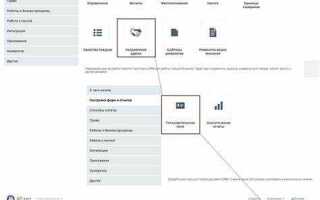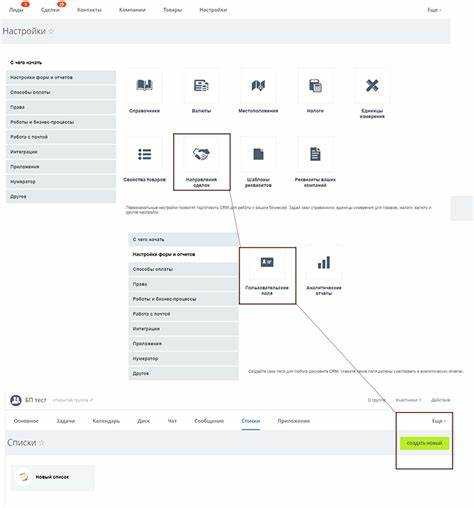
Корректное оформление реквизитов компании в Битрикс24 обеспечивает юридическую прозрачность и автоматизирует формирование документов. В системе можно указать ИНН, КПП, ОГРН, расчетные счета и другие важные данные, которые будут автоматически подставляться в счета, акты и договоры.
Процесс настройки реквизитов состоит из последовательных шагов, каждый из которых влияет на корректность отображения информации в шаблонах документов и отчетах. Важно заполнить все поля с точностью до последних цифр и проверить соответствие данных вашим официальным регистрационным документам.
Данная инструкция подробно описывает последовательность действий, начиная от входа в раздел «Настройки компании» и заканчивая проверкой внесенных данных на тестовых документах. Следование пошаговой методике позволит избежать ошибок и сэкономить время при подготовке официальных бумаг.
Подготовка необходимых данных для заполнения реквизитов
Для корректного внесения реквизитов в Битрикс24 подготовьте полный комплект документов и информации, включающий:
1. Юридическое наименование компании. Точное название, указанное в учредительных документах и ЕГРЮЛ/ЕГРИП без сокращений и ошибок.
2. Адрес регистрации. Полный почтовый адрес, включающий индекс, город, улицу, номер дома и офиса, соответствующий данным в официальных документах.
3. ИНН и КПП. Проверьте правильность цифр по данным налоговой службы. КПП обязательен для юридических лиц, зарегистрированных в нескольких регионах.
4. ОГРН (для ООО и АО) или ОГРНИП (для ИП). Значения должны совпадать с теми, что указаны в выписке из ЕГРЮЛ/ЕГРИП.
5. Расчетный счет. Полный номер счета и наименование банка, включая БИК и корреспондентский счет. Уточните эти данные в банке перед заполнением.
6. Контактные данные. Телефон и электронная почта для связи, желательно корпоративные, чтобы исключить путаницу с личными данными.
7. Руководитель организации. ФИО и должность, полностью совпадающие с учредительными документами и приказами о назначении.
8. Дополнительные реквизиты. При необходимости подготовьте лицензии, свидетельства и другие документы, которые могут потребоваться для специфики деятельности.
Проверьте все данные на соответствие актуальным документам и согласуйте с бухгалтерией. Несоответствие или ошибки при вводе реквизитов могут привести к сбоям в документообороте и проблемам с контрагентами.
Как войти в раздел настроек компании в Битрикс24
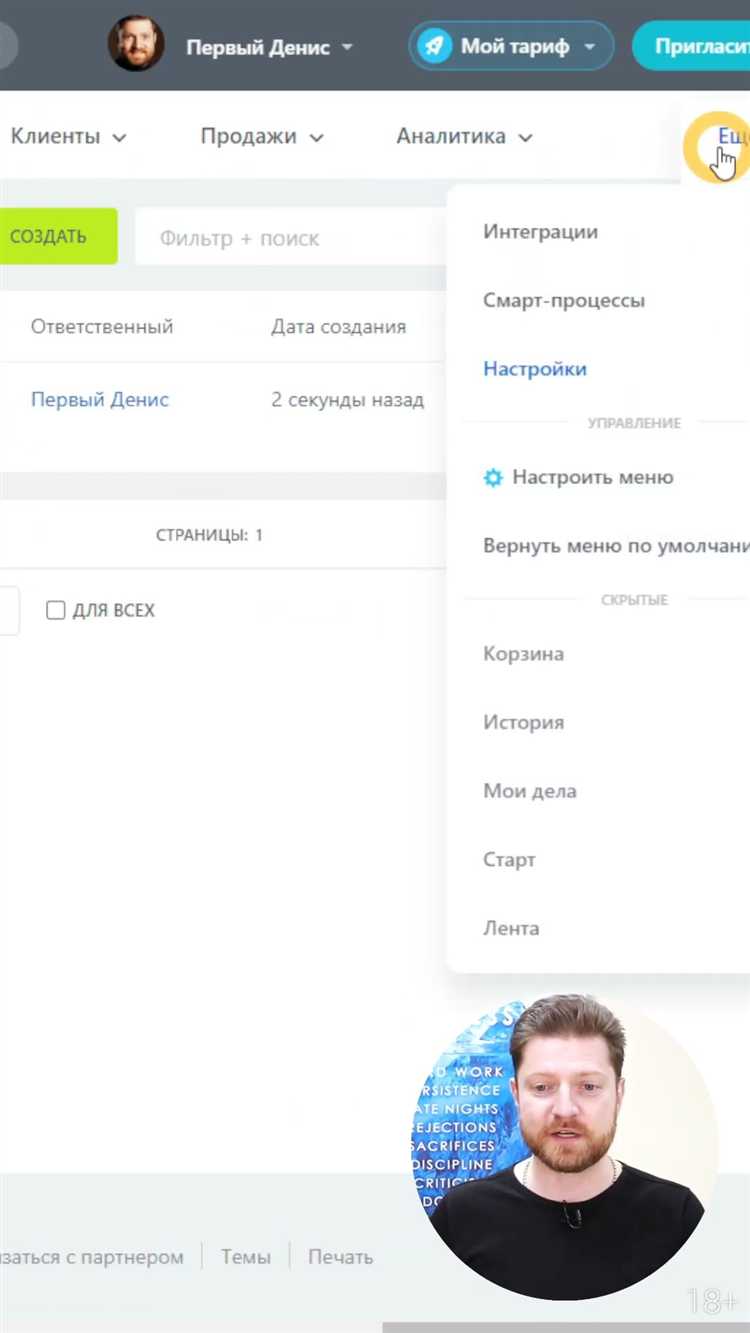
Для доступа к настройкам компании в Битрикс24 необходимо сначала авторизоваться под учетной записью с правами администратора. После входа в портал перейдите в левое главное меню и найдите раздел «Компания».
Кликните по пункту «Компания», затем выберите подраздел «Настройки» в выпадающем списке. Альтернативно, в верхней панели нажмите на иконку с аватаром пользователя и в выпадающем меню выберите пункт «Настройки компании».
Откроется страница с параметрами, где можно вносить изменения в реквизиты, структуру и другую информацию организации. Если раздел «Настройки» отсутствует, проверьте права доступа или обратитесь к администратору портала для их расширения.
Пошаговое заполнение основных реквизитов компании
1. Войдите в раздел «Компания» в вашем Битрикс24. Перейдите в настройки профиля организации.
2. В поле «Полное наименование» укажите юридическое название компании согласно уставным документам без сокращений и ошибок.
3. Введите ИНН и КПП. Проверьте корректность цифр, так как они влияют на интеграцию с налоговыми системами и документоборотом.
4. Укажите ОГРН или ОГРНИП в зависимости от организационно-правовой формы. Этот номер должен совпадать с регистрационными документами.
5. В поле «Юридический адрес» введите полный адрес регистрации компании, включая индекс, город, улицу и номер дома. Точный адрес важен для корректного формирования счетов и договоров.
6. Заполните банковские реквизиты: название банка, БИК, корреспондентский счет и расчетный счет. Внимательно сверяйте данные с выпиской банка, чтобы избежать ошибок в платежах.
7. Добавьте контактные данные: телефон, факс и email компании. Используйте корпоративные контакты, а не личные, чтобы обеспечить профессиональную коммуникацию.
8. Сохраните изменения и проверьте отображение реквизитов в шаблонах документов и счетов, чтобы убедиться в правильности данных.
Добавление банковских данных в профиль компании
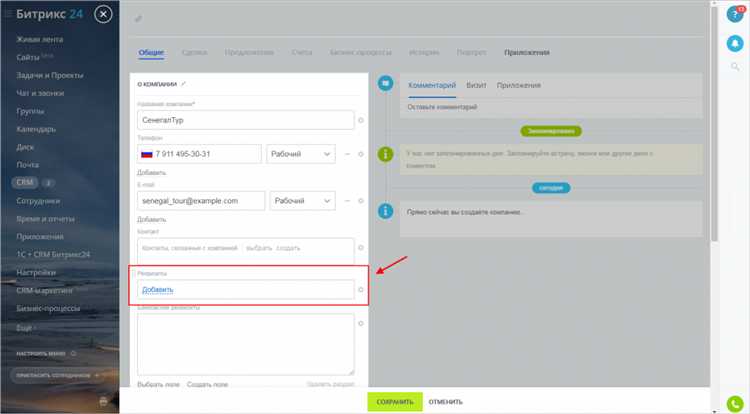
Для внесения банковских реквизитов в профиль компании в Битрикс24 зайдите в раздел «Компания» через главное меню. Выберите нужную организацию и откройте её карточку.
Нажмите кнопку «Редактировать» в верхней части карточки. В появившейся форме найдите блок «Банковские реквизиты».
Заполните следующие поля: название банка, корреспондентский счет, расчетный счет, БИК и ИНН банка. Все данные вводите без пробелов и специальных символов, кроме номера счета, где допускаются только цифры.
Обратите внимание на корректность данных, особенно БИК и расчетного счета, так как ошибки могут привести к сбоям при платежах и проверках.
После заполнения нажмите «Сохранить». Изменения сразу отразятся в карточке компании и станут доступны в документах и счетах, создаваемых в системе.
Для обновления реквизитов повторите процедуру редактирования. Рекомендуется проверять банковские данные перед каждой финансовой операцией.
Настройка юридического адреса и контактной информации
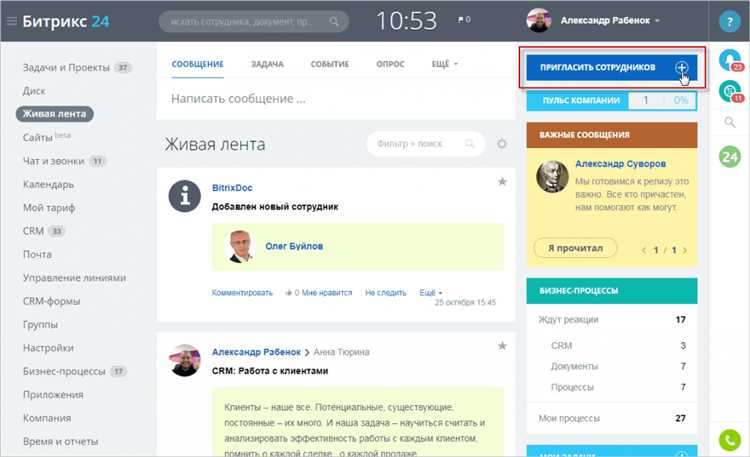
Для корректного отображения реквизитов компании в Битрикс24 важно внести точные данные юридического адреса и контактных телефонов. Это необходимо для правильного формирования документов и связи с клиентами.
- Откройте раздел «Компания» в левом меню административной панели.
- Перейдите в подраздел «Реквизиты» и выберите пункт «Юридический адрес».
- В поле «Страна» укажите официальное государство регистрации организации.
- Введите полное наименование региона, города и населённого пункта без сокращений.
- В строке «Улица, дом, корпус» пропишите адрес согласно учредительным документам.
- Убедитесь, что индекс совпадает с официальным почтовым индексом места регистрации.
- Сохраните изменения и перейдите к разделу «Контактная информация».
- Добавьте рабочие номера телефонов с международным кодом и без пробелов (например, +7(495)123-45-67).
- Укажите адрес электронной почты для официальной переписки.
- Проверьте корректность внесённых данных, используя функцию предпросмотра документов.
Обратите внимание: юридический адрес должен совпадать с адресом, указанным в налоговых документах, чтобы избежать ошибок при выгрузке данных в 1С и другие интеграции.
Проверка и сохранение введённых реквизитов
После заполнения всех полей с реквизитами компании в Битрикс24 важно проверить корректность введённых данных. Особое внимание уделите ИНН, КПП, ОГРН и расчетным счетам – ошибки в этих данных приведут к проблемам с документооборотом и налоговой отчётностью.
Для проверки ИНН используйте официальные сервисы ФНС или встроенный валидатор в Битрикс24, если он доступен. Проверьте, что номер содержит 10 или 12 цифр без пробелов и дополнительных символов.
Расчётный счёт должен содержать ровно 20 цифр. Проверьте корректность БИК – он состоит из 9 цифр и соответствует банку, указанному в реквизитах. Неправильный БИК приведёт к сбоям при переводах и оплатах.
После проверки всех полей прокрутите страницу вниз и нажмите кнопку «Сохранить». Система выдаст сообщение об успешном сохранении или укажет на ошибку, которую нужно исправить.
Если ошибки не отображаются автоматически, вернитесь к заполненным полям и внимательно перепроверьте каждый реквизит. В случае повторных проблем используйте справочные материалы Битрикс24 или обратитесь в техническую поддержку.
Рекомендуется сразу после сохранения сделать экспорт или копию реквизитов, чтобы избежать повторного ввода при сбоях.
Исправление ошибок и обновление реквизитов после сохранения
Для корректировки реквизитов перейдите в раздел «Компания» – «Реквизиты». Найдите сохраненный блок с информацией и нажмите кнопку «Изменить». Важно проверять поля на соответствие официальным данным, например, ИНН и ОГРН должны строго совпадать с выпиской из ЕГРЮЛ.
При обновлении адреса или контактных данных изменяйте только актуальные поля, чтобы не нарушить формат, особенно в строках с банковскими реквизитами и налоговыми данными. Если система не позволяет сохранить изменения, убедитесь в отсутствии пробелов или лишних символов в числовых полях.
После внесения корректировок сохраните данные и обновите страницу, чтобы убедиться, что изменения применились. Для проверки правильности данных используйте встроенный в Битрикс24 модуль валидации реквизитов или сверяйте с официальными документами компании.
Если в будущем необходимо массово обновить реквизиты, рекомендуют выгрузить текущие данные через экспорт в Excel, внести правки и импортировать обратно. Это позволит избежать ошибок при ручном вводе и ускорит процесс обновления.
Как использовать реквизиты компании в документах и отчетах Битрикс24
Реквизиты компании в Битрикс24 автоматически подставляются в шаблоны документов и отчетов, что позволяет ускорить оформление и повысить точность данных.
- Перейдите в раздел «Настройки» – «Компания» – «Реквизиты». Убедитесь, что все поля заполнены корректно: ИНН, КПП, ОГРН, банковские реквизиты.
- В настройках шаблонов документов (счета, акты, договоры) выберите опцию автоматической подстановки реквизитов. Это гарантирует, что в каждом документе будет актуальная информация без ручного ввода.
- Для отчетов, например, финансовых или продаж, добавьте реквизиты компании в шапку или подвал. Это делается через настройку шаблонов отчетов в модуле «Отчеты».
- При формировании счетов-фактур активируйте интеграцию с налоговыми сервисами Битрикс24, чтобы реквизиты корректно отражались в соответствии с законодательством.
- Периодически проверяйте обновления реквизитов в разделе «Компания», чтобы изменения автоматически отображались во всех документах и отчетах без необходимости вручную корректировать каждый файл.
Использование реквизитов компании в Битрикс24 позволяет:
- Обеспечить юридическую корректность документов;
- Сократить время на подготовку отчетности и бухгалтерских документов;
- Минимизировать ошибки при вводе данных;
- Упростить контроль и аудит документов.
Настройте обязательные поля реквизитов для ответственных сотрудников, чтобы исключить неполные данные в системе и избежать сбоев при автоматическом формировании документов.
Вопрос-ответ:
Как добавить реквизиты компании в Битрикс24?
Для внесения реквизитов компании в Битрикс24 нужно зайти в раздел «Настройки» — выбрать «Реквизиты компании». Там нужно заполнить поля с основными данными: название, ИНН, ОГРН, юридический и фактический адреса, банковские реквизиты. После заполнения сохранить изменения. Эти данные будут использоваться в документах и счетах, формируемых в системе.
Можно ли изменить реквизиты компании после их добавления в Битрикс24?
Да, реквизиты компании можно изменять в любое время. Для этого нужно снова перейти в настройки реквизитов, внести необходимые корректировки и сохранить изменения. Учтите, что обновленные данные будут применяться к новым документам и счетам, а в уже созданных они останутся без изменений, если их не обновить вручную.
Какие реквизиты обязательно нужно указать при добавлении компании в Битрикс24?
Обязательными для заполнения считаются основные идентификационные данные: полное наименование компании, ИНН, КПП, ОГРН, юридический адрес и банковские реквизиты. Эти сведения необходимы для корректного формирования счетов и договоров. Важно также указать корректные контактные данные для связи.
Какие ошибки часто возникают при вводе реквизитов компании в Битрикс24 и как их избежать?
Чаще всего встречаются ошибки в виде неправильного формата ИНН или ОГРН, опечатки в названии компании и адресах, а также неверно указанные банковские реквизиты. Чтобы избежать проблем, рекомендуют внимательно перепроверять каждое поле, сверять данные с официальными документами компании и использовать копии документов при вводе информации. Если сомневаетесь, лучше обратиться к бухгалтеру для подтверждения правильности реквизитов.

 Загрузка...