Создание новой страницы в 1С-Битрикс требует понимания структуры файловой системы и базовых принципов работы с компонентами. В отличие от типовых CMS, здесь нет визуального конструктора в привычном виде, а контент и логика зачастую распределены между шаблонами, включаемыми областями и PHP-файлами. Поэтому важно определить тип создаваемой страницы: статическая HTML-страница, страница с компонентами или динамическая страница с подключением к модулям.
Для добавления простой страницы достаточно создать файл с расширением .php в нужной директории сайта, например /about/company.php. Внутри файла обязательно подключаются пролог и эпилог с помощью require($_SERVER[«DOCUMENT_ROOT»].»/bitrix/header.php»); и require($_SERVER[«DOCUMENT_ROOT»].»/bitrix/footer.php»);. Без них страница не будет использовать шаблон сайта и не подключит системные компоненты.
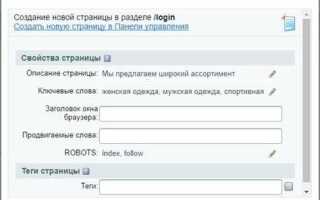
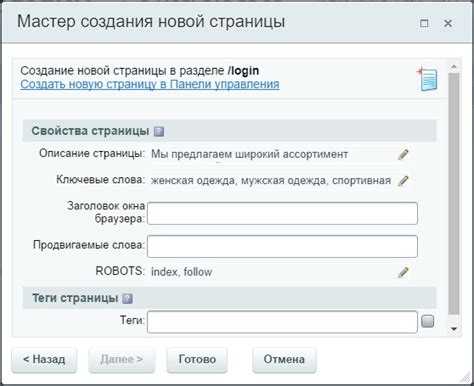
Если необходимо добавить SEO-настройки, заголовок страницы задается через функцию $APPLICATION->SetTitle(«Заголовок страницы»);. Для более гибкой настройки используйте свойства страницы в административной панели: для этого включите режим правки и укажите необходимые мета-теги, заголовки, ключевые слова и описание.
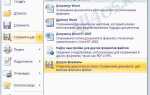
Выбор подходящего шаблона страницы в административной панели
Перейдите в административную панель по адресу /bitrix/admin. Откройте раздел «Контент» → «Страницы» или используйте «Файловую структуру» для точного выбора размещения новой страницы. Нажмите «Создать файл» или «Создать страницу» – в зависимости от конфигурации сайта пункт может называться по-разному.
При создании страницы система предложит выбрать шаблон. Битрикс по умолчанию предлагает несколько вариантов: пустая страница, шаблон с левым меню, с правым меню, с двумя колонками и т.д. Названия и доступность шаблонов зависят от активного шаблона сайта, установленного в настройках.
Выбирайте шаблон, исходя из назначения страницы. Для информационных блоков подходит макет с левой колонкой – меню и дополнительные блоки размещаются компактно. Для лендингов используйте шаблон без меню и подвалов, обеспечивая максимальную ширину контента. Для форм обратной связи и регистраций – пустой шаблон без боковых элементов, чтобы не отвлекать пользователя.
Обратите внимание на структуру шаблона: наличие включаемых областей, стандартных заголовков и подвалов. Это влияет на поддержку единого дизайна и удобство редактирования. Избегайте шаблонов, не предусмотренных для текущего дизайна сайта – они могут нарушить верстку и отображение.
После выбора шаблона нажмите «Создать», введите имя файла с расширением .php (например, contact.php) и сохраните. Далее можно приступить к редактированию содержимого страницы через визуальный редактор или код.
Создание страницы через визуальный редактор Битрикс
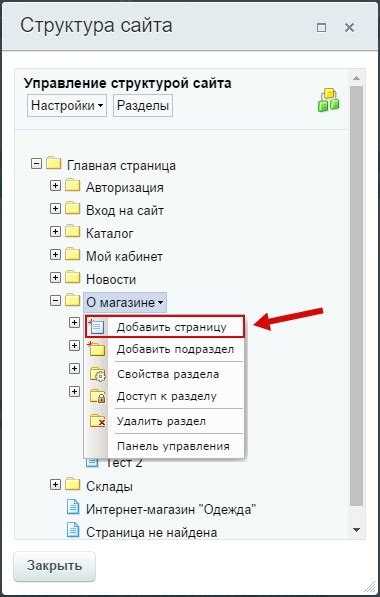
Откройте административную панель Битрикс и перейдите в раздел Контент → Страницы сайта. Выберите нужный раздел, в котором должна быть создана новая страница, и нажмите «Добавить страницу».
Укажите символьный код страницы – это будет её URL. Например, для страницы about адрес будет /about/index.php. Введите заголовок страницы – он отобразится в заголовке браузера и во внутреннем меню, если оно генерируется автоматически.
В области визуального редактора введите или вставьте контент. Для форматирования используйте встроенные инструменты: выделение текста, вставку изображений, списков и таблиц. Для вставки компонентов (например, формы или списка новостей) нажмите «Вставить компонент» и выберите нужный из каталога. Настройте параметры компонента в появившемся окне, не меняя автоматически сгенерированный код вставки.
Для отображения страницы в публичной части сайта установите галочку «Активность». Нажмите «Сохранить» или «Применить», чтобы остаться на странице редактирования.
Проверьте отображение страницы через ссылку в структуре сайта или напрямую по адресу. При необходимости включите визуальный режим редактирования на публичной части для точечной настройки без перехода в административный раздел.
Добавление PHP-страницы вручную в структуру сайта
Чтобы добавить пользовательскую PHP-страницу в сайт на Битрикс, необходимо учитывать особенности архитектуры платформы. Следуйте следующему алгоритму:
- Создайте файл с расширением
.phpв каталоге сайта, например:/custom/my-page.php. - В начале файла подключите пролог сайта:
<?php require($_SERVER["DOCUMENT_ROOT"]."/bitrix/header.php"); ?>
- Добавьте содержимое страницы (HTML, компоненты, обработчики и т.д.).
- В конце файла подключите эпилог:
<?php require($_SERVER["DOCUMENT_ROOT"]."/bitrix/footer.php"); ?>
Чтобы страница корректно отображалась в структуре сайта и в карте сайта, выполните следующие шаги:
- В административной панели перейдите в Контент → Структура сайта.
- Нажмите «Добавить страницу» и укажите путь к новому файлу, например:
/custom/my-page.php. - Заполните мета-данные: заголовок, описание, ключевые слова.
- При необходимости, добавьте страницу в меню, отредактировав файл
.menu.phpв нужном разделе:$aMenuLinks[] = array( "Название страницы", "/custom/my-page.php", array(), array(), "" );
Для SEO важно установить заголовки через глобальные переменные до подключения эпилога:
$APPLICATION->SetTitle("Заголовок страницы");
$APPLICATION->SetPageProperty("description", "Описание страницы");
$APPLICATION->SetPageProperty("keywords", "ключевое, слово");
Проверьте доступность страницы через прямой URL и убедитесь, что структура URL соответствует ЧПУ, если включены соответствующие настройки.
Настройка URL и человекочитаемых адресов для новой страницы
После создания новой страницы в системе Битрикс важно задать корректный и человекочитаемый URL, чтобы обеспечить понятность для пользователей и соответствие требованиям поисковой оптимизации.
Рекомендуется использовать ЧПУ (человеко-понятные URL) вместо стандартных динамических адресов с параметрами. Для этого необходимо:
1. Убедиться, что включен режим ЧПУ. Путь: Настройки → Настройки продукта → ЧПУ и Человеко-понятные URL. Отметьте пункт «Использовать ЧПУ».
2. В структуре сайта перейдите в нужный раздел и создайте или откройте нужную страницу. Назовите файл латиницей, без пробелов и спецсимволов. Пример: kontakty.php.
3. Если используется компонент с маршрутизацией, настройте шаблон пути в параметрах компонента. Пример для компонента news:
SEF_MODE = "Y"
SEF_FOLDER = "/novosti/"
SEF_URL_TEMPLATES = {
"detail" => "#ELEMENT_CODE#/"
}
4. В корневом каталоге создайте файл .htaccess (если не существует) и убедитесь, что в нем есть директивы для обработки ЧПУ. Пример:
RewriteEngine On
RewriteCond %{REQUEST_FILENAME} !-f
RewriteCond %{REQUEST_FILENAME} !-l
RewriteCond %{REQUEST_FILENAME} !-d
RewriteRule ^(.*)$ /index.php [L]
5. Задайте ELEMENT_CODE или SECTION_CODE вручную при создании элемента или раздела, если используется инфоблок. Эти значения становятся частью URL. Пример: /uslugi/soprovozhdenie-sayta/.
6. Избегайте кириллицы, заглавных букв, пробелов, символов %, &, # в URL. Используйте только латиницу и дефисы. Пример: /about-company/.
7. Для автоматической трансформации названий элементов в ЧПУ используйте транслитерацию. В инфоблоке активируйте опцию «Генерировать символьный код из названия» и задайте шаблон транслитерации.
Привязка новой страницы к пункту меню сайта
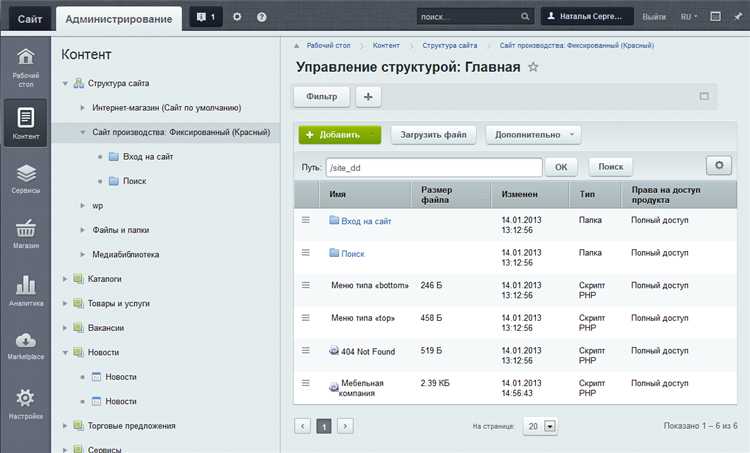
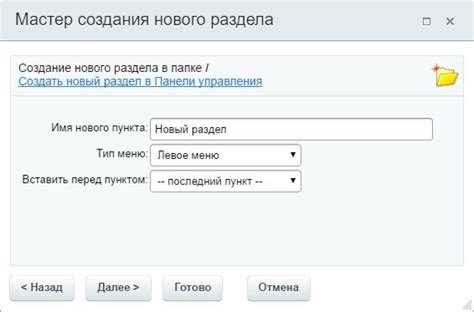
Чтобы добавить новую страницу в меню сайта на Битрикс, откройте административную панель и перейдите в Контент → Структура сайта → Меню. Выберите нужный тип меню (например, top для главного меню или left для бокового) и откройте его для редактирования.
Нажмите «Добавить пункт». В поле Название введите текст ссылки, который будет отображаться в меню. В поле Ссылка укажите относительный путь к новой странице, например: /services/new-service.php.
Убедитесь, что страница уже создана по указанному пути и доступна на сайте. Если страница требует авторизации или отображается только в определённых условиях, установите соответствующие права доступа через вкладку «Доступ».
Если используется компонент меню с кэшированием, после сохранения изменений очистите кэш сайта: Настройки → Производительность → Управление кешем. Это обеспечит корректное отображение нового пункта без задержек.
Для мультиязычных сайтов добавьте аналогичный пункт в соответствующий файл меню каждого языка, например: /en/.top.menu.php.
Настройка прав доступа для новой страницы
Для контроля доступа к новой странице в Битрикс необходимо создать и корректно настроить правила доступа на уровне инфоблока или раздела, если страница связана с контентом. В административной панели перейдите в раздел «Настройки» → «Пользователи» → «Группы пользователей». Определите группы, которым будет разрешён доступ к странице.
Далее зайдите в настройки компонента или инфоблока, который формирует содержимое страницы. В разделе прав доступа назначьте уровни доступа для каждой группы: «Чтение», «Редактирование» или «Запрет». Для статических страниц можно использовать модуль «Управление доступом» и прописать правила через настройки публичных разделов в «Настройках сайта» → «Права на разделы». В этих настройках укажите путь к новой странице и назначьте разрешения.
Важно проверить наследование прав: если страница вложена в раздел с ограничениями, убедитесь, что новые правила не конфликтуют с наследуемыми. Для динамических страниц с компонентами используйте параметр «arParams[«CACHE_TIME»]» и включите проверку прав доступа на уровне компонента, чтобы не отображать контент неавторизованным пользователям.
Для автоматизации и единообразия используйте возможности API Битрикс: метод CIBlockRights::SetRights позволяет программно задать права для инфоблока или конкретного элемента. Рекомендуется создавать отдельные группы пользователей с минимально необходимыми правами, а не расширять существующие, чтобы избежать нежелательного доступа.
После настройки обязательно протестируйте доступ под разными пользователями и группами, чтобы убедиться, что права работают корректно и страница видна только целевым пользователям.
Проверка отображения страницы в разных режимах сайта
После создания новой страницы в Битрикс необходимо протестировать её отображение в ключевых режимах: публичном, административном и режиме включенного кеширования. В публичном режиме проверяется корректность визуального представления для конечных пользователей, включая адаптивность и загрузку всех компонентов.
В административном режиме следует убедиться, что панель управления и элементы редактирования отображаются без сбоев, а также работают все интерактивные инструменты. Особое внимание уделите работе визуального редактора и корректной загрузке административных скриптов.
При включённом кешировании важно проверить, что содержимое страницы обновляется своевременно и не появляется устаревших данных. Для этого примените сброс кеша через административную панель и убедитесь, что изменения сразу видны на странице.
Рекомендуется использовать инструменты разработчика в браузере для проверки консоли на наличие ошибок JavaScript и сетевых запросов, которые могут влиять на отображение. Также проверьте корректность метатегов и заголовков HTTP, что влияет на SEO и безопасность.
Для окончательной проверки откройте страницу в нескольких популярных браузерах и на различных устройствах, чтобы исключить проблемы с кроссбраузерностью и адаптивностью. Используйте режим инкогнито для проверки без влияния кук и локального кеша.
Вопрос-ответ:
Как добавить новую страницу на сайт, созданный на Битрикс?
Для добавления страницы в системе Битрикс нужно зайти в административную панель сайта, перейти в раздел «Структура сайта» или «Разделы», выбрать нужный раздел, где будет размещена новая страница, и нажать кнопку создания новой страницы. Затем указываются необходимые параметры — название, адрес, шаблон и содержимое страницы. После сохранения новая страница появится в структуре сайта.
Какие существуют ограничения или требования при создании новой страницы на Битрикс?
Новые страницы должны соответствовать общей структуре сайта и использовать доступные шаблоны оформления, чтобы сохранить единый стиль. Также стоит учитывать права доступа: только пользователи с соответствующими правами могут создавать или изменять страницы. При выборе URL-адреса рекомендуется избегать конфликтов с уже существующими страницами и соблюдать правила формирования адресов.
Можно ли добавлять на новую страницу на Битрикс динамический контент и как это сделать?
Да, на странице можно разместить динамический контент. Для этого используются компоненты Битрикс — готовые модули, которые выводят данные из базы или взаимодействуют с пользователем. В режиме редактирования страницы добавьте нужный компонент через интерфейс или вставьте его вызов в код страницы. Это позволяет отображать, например, список новостей, формы обратной связи или каталог товаров.
Как проверить, что новая страница корректно отображается и работает после создания?
После создания страницы рекомендуется открыть ее в браузере, проверить отображение контента и навигацию. Также важно протестировать работу всех встроенных элементов, например, форм или ссылок. Для более тщательной проверки можно использовать инструменты разработчика, чтобы убедиться в отсутствии ошибок JavaScript и правильной загрузке ресурсов. Если обнаружены проблемы, их следует устранить через админпанель или редактор страниц.

 Загрузка...