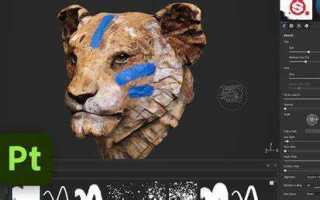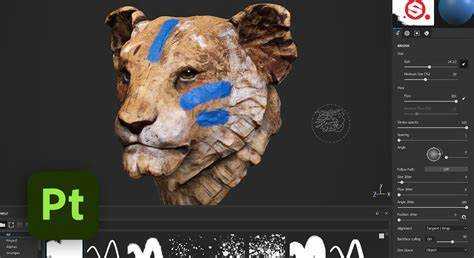
Substance Painter предоставляет гибкие инструменты для создания и интеграции уникальных текстур, что позволяет повысить качество 3D-моделей. Для добавления собственной текстуры необходимо подготовить файл в формате PNG или TIFF с разрешением, соответствующим проекту – оптимально 2048×2048 пикселей для балансировки детализации и производительности.
Первый шаг – импорт текстуры через меню File > Import Resources. В открывшемся окне следует выбрать тип ресурса Texture и указать, что она будет использоваться в проекте или как часть пользовательской библиотеки. Важно правильно определить назначение текстуры – например, диффузную карту, карту нормалей или шероховатости.
Далее текстуру можно применить на слой материала, выбрав соответствующий канал и добавив ее через Fill Layer. В процессе настройки стоит внимательно контролировать масштаб и позиционирование с помощью инструментов UV Transform, чтобы обеспечить точное наложение без искажений. Соблюдение этих шагов гарантирует качественную интеграцию текстур с сохранением детализации и правильной реакцией на освещение.
Подготовка изображения текстуры для импорта
Оптимальный размер текстуры для Substance Painter – степень двойки, например, 512×512, 1024×1024 или 2048×2048 пикселей. Это обеспечивает корректную работу шейдеров и экономию ресурсов. Разрешение выбирается в зависимости от масштаба модели и требований к детализации.
Формат файла должен быть с поддержкой прозрачности – предпочтительно PNG или TIFF. JPEG не подходит из-за сжатия с потерями и отсутствия альфа-канала.
Перед импортом обязательно проверьте цветовое пространство. Substance Painter корректно работает с текстурами в sRGB, но для карт с физическими свойствами (например, нормалей) следует использовать линейное пространство и отключать гамма-коррекцию при сохранении.
Удалите лишние метаданные и профили ICC, чтобы избежать конфликтов при загрузке. Это можно сделать через профессиональные редакторы изображений или специализированные утилиты.
Для нормалей и других специальных карт применяйте однородный цветовой канал: красный и синий каналы для нормалей, один канал для масок. Убедитесь, что изображение не содержит шума и артефактов.
Проверяйте корректность альфа-канала, если он используется для масок или прозрачности. Альфа должна быть чёткой и не содержать нежелательных градаций.
При необходимости создайте несколько версий текстуры с разным разрешением для LOD и оптимизации производительности.
Настройка проекта и импорт текстуры в Substance Painter
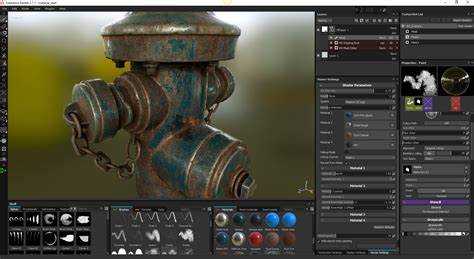
Для начала работы с собственной текстурой откройте Substance Painter и создайте новый проект через меню File → New. В диалоговом окне укажите исходный 3D-модельный файл в формате .fbx или .obj. Важно, чтобы модель содержала корректные UV-развертки, иначе текстура наложится неправильно.
Далее в разделе Document Resolution выберите размер канвы. Для детализированной текстуры рекомендуются значения от 2048 до 4096 пикселей. Чем выше разрешение, тем больше ресурсов потребуется при обработке.
После создания проекта перейдите к импорту пользовательской текстуры через Texture Set Settings → Import Resources. В появившемся окне нажмите Add Resources и выберите файл вашей текстуры в форматах .png, .tga или .jpg. Обязательно укажите тип ресурса – для базового цвета (Base Color) выберите Texture, а для карт нормалей – Normal Map.
В параметрах импорта назначьте текстуру в проект (Import to Project), чтобы она стала доступна только в текущем проекте, либо Import to Shelf, если планируете использовать ее в будущем в разных проектах.
После успешного импорта текстура появится в панели Shelf под соответствующей категорией. Для применения перетащите ее на слой материала или маску. Убедитесь, что в настройках слоя выбран правильный канал (например, Base Color для цвета, Normal для нормалей), чтобы текстура отобразилась корректно.
Рекомендуется перед импортом проверить параметры цветового пространства текстуры – для цветов используйте sRGB, для нормалей и карт высот – Linear. Это обеспечит правильное отображение и взаимодействие с освещением.
Создание нового слоя с пользовательской текстурой
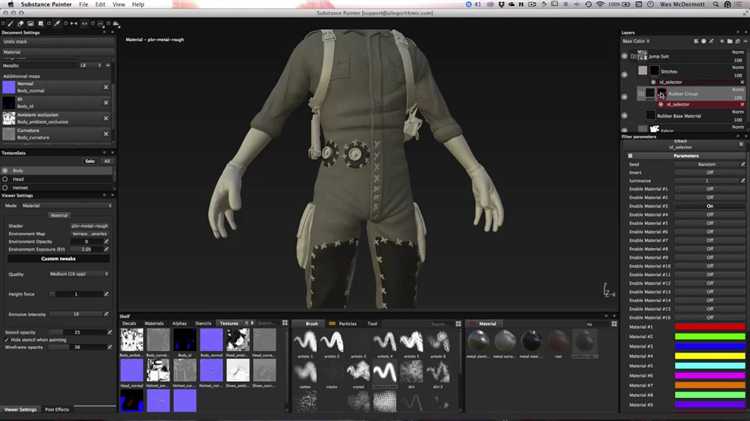
Для добавления собственной текстуры в Substance Painter необходимо создать новый слой, который будет использовать импортированный материал или изображение. Следуйте точной последовательности действий:
- В панели слоёв нажмите на кнопку “Add Fill Layer” (Добавить заливочный слой). Этот слой обеспечит возможность применить текстуру к поверхности без изменения базовой геометрии.
- Выделите созданный заливочный слой и перейдите в свойства материала (Properties — Fill).
- В разделе Textures найдите параметр Base Color и нажмите на иконку справа от него для выбора текстуры.
- В открывшемся окне загрузите вашу пользовательскую текстуру через кнопку Import Resources. Убедитесь, что выбран правильный тип ресурса – Texture, и укажите назначение Current Session или Project для сохранения внутри проекта.
- После импорта текстура появится в списке ресурсов. Выберите её и подтвердите.
- При необходимости отрегулируйте масштаб и смещение текстуры в свойствах слоя, используя параметры UV Scale и UV Offset, чтобы добиться нужного расположения на модели.
- Добавьте дополнительные слои с масками для локального применения текстуры, если требуется смешивание с другими материалами.
Обратите внимание, что заливочный слой сохраняет непрозрачность и позволяет гибко управлять эффектами без разрушения исходных данных. Это основа для интеграции собственных текстур в сложные материалы Substance Painter.
Применение текстуры через маску и режимы наложения

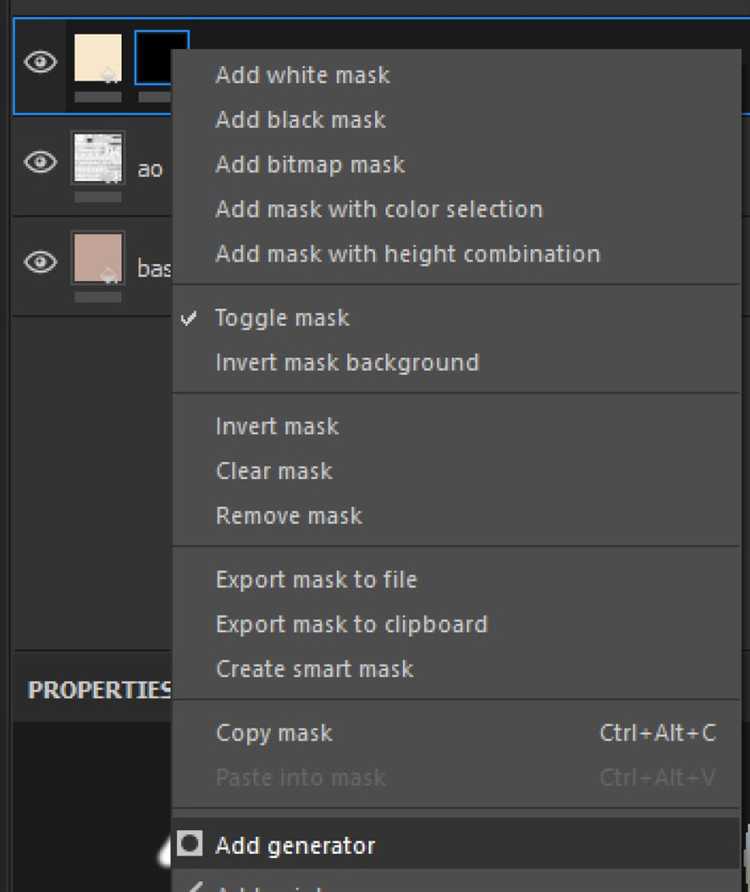
После импорта собственной текстуры в Substance Painter для локального контроля её отображения используется маска. Для создания маски в слое с текстурой нажмите правой кнопкой и выберите Add black mask или Add white mask в зависимости от необходимой исходной непрозрачности. Чёрная маска полностью скрывает текстуру, белая – отображает.
Для точного размещения текстуры применяйте кисти или генераторы. При работе кистью регулируйте opacity и flow для плавного перехода. Используйте режимы наложения, чтобы добиться нужного визуального эффекта и интеграции текстуры с базовым материалом.
Наиболее часто применяемые режимы наложения для текстур в Substance Painter – это Overlay, Multiply и Screen. Overlay усиливает контраст и сохраняет детали, Multiply затемняет поверхность, идеально для грязи и потёртостей, Screen осветляет и подходит для добавления света и бликов.
Для оптимизации результата переключайтесь между режимами, одновременно корректируя непрозрачность слоя. Если требуется усилить детализацию текстуры, комбинируйте маску с процедурными эффектами, например, Levels или Blur, чтобы сгладить или повысить резкость переходов.
Дополнительно можно применять маски из альфа-каналов текстуры. Для этого используйте слой с текстурой в режиме normal, добавьте маску и импортируйте альфа-канал через Add mask with color selection, выбрав нужный канал. Это ускоряет процесс точного выделения элементов на текстуре.
Регулярно проверяйте результат в режиме Material Viewer с освещением, близким к финальному рендеру, чтобы убедиться в корректности наложения и отсутствии нежелательных артефактов. При необходимости корректируйте маску и режимы наложения для достижения гармоничного сочетания с основным материалом.
Регулировка масштабирования и ориентации текстуры
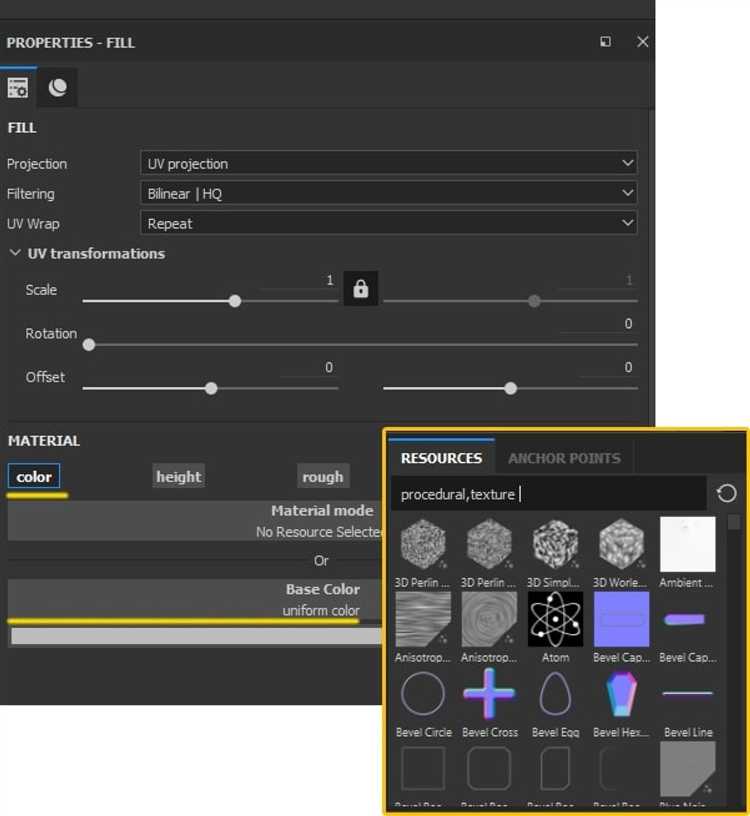
После импорта собственной текстуры в Substance Painter её необходимо точно подстроить под модель. Для масштабирования используйте параметр «Scale» в слое с текстурой. Значения ниже 1 уменьшают повторение текстуры, выше 1 – увеличивают. Оптимально начинать с значения 1 и корректировать по визуальному результату на модели, чтобы избежать искажений и растяжений.
Для изменения ориентации применяйте параметр «Rotation». Вращение осуществляется в градусах, чаще всего используется шаг 90°, но можно задать и произвольный угол для достижения нужного эффекта. Вращение помогает корректно расположить узоры и избежать зеркальных артефактов.
Если требуется смещение текстуры, воспользуйтесь параметрами «Offset X» и «Offset Y». Они перемещают текстуру по UV-картам, что позволяет точно совместить детали с геометрией модели.
Для контроля повторения текстуры на одной поверхности стоит использовать режимы тайлинга в настройках материала, комбинируя их с масштабированием. Важно помнить, что чрезмерное увеличение масштаба снижает детализацию, а слишком мелкий масштаб создаёт видимость повторяющихся паттернов.
При необходимости масштаб и ориентацию можно анимировать или менять в зависимости от канала (например, диффузный или нормал), чтобы добиться уникальных визуальных эффектов и избежать однообразия.
Использование пользовательской текстуры в материалах и шейдерах
Для интеграции пользовательской текстуры в материал Substance Painter необходимо выполнить точный набор действий, обеспечивающих корректное отображение и управление текстурой внутри шейдера.
- Импорт текстуры
- Перейдите в панель «Shelf» и выберите вкладку «Textures».
- Нажмите кнопку импорта и добавьте файл текстуры в форматах PNG, TGA или TIFF с максимально подходящим разрешением (рекомендуется не менее 2048×2048 пикселей для высокого качества).
- Проверьте корректность альфа-канала, если текстура предполагает прозрачность.
- Применение текстуры в материале
- Создайте новый слой с материалом или выберите существующий.
- В свойствах материала найдите нужный слот (Base Color, Roughness, Normal и т.п.).
- Перетащите импортированную текстуру из Shelf в соответствующий слот.
- Настройте масштаб и позиционирование через параметры «UV Tiling» и «Offset» для точного размещения текстуры.
- Настройка шейдера
- Перейдите в меню Shader Settings, убедитесь, что выбранный шейдер поддерживает пользовательские карты (например, PBR Metallic Roughness).
- Добавьте дополнительные каналы, если текстура содержит нестандартные данные (например, Ambient Occlusion или Height).
- Свяжите соответствующие каналы текстуры с параметрами шейдера для правильной интерпретации данных.
- Используйте режимы смешивания (Blend Mode) для интеграции текстуры с базовым материалом: Multiply для теней, Add для световых эффектов и др.
- Оптимизация и тестирование
- Проверьте отображение текстуры при различных углах освещения и на всех доступных каналах.
- Отрегулируйте интенсивность и влияние текстуры с помощью параметров Layer Opacity и Masking.
- При необходимости создайте маску для избирательного применения текстуры в отдельных зонах модели.
Последовательное выполнение этих шагов гарантирует точную интеграцию пользовательской текстуры и максимально эффективное использование ее свойств внутри материалов и шейдеров Substance Painter.
Сохранение и экспорт текстур с добавленными элементами
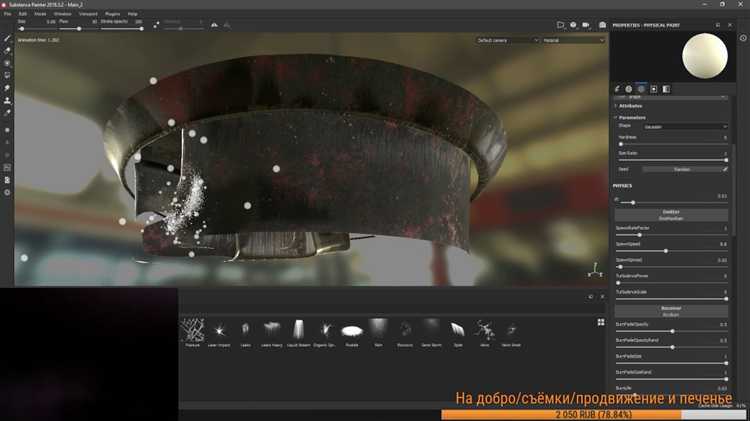
После завершения работы над текстурами в Substance Painter важно корректно сохранить проект и экспортировать готовые карты с учётом всех добавленных элементов. Для сохранения используйте команду File → Save или сочетание Ctrl+S, чтобы зафиксировать все слои и настройки. Рекомендуется регулярно создавать резервные копии проекта с помощью File → Save As, чтобы избежать потери данных при сбоях.
Экспорт текстур выполняется через File → Export Textures. В открывшемся окне необходимо правильно выбрать шаблон экспорта (preset), соответствующий целевому движку или формату – например, PBR Metal Rough для Unity или Unreal Engine. Важно проверить соответствие разрешения текстур (Resolution) исходным требованиям проекта, чтобы избежать лишнего веса файлов или потери качества.
Для корректного отображения всех добавленных элементов и слоёв в итоговых текстурах следует убедиться, что все нужные каналы (Base Color, Roughness, Metallic, Normal и др.) активированы в настройках экспорта. Если были применены пользовательские слои с альфа-каналом, не забудьте включить поддержку прозрачности, выбрав соответствующий формат (например, PNG или TGA с альфой).
Перед экспортом рекомендуется использовать просмотр в режиме Texture Set Settings, проверяя итоговые карты по отдельности. Это позволяет выявить ошибки, такие как неправильная наложенность слоёв или артефакты. В случае необходимости, включайте маски или изменяйте порядок слоёв для оптимального результата.
При большом количестве текстур и сложных проектах имеет смысл настроить пользовательский шаблон экспорта через Export Preset Editor, где можно задать собственные имена файлов, форматы и включаемые каналы. Это упрощает повторный экспорт и интеграцию текстур в пайплайн разработки.
Итоговые текстуры сохраняйте в отдельной директории, логично структурируя по типу карт (Albedo, Normal, Roughness) и по назначению, чтобы облегчить дальнейшую работу в сторонних приложениях.
Решение распространённых проблем при работе с текстурами
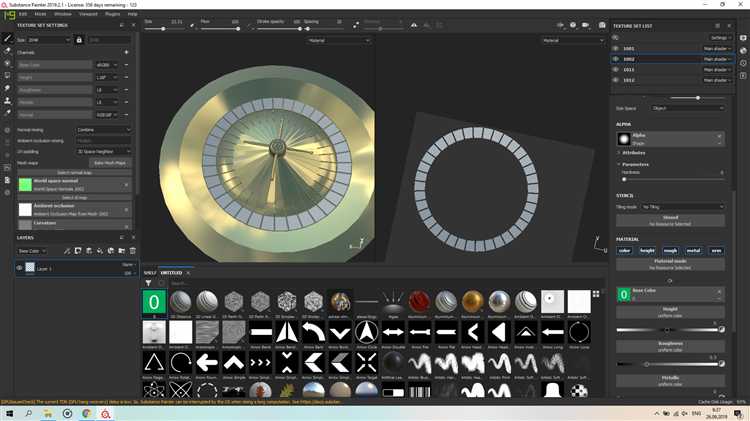
Частая проблема – неправильное отображение текстуры на модели. Проверьте, чтобы UV-развёртка была без пересечений и с корректным масштабом. В Substance Painter используйте режим UV Overlay для визуальной проверки развёртки.
Если текстура выглядит размытой или теряет детали, убедитесь, что разрешение проекта соответствует размеру используемых текстур. Рекомендуется начинать с 2048×2048 и увеличивать до 4096×4096 для сложных моделей.
Проблемы с альфа-каналом возникают при неправильном экспорте файлов. Для сохранения прозрачности выбирайте форматы PNG или TGA с включённым альфа-каналом и проверяйте настройки экспорта в Substance Painter.
Если новая текстура не накладывается, проверьте порядок слоёв и режим смешивания. Иногда стоит применить нормализацию нормалей модели, особенно если текстура искажается в 3D-просмотре.
При возникновении «швов» на стыках UV-островов используйте функцию Padding в настройках экспорта. Значение padding не менее 16 пикселей помогает избежать артефактов при mip-mapping.
Проблемы с цветопередачей часто связаны с неправильным цветовым профилем текстур. Настройте профиль sRGB для цветных карт и линейный для карт нормалей и металличности.
Для ускорения работы и предотвращения сбоев отключите в настройках проекта автоматическую генерацию mip-уровней при тестировании текстур, если они не требуются.
Вопрос-ответ:
Как подготовить текстуру для добавления в Substance Painter?
Для начала нужно создать или выбрать изображение, которое будет использоваться в качестве текстуры. Лучше всего использовать файлы формата PNG или JPEG с разрешением не ниже 2048×2048 пикселей. Важно убедиться, что текстура без искажений и подходит по стилю к вашему проекту. После этого файл нужно сохранить в доступном месте, чтобы позже легко импортировать в Substance Painter.
Какие шаги нужны для импорта своей текстуры в Substance Painter?
Чтобы добавить собственную текстуру, сначала откройте проект в Substance Painter. Затем перейдите в панель «Shelf» и выберите вкладку «Textures». Там нажмите на кнопку импорта (Import Resources), выберите нужный файл с текстурой и укажите тип ресурса (например, Texture). В настройках импорта нужно указать, что текстура будет использоваться в конкретном проекте или глобально для всех проектов. После этого текстура появится в библиотеке и будет готова к применению.
Можно ли использовать собственные текстуры для создания масок или карт в Substance Painter?
Да, это возможно. После того как ваша текстура импортирована, вы можете применить её в качестве маски, используя соответствующий слой или шейдер. Например, можно добавить слой с эффектом и в параметрах выбрать вашу текстуру для маскирования конкретных областей. Это помогает создавать уникальные детали и узоры на поверхности модели, добавляя глубину и разнообразие.
Какие ошибки часто возникают при добавлении своей текстуры, и как их избежать?
Одна из частых проблем — неправильный формат или размер файла, из-за чего текстура может отображаться с искажениями или не появляться в списке ресурсов. Также бывает, что текстура импортируется, но не применяется из-за неверно выбранного типа ресурса или отсутствия подключения к нужному проекту. Чтобы этого избежать, внимательно проверяйте параметры импорта и убедитесь, что текстура соответствует требованиям проекта.
Как использовать свою текстуру для создания уникального материала в Substance Painter?
После импорта текстуры вы можете добавить новый слой или материал, а затем в настройках выбрать вашу текстуру в качестве базового изображения или маски. Далее можно настроить параметры наложения, смешивания, изменить цветовые свойства и другие характеристики. Это позволит создать уникальный внешний вид поверхности, который будет отличаться от стандартных материалов и придаст проекту индивидуальность.

 Загрузка...