Работа с текстом в Adobe Illustrator требует точного размещения и контроля над визуальными элементами. Для добавления текста под рамку важно правильно использовать инструменты выравнивания и слои, чтобы обеспечить чёткую и аккуратную композицию.
Основной способ – создать рамку с помощью инструмента Rectangle Tool, затем поместить текстовый блок под эту фигуру, используя панель слоёв. Рекомендуется выровнять текст по центру рамки через панель Align для сохранения симметрии.
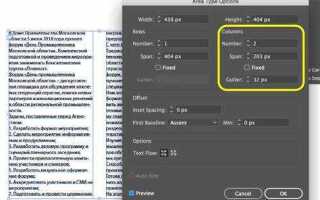
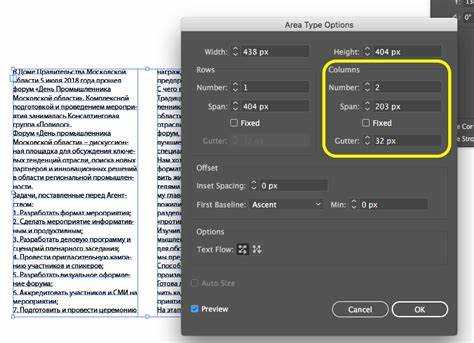
Также полезно применять Area Type Tool, чтобы текст автоматически подстраивался под размеры рамки. При необходимости можно настроить межстрочный интервал и отступы, чтобы добиться оптимальной читаемости и визуального баланса.
Создание и настройка рамки для текста

В Adobe Illustrator рамка для текста создаётся с помощью инструмента «Прямоугольник» (M). Нарисуйте фигуру нужного размера, учитывая будущий отступ текста от края рамки – рекомендуемый минимум 5–10 пикселей.
Чтобы превратить фигуру в текстовую рамку, выделите прямоугольник и выберите «Текст» → «Поместить в рамку текста» или кликните по фигуре инструментом «Текст» (T). Текст теперь будет ограничен внутри заданных границ.
Для точной подгонки рамки под текст используйте панель «Параметры абзаца». Здесь настройте отступы внутри рамки через пункт «Отступы» (в меню «Обтекание текста» для сложных объектов). Для равномерного выравнивания текста по центру рамки примените горизонтальное и вертикальное выравнивание.
Цвет и толщину обводки рамки меняют на панели «Обводка». Чтобы добавить закруглённые углы, используйте инструмент «Прямоугольник со скруглёнными углами» или примените эффект «Скругление углов» через меню «Эффект» → «Стилизация».
Если необходимо изменить форму рамки, воспользуйтесь инструментом «Прямое выделение» (A) для точечной коррекции или преобразуйте объект в контуры (Ctrl+Shift+O) для детальной работы с узлами.
Сохраняйте пропорции рамки, удерживая Shift при масштабировании, чтобы избежать искажений текста внутри. Для быстрого копирования рамки с текстом используйте Alt+перетаскивание.
Выбор и подготовка шрифта для подписи
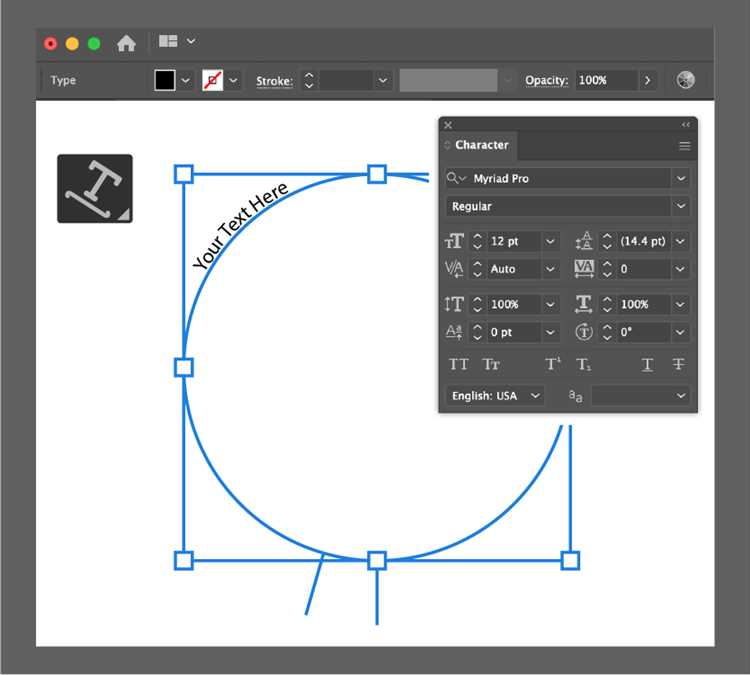
Для подписи под рамкой в Adobe Illustrator важно выбрать шрифт с хорошей читаемостью при малом размере. Рекомендуется использовать гротескные или гуманистические шрифты, например, Open Sans, Roboto или PT Sans. Они сохраняют чёткость деталей даже при 8–12 пунктах.
Перед вставкой текста проверьте доступность выбранного шрифта в системе и его лицензирование для коммерческого использования, если это необходимо. В Illustrator предпочтительно конвертировать текст в контуры (Outline) для сохранения корректного отображения при передаче файла.
Подготовка шрифта включает настройку кернинга и межстрочного интервала. Для подписей лучше уменьшить межбуквенный интервал на 5–10%, чтобы текст не выглядел растянутым и вписывался в отведённое пространство. Высота строки должна быть на 20–30% больше размера шрифта для оптимальной читабельности.
Если подпись располагается на цветном фоне или поверх изображения, добавьте тонкий контур (stroke) вокруг букв или используйте полупрозрачную тень, чтобы улучшить контраст и избежать слияния с фоном. Толщина контура не должна превышать 0,25 pt, чтобы не создавать визуального шума.
Перед финальной вставкой рекомендуется провести тестовую печать или просмотр в масштабах 100% и 200%, чтобы убедиться в удобочитаемости и эстетичности шрифта в контексте всей композиции.
Размещение текста точно под рамкой
Для точного позиционирования текста под рамкой в Adobe Illustrator применяйте направляющие и функции выравнивания. Сначала выделите рамку и создайте направляющую по нижнему краю через меню Вид > Создать направляющие или вручную перетащите линейку.
Создайте текстовый блок, используя инструмент Текст (T), расположите его примерно под рамкой. Для точного выравнивания выберите текст и рамку, затем в панели Выравнивание активируйте опцию Выровнять по ключевому объекту, кликнув по рамке, и нажмите Выровнять по горизонтали по центру.
Чтобы контролировать расстояние между рамкой и текстом, используйте панели Трансформирование или Положение, задавая точное значение по оси Y. Например, если нижний край рамки находится на отметке Y = 500 px, установите верхний край текста на Y = 510 px для отступа 10 px.
Для сохранения позиции при изменении размера рамки рекомендуем сгруппировать рамку и текст, выделив оба объекта и выбрав Объект > Группировать. При необходимости редактирования текста можно временно разгруппировать.
Использование направляющих для выравнивания текста

В Adobe Illustrator направляющие создаются простым перетаскиванием из линеек (Ctrl+R для отображения линеек). Они служат точной опорой для позиционирования текста под рамкой.
Для точного выравнивания текста по центру рамки рекомендуется добавить вертикальную направляющую, расположив её строго по середине объекта. Вычислить центр можно с помощью панели «Информация» (Window → Info), где отображаются координаты и размеры выделенного объекта.
После создания направляющей привяжите текстовый объект к ней, активировав привязку (View → Snap to Point). Это гарантирует, что текст не сместится при перемещении.
Горизонтальные направляющие используют для контроля вертикального отступа текста от нижней линии рамки. Их удобно устанавливать на фиксированном расстоянии, например, 10–15 пикселей, чтобы сохранить единообразие оформления.
Для повышения точности настройки включите режим «Умная направляющая» (View → Smart Guides), который автоматически подсказывает выравнивание относительно других объектов и направляющих.
По завершении работы направляющие можно временно скрыть (Ctrl+;) или удалить, чтобы не мешали дальнейшему редактированию.
Настройка отступов между рамкой и текстом
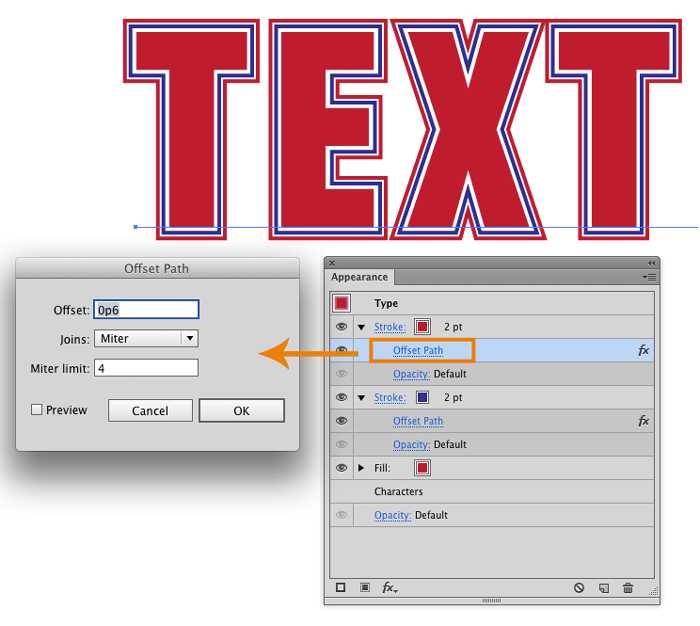
Для точной регулировки отступов между рамкой и текстом в Adobe Illustrator используйте параметры «Обтекание текста» (Text Wrap). Выделите рамку, затем перейдите в меню «Объект» → «Обтекание текста» → «Создать». В открывшемся окне задайте величину отступа в пикселях, ориентируясь на желаемое расстояние между краем рамки и текстом. Значение 5–10 px подходит для большинства стандартных композиций, но может варьироваться в зависимости от размера шрифта и толщины рамки.
Если рамка состоит из нескольких контуров или содержит эффект обводки, учитывайте, что отступ рассчитывается относительно внешнего края обводки. Для более точной настройки снимите эффект обводки или преобразуйте его в контуры (Object → Expand), чтобы контролировать пространство вручную.
При необходимости дополнительного смещения текста используйте инструмент «Выравнивание текста» в панели «Абзац» или вручную подгоняйте позицию текстового блока с помощью стрелок клавиатуры, удерживая Shift для шагов по 10 px.
Чтобы сохранить отступы при изменении размера рамки, сгруппируйте рамку и текст (Ctrl + G) или создайте символ, что позволит масштабировать элементы вместе без нарушения заданных расстояний.
Объединение рамки и текста в один объект
Для создания единого объекта из рамки и текста в Adobe Illustrator необходимо выполнить несколько последовательных шагов. Сначала выделите рамку и текст, удерживая Shift. Затем перейдите в меню Объект и выберите Расширить (Expand), чтобы преобразовать текст в контуры. Это позволит объединить текст с другими векторными элементами.
После расширения текста примените инструмент Объединение (Pathfinder) и выберите функцию Объединить (Unite), чтобы слить контуры рамки и текста в один объект. Если текст расположен внутри рамки, предварительно используйте команду Вырезать пересечения (Minus Front), чтобы убрать лишние части и создать цельный силуэт.
Важно: перед объединением убедитесь, что все объекты находятся на одном слое и не имеют наложенных эффектов, влияющих на контуры. Результат объединения станет единым векторным объектом, который можно масштабировать и редактировать без потери качества и с сохранением формы.
Если требуется сохранить возможность редактирования текста, используйте Группировку (Ctrl+G или Cmd+G), а не расширение, поскольку после преобразования в контуры вернуть текст в исходный формат нельзя.
Экспорт изображения с текстом под рамкой
После создания текста под рамкой в Adobe Illustrator важно правильно экспортировать файл, чтобы сохранить расположение и качество элементов.
- Выделение объекта: Убедитесь, что рамка и текст сгруппированы или выделены вместе, чтобы избежать смещения при экспорте.
- Формат файла: Для сохранения векторного качества используйте форматы
PDF,SVGилиAI. Для растровых изображений –PNGс прозрачным фоном илиTIFF. - Настройки экспорта:
- При экспорте в
PNGвыберите разрешение не ниже 300 ppi для печати или 72 ppi для веб. - Включите опцию «Сохранить прозрачность», если фон не должен быть белым.
- Для PDF проверьте, чтобы все шрифты были встроены или преобразованы в контуры (
Type > Create Outlines), чтобы избежать замен при открытии на другом устройстве.
- При экспорте в
- Область экспорта: В настройках «Artboard» выберите область, включающую полностью рамку и текст. Используйте «Use Artboards» для точного кадрирования.
- Проверка итогового файла: После экспорта откройте файл в просмотрщике или другом приложении, чтобы убедиться, что текст расположен под рамкой и отображается корректно.
Соблюдение этих шагов исключит искажения и сохранит точное позиционирование текста относительно рамки.
Вопрос-ответ:
Как добавить текст прямо под рамку в Adobe Illustrator?
Для размещения текста под рамкой сначала выделите рамку, затем выберите инструмент «Текст» и кликните под рамкой в нужном месте. Введите текст, после чего можно отрегулировать положение и размер с помощью инструментов перемещения и масштабирования. Также можно использовать направляющие, чтобы выровнять текст ровно по центру или по краю рамки.
Можно ли связать текст с рамкой, чтобы при перемещении рамки текст оставался под ней?
Да, такую связь можно создать. После того как текст расположен под рамкой, выделите и рамку, и текст одновременно, затем сгруппируйте их через меню «Объект» → «Группировать». Теперь при перемещении рамки вместе с ней будет двигаться и текст. Это удобно для сохранения единой композиции.
Как сделать так, чтобы текст под рамкой автоматически подстраивался по ширине рамки при её изменении?
В Illustrator нет автоматического привязывания ширины текстового блока к рамке, но можно использовать «Обтекание контура» или привязать текст к выделенной области. Для этого создайте текстовую рамку с размерами, совпадающими с шириной рамки, и разместите её под объектом. При изменении размера рамки вручную измените ширину текстовой области — это позволит сохранить визуальную связку.
Какие параметры текста стоит настроить, чтобы надпись под рамкой выглядела аккуратно и читабельно?
Важно обратить внимание на размер шрифта, интерлиньяж и отступы. Рекомендуется использовать шрифты с чёткими контурами и средним уровнем насыщенности. Отступ сверху у текстового блока стоит сделать минимальным, чтобы текст не казался отделённым от рамки, а между строками установить комфортное расстояние для лёгкого чтения. Цвет текста обычно выбирается в контраст с фоном, но без чрезмерной яркости.
Можно ли добавить под рамку многострочный текст и при этом сохранить выравнивание по центру рамки?
Да, многострочный текст под рамкой добавить возможно. Создайте текстовый блок необходимой ширины, расположите его под рамкой, выделите весь текст и выберите выравнивание по центру в панели «Абзац». Чтобы сохранить общую композицию, используйте направляющие или сетку для точного размещения. Если меняется размер рамки, текстовый блок нужно будет корректировать вручную, чтобы сохранить центрирование.
Как добавить текст непосредственно под рамку в Adobe Illustrator, чтобы он точно совпадал по ширине с её размерами?
Для того чтобы разместить текст точно под рамкой и выровнять его по ширине, нужно сначала выделить рамку и создать копию её контура. Затем выберите инструмент «Текст по контуру» и кликните по скопированному контуру. В появившемся текстовом блоке введите нужный текст. После этого с помощью панели свойств или инструмента «Выравнивание» настройте отступы, чтобы текст полностью соответствовал ширине рамки. Если необходимо, можно вручную изменить интервал между символами или строки, чтобы добиться точного совпадения.
Можно ли сделать так, чтобы текст под рамкой автоматически подстраивался по ширине при изменении размера рамки в Illustrator?
В Adobe Illustrator нет прямой функции для автоматического масштабирования текста под рамкой при изменении её размеров. Однако можно использовать несколько способов для упрощения процесса. Один из вариантов — сгруппировать рамку и текст, а затем масштабировать группу, что изменит и размеры текста вместе с рамкой. Другой способ — использовать «Обтекание текста» или связывание текста с объектом через панель «Свойства» с последующей ручной подстройкой. Для более точного контроля часто приходится корректировать текст вручную после изменения рамки, чтобы сохранить аккуратное визуальное соответствие.

 Загрузка...