Векторная графика в Adobe Illustrator позволяет не только работать с формами и цветом, но и создавать сложные текстовые композиции. В отличие от растровых редакторов, здесь текст остаётся редактируемым элементом до момента перевода в кривые, что даёт больше гибкости при верстке логотипов, инфографики и рекламных макетов.
Для создания текста доступны два основных подхода: точечный текст и текстовый блок. Первый используется для коротких надписей, таких как заголовки, второй – для абзацев и пояснительных вставок. Инструмент «Текст» (Type Tool) активируется клавишей T и поддерживает ввод на любом языке, включая правосторонние и вертикальные письменности.
Настройки шрифта, кегля, трекинга и межстрочного интервала доступны через панель Character (Окно → Текст → Символ). Работа с этими параметрами критична для визуального баланса текста в дизайне. При необходимости можно использовать шрифтовые стили, загруженные через Adobe Fonts или установленные в систему вручную.
Текст может быть размещён по произвольному контуру, созданному инструментами рисования. Это актуально для дизайна медиа-контента, где важно добиться точного следования текста по форме объекта. Кроме того, Illustrator позволяет обтекать текстом векторные фигуры и управлять поведением текста при изменении размеров контейнера.
Создание точечного текста с помощью инструмента «Текст»
Кликните один раз левой кнопкой мыши. Появится текстовый каркас без ограничивающих рамок – именно это отличает точечный текст от абзацного. Начните ввод текста с клавиатуры. Размер текста будет зависеть от активных параметров в панели свойств.
Для изменения шрифта, размера, кернинга или межстрочного интервала используйте панель «Символ» (Окно → Текст → Символ) или верхнюю контекстную панель. Чтобы переместить текст, выберите инструмент «Выделение» (V) и перетащите объект.
Редактирование текста возможно в любое время: дважды кликните по тексту инструментом «Текст» или выберите его и нажмите Enter на цифровой клавиатуре для входа в режим редактирования.
Точечный текст масштабируется свободно: при увеличении или уменьшении рамки размер шрифта не меняется, а трансформируется весь объект. Чтобы избежать искажения пропорций, удерживайте Shift при масштабировании.
Используйте точечный текст для кратких надписей, заголовков и логотипов, где требуется гибкость при трансформации и отсутствие ограничивающих блоков.
Добавление текстового блока для длинных абзацев

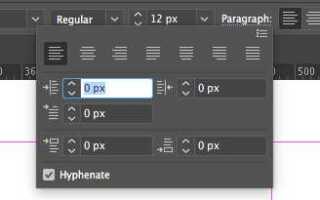
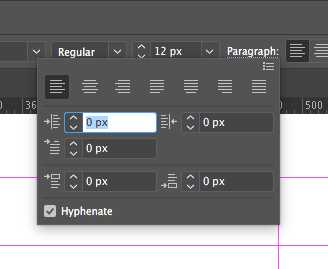
Убедитесь, что в панели «Параграф» (Window > Type > Paragraph) установлены параметры абзаца: интерлиньяж, отступ первой строки, интервалы до и после абзацев. Для работы с большим текстом желательно использовать шрифт с хорошей читаемостью, например, Source Sans Pro или Roboto, с кеглем от 10 до 12 pt.
Если текст выходит за пределы блока, появляется красный плюс в нижнем правом углу – признак переполнения. Нажмите на него и щелкните в нужной области, чтобы создать связанный текстовый блок. Это позволяет распределить длинный текст по нескольким колонкам или страницам.
При необходимости масштабируйте блок с зажатой клавишей Shift, чтобы сохранить пропорции, и избегайте трансформации через инструмент «Преобразование», так как это может исказить текст. Для точной настройки размеров и положения используйте панель «Трансформирование» (Window > Transform).
Редактирование шрифта, размера и межстрочного интервала
Для изменения шрифта, размера и межстрочного интервала в Adobe Illustrator используйте панель «Символ» (Window → Type → Character). Работа через эту панель даёт точный контроль над текстовыми параметрами.
- Шрифт: Выберите нужный текст, затем в выпадающем списке шрифтов укажите требуемый. Поддерживается прямой ввод названия шрифта для ускорения поиска.
- Размер: Значение задаётся в поле «Size». Диапазон: от 0.1 pt до 1296 pt. Для нестандартных значений вводите число вручную, подтверждайте Enter.
- Межстрочный интервал (Leading): Поле расположено под размером шрифта. Значение по умолчанию – «Auto» (автоматически: 120% от размера шрифта). Для плотного или свободного размещения строк вручную введите необходимое значение в пунктах. Например, для шрифта 12 pt подойдёт интервал 14–16 pt.
- Выделите текст инструментом «Текст» (Type Tool, клавиша T).
- Откройте панель «Символ» через меню Window → Type → Character.
- Настройте шрифт, размер и межстрочный интервал согласно задачам макета.
Если вы работаете с несколькими текстовыми объектами, используйте панель «Paragraph Styles» для применения единых параметров. Это ускоряет редактирование и исключает расхождения в оформлении.
Перевод текста в кривые и его использование в макете
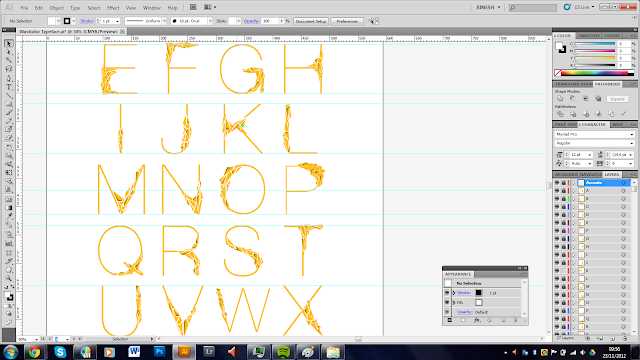
Для перевода текста в кривые в Adobe Illustrator выделите текстовый объект, затем выберите Type > Create Outlines (или нажмите Ctrl+Shift+O на Windows / Cmd+Shift+O на macOS). В результате текст преобразуется в векторные контуры, которые становятся недоступными для редактирования как текст.
Этот шаг обязателен при подготовке макетов к печати, особенно если шрифт не встроен или не гарантируется его наличие на стороне типографии. При конвертации исчезает зависимость от оригинального шрифта – буквы становятся самостоятельными графическими объектами.
После преобразования каждая буква становится группой замкнутых контуров. Для редактирования формы символа используйте инструмент Direct Selection Tool (A). Это позволяет точечно корректировать элементы букв, создавать кастомные надписи или адаптировать шрифт под композицию макета.
Избегайте перевода в кривые на раннем этапе работы. Сохраняйте исходный текст в отдельном слое или файле. Это упростит внесение правок. При необходимости внесения изменений в сконвертированный текст потребуется полное его восстановление вручную или заново набранный текст.
Если в макете используются эффекты, такие как Drop Shadow или Outer Glow, применяйте их до перевода текста в кривые. После преобразования часть эффектов может перестать корректно отображаться или потребует дополнительной настройки.
Работа с текстом по контуру и создание надписей по кругу

Для создания текста по контуру в Adobe Illustrator выберите инструмент Ellipse Tool (L) и нарисуйте круг с зажатой клавишей Shift. Далее активируйте инструмент Type on a Path Tool, скрытый под Type Tool (T), и щёлкните по краю окружности. Текст будет следовать форме контура.
Чтобы разместить надпись по внешней или внутренней стороне круга, используйте инструменты управления текстом: переместите ограничители начала и конца строки (handles), а также иконку baseline shift. Для внутренней стороны удерживайте Ctrl (Cmd на Mac) и перетащите текст внутрь окружности, пока он не развернётся зеркально. Корректируйте позиционирование через панель Character, изменяя значение Baseline Shift для точной выравнивания по окружности.
Надписи по кругу часто требуют равномерного распределения символов. Для этого активируйте режим Optical в настройках кернинга или вручную задайте расстояние между буквами в поле Tracking. Если текст не умещается – уменьшите размер шрифта либо увеличьте радиус окружности.
Для создания симметричной надписи по кругу сверху и снизу, создайте два дубликата круга. На верхнем используйте Type on a Path Tool, введите текст и выровняйте его по центру. На нижнем повторите шаги, затем отразите текст по вертикали через Object → Transform → Reflect и установите угол 180°.
Фиксация расположения текста осуществляется через преобразование его в кривые: Object → Expand → OK. После этого надпись становится редактируемым векторным объектом, не зависящим от шрифтов и настроек.
Импорт и редактирование текста из внешних файлов
Adobe Illustrator поддерживает импорт текстовых данных из файлов форматов .txt, .rtf и .docx. Для добавления текста перейдите в меню Файл → Поместить и выберите нужный документ. Важно: при импорте из .docx сохраняется базовое форматирование, однако сложные стили и таблицы могут отображаться некорректно.
После вставки текста объект становится редактируемым с помощью инструмента Текст. Чтобы изменить шрифт, размер и другие параметры, выделите блок и воспользуйтесь панелью Символ. Для работы с длинными текстами оптимально использовать опцию Текст по контуру, позволяющую ограничить область текста фигурой или путем.
Для обновления текста после изменения внешнего файла рекомендуется повторно импортировать документ или скопировать обновленные данные и вставить их вручную. Автоматического связывания с источником Illustrator не поддерживает.
При редактировании импортированного текста следует учитывать, что переносы строк и специальные символы из исходного файла могут влиять на верстку. Используйте функцию Поиск и замена для корректировки подобных элементов внутри Illustrator.
Настройка обтекания текста вокруг объектов
В Adobe Illustrator обтекание текста вокруг объектов достигается с помощью функции «Обтекание текстом» (Text Wrap). Для её настройки выполните следующие шаги:
- Выделите объект, вокруг которого нужно организовать обтекание.
- Перейдите в меню Объект > Обтекание текстом > Создать. Это активирует обтекание текста вокруг выделенного объекта.
- Для точной настройки параметров выберите Объект > Обтекание текстом > Опции обтекания….
В открывшемся окне задайте:
- Отступ: расстояние между текстом и краем объекта. Рекомендуется начинать с 5–10 пикселей, корректируя в зависимости от визуального восприятия.
- Форму обтекания: выбирайте между обтеканием по контуру объекта или по его опорной области. Обтекание по контуру подходит для сложных форм, а по опорной области – для прямоугольных объектов.
- Учитывать прозрачность: при включении Illustrator будет учитывать прозрачные участки объекта при построении контура обтекания, что полезно для сложных графических элементов.
Обтекание текста работает только с объектами, находящимися в верхних слоях. Для корректного результата:
- Поместите объект выше текстового блока в панели слоев.
- Убедитесь, что объект не заблокирован и видим.
Если необходимо обтекание несколькими объектами, сгруппируйте их перед применением обтекания. Для отключения функции выберите объект и выберите Объект > Обтекание текстом > Удалить.
Вопрос-ответ:
Как добавить обычный текст в Adobe Illustrator?
Чтобы вставить обычный текст, выберите инструмент «Текст» (значок буквы Т) на панели инструментов, кликните по рабочей области и начните вводить текст с клавиатуры. Текст можно редактировать, изменять шрифт, размер и цвет через панель «Символ» и «Абзац».
Можно ли изменить форму текста, например, сделать его дугой или волной?
Да, для этого нужно использовать функцию «Обтравочная маска» или применить эффект «Искажение» через меню «Эффект» → «Искажение и трансформация». Также можно преобразовать текст в контуры (команда «Создать контуры») и затем редактировать узлы, придавая нужную форму.
Как добавить текст вдоль кривой или пути в Adobe Illustrator?
Сначала создайте или выберите уже существующий путь (линию, кривую). Затем выберите инструмент «Текст по контуру» (второй инструмент в группе с обычным текстом), кликните по пути — появится мигающий курсор, и можно вводить текст. Текст будет следовать за формой выбранного пути.
Можно ли добавить несколько строк текста с разным форматированием внутри одного текстового блока?
Да, внутри одного текстового блока можно выделять отдельные слова или фразы и изменять для них шрифт, размер, цвет или стиль. Для этого выделите нужный фрагмент мышью и настройте параметры в панели «Символ». Таким образом, один блок текста может содержать разные оформления.
Что делать, если текст не отображается корректно после импорта в Illustrator?
Причина может быть в отсутствующих шрифтах или несовместимом формате файла. Проверьте, что нужные шрифты установлены на компьютере. Также можно попробовать преобразовать текст в контуры до импорта, чтобы избежать проблем с отображением. Если текст все равно не виден, попробуйте открыть файл в другом редакторе и сохранить заново.
Как добавить и отредактировать текст в Adobe Illustrator?
Чтобы добавить текст, выберите инструмент «Текст» (иконка с буквой Т) на панели инструментов и кликните в нужном месте рабочей области. После этого можно ввести нужный текст. Для изменения параметров текста используйте панель «Символ» — там можно изменить шрифт, размер, наклон и другие свойства. Чтобы переместить текст, выделите его с помощью инструмента «Выделение» и перетащите в нужное место.
Можно ли в Adobe Illustrator сделать текст по контуру или в форме фигуры?
Да, в Illustrator есть функция, позволяющая размещать текст вдоль контура или внутри формы. Чтобы написать текст по контуру, создайте нужный контур с помощью инструмента «Перо» или выберите уже готовую фигуру. Затем выберите инструмент «Текст по контуру» (нажимаете и удерживаете инструмент «Текст», чтобы раскрыть дополнительные варианты) и кликните по контуру. Текст будет привязан к линии. Для текста внутри фигуры используйте инструмент «Текст в рамке»: создайте замкнутую фигуру и кликните по ней этим инструментом — введенный текст будет автоматически ограничен ее границами.

 Загрузка...