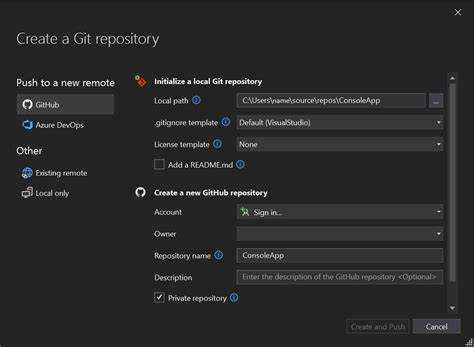
Visual Studio предоставляет встроенную поддержку системы контроля версий git, что позволяет разработчикам эффективно управлять изменениями кода без необходимости переключаться между инструментами. Интеграция git в IDE обеспечивает удобный доступ к основным функциям: клонирование репозиториев, создание веток, коммиты и слияния прямо из интерфейса редактора.
Для начала работы с git в Visual Studio достаточно открыть окно «Управление версиями» и подключить локальный или удалённый репозиторий. Важной особенностью является возможность визуально отслеживать состояние файлов, что значительно снижает вероятность конфликтов при командной разработке. Также доступен подробный просмотр истории изменений с фильтрацией по авторам и временным меткам.
Рекомендуется использовать встроенные инструменты для разрешения конфликтов и регулярных коммитов с информативными сообщениями. Это облегчает последующий анализ изменений и откат к предыдущим состояниям. Помимо базовых функций, Visual Studio поддерживает расширения для работы с git, расширяющие возможности автоматизации и интеграции с CI/CD системами.
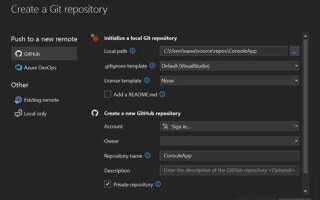
Как создать новый репозиторий git в Visual Studio
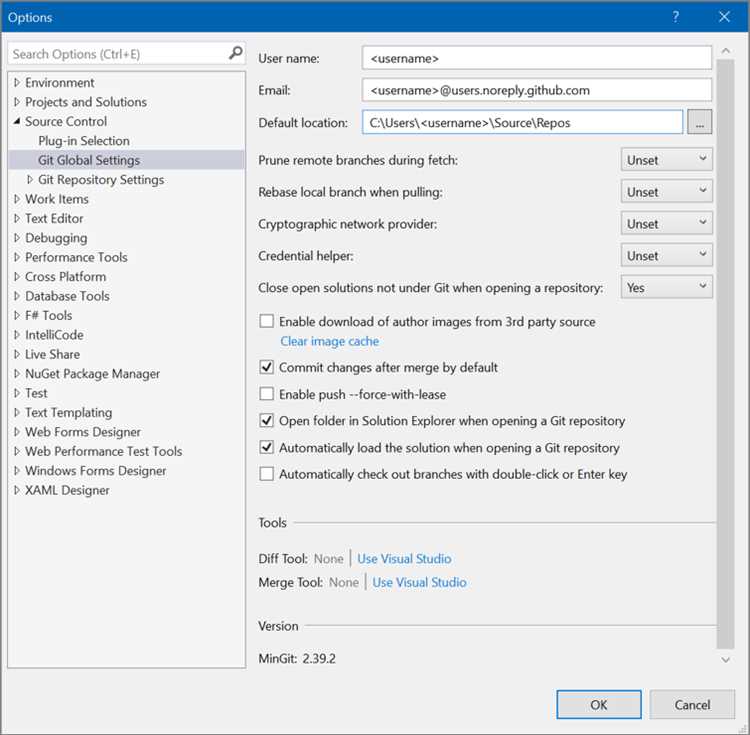
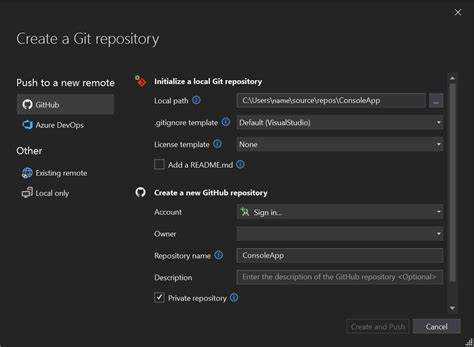
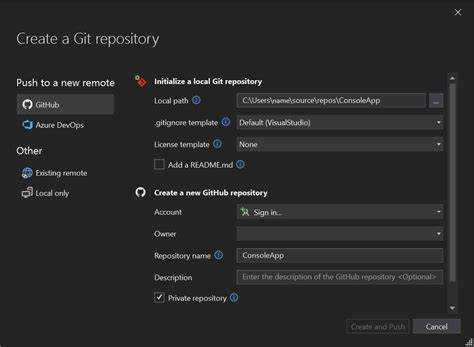
Откройте Visual Studio и загрузите проект, который планируете контролировать с помощью git. Перейдите в меню View и выберите Git Changes для открытия панели управления версиями.
В панели Git Changes нажмите кнопку Initialize Repository. Visual Studio автоматически создаст локальный репозиторий в корневой папке вашего проекта.
После инициализации система предложит сделать первый коммит. Введите осмысленное сообщение, например, Initial commit, и нажмите Commit All. Это сохранит текущее состояние проекта в репозитории.
Для синхронизации с удалённым репозиторием выберите Publish to GitHub или Publish to Remote Repository. Введите URL удалённого репозитория и при необходимости авторизуйтесь. Visual Studio автоматически создаст связь между локальным и удалённым репозиторием и выполнит пуш.
В панели Git Changes доступны инструменты для управления ветками, просмотра истории коммитов и разрешения конфликтов, что упрощает работу с репозиторием.
Настройка подключения к удалённому репозиторию через Visual Studio
Для подключения к удалённому репозиторию в Visual Studio откройте окно Team Explorer и перейдите в раздел Подключение (Connect). Нажмите Clone a repository, если хотите склонировать существующий репозиторий, или выберите Manage Connections, чтобы добавить удалённый репозиторий к уже существующему локальному проекту.
В поле Repository location укажите точный URL удалённого репозитория. Для GitHub используйте HTTPS-адрес формата https://github.com/username/repository.git или SSH-адрес git@github.com:username/repository.git. Для Azure DevOps – URL, предоставленный в разделе репозиториев на портале.
Если используется HTTPS, Visual Studio запросит данные для аутентификации. Рекомендуется использовать Personal Access Token (PAT) вместо пароля для повышения безопасности. Введите токен в поле пароля при первом подключении, после чего Visual Studio сохранит его в менеджере учетных данных.
Для SSH-подключения убедитесь, что ключи SSH созданы и добавлены в агент ssh. Visual Studio автоматически использует системный ssh-агент, поэтому дополнительных настроек не потребуется, если ключ уже привязан к удалённому сервису.
После успешного подключения локальный репозиторий будет связан с указанным удалённым источником, что позволит выполнять команды Push, Pull и Fetch через интерфейс Visual Studio без перехода в командную строку.
Если нужно добавить удалённый репозиторий к существующему локальному проекту, откройте Team Explorer, перейдите в раздел Settings → Repository Settings и в блоке Remotes нажмите Add. Введите имя (обычно origin) и URL репозитория. После этого изменения можно синхронизировать через Sync в разделе Home → Sync.
Выполнение коммитов и управление изменениями в Visual Studio
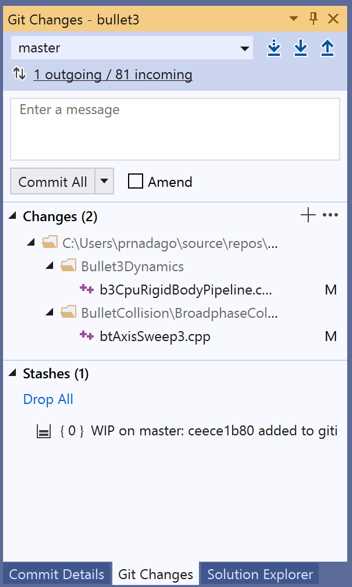
Для создания коммита откройте окно «Изменения» (Changes) через меню Git или вкладку «Team Explorer». Visual Studio автоматически отображает все изменённые, добавленные и удалённые файлы.
Процесс коммита включает следующие шаги:
- Проверьте список изменений, убедитесь, что все необходимые файлы добавлены. Неиспользуемые файлы исключайте с помощью опции «Отменить изменения» или снимите галочки.
- Напишите информативное сообщение коммита. Используйте формат, отражающий суть изменений (например, «Исправлен баг в обработке формы» или «Добавлен новый метод логирования»). Избегайте общих фраз типа «обновление» или «фикс».
- Нажмите кнопку «Commit All» для локального сохранения изменений. При необходимости выберите «Commit All and Push» для одновременной отправки в удалённый репозиторий.
Для управления изменениями Visual Studio предоставляет следующие возможности:
- Отмена изменений: позволяет вернуть отдельные файлы или строки к последнему зафиксированному состоянию.
- Выборочный коммит: добавляйте в коммит только необходимые изменения, выделяя отдельные файлы или хункы.
- Просмотр истории изменений: окно «История» (History) показывает список коммитов с подробностями – автор, дата, сообщения и изменённые файлы.
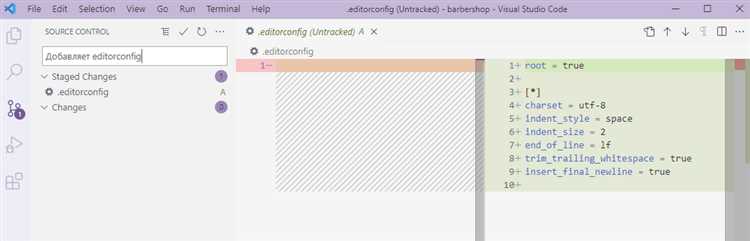
- Сравнение версий: встроенный дифф инструмент позволяет сравнить файлы между коммитами, ветками или локальными изменениями.
Рекомендуется создавать коммиты небольшими логическими блоками, чтобы облегчить последующий анализ и откат изменений. При работе в команде регулярно обновляйте локальный репозиторий (Pull), чтобы избежать конфликтов и своевременно интегрировать чужие изменения.
Работа с ветками git внутри Visual Studio
Для управления ветками в Visual Studio используется окно «Ветви» (Branches), доступное через меню «Вид» → «Другие окна» → «Ветви». Здесь отображается полный список локальных и удалённых веток с их текущим состоянием.
Создание ветки происходит через контекстное меню на ветке, от которой требуется ответвиться. Visual Studio позволяет сразу переключиться на новую ветку после создания, что ускоряет работу.
Для переключения между ветками достаточно двойного клика или выбора команды «Переключиться на ветку». При переключении автоматически происходит обновление файлов рабочего каталога согласно состоянию выбранной ветки.
Слияние веток реализовано через команду «Слияние ветки», вызываемую из окна «Ветви». Выбирается ветка-источник, изменения которой нужно интегрировать в текущую. Visual Studio позволяет просмотреть конфликты и разрешить их прямо в встроенном редакторе.
Встроенная интеграция с git позволяет создавать pull request и просматривать их статус без выхода из IDE, что упрощает командную работу и ревью кода.
Для ускорения работы с ветками рекомендуется использовать горячие клавиши: Ctrl+Alt+M – открыть окно «Ветви», Ctrl+Shift+G – перейти к панели управления версиями.
Visual Studio поддерживает автоматическую синхронизацию локальных веток с удалёнными при выполнении операций «Push» и «Pull», предупреждая о необходимости обновления перед коммитом, что снижает риск конфликтов.
При работе с ветками важно регулярно выполнять коммиты и синхронизацию, а также очищать неиспользуемые ветки через «Удалить ветку» в контекстном меню, чтобы поддерживать репозиторий в порядке.
Решение конфликтов слияния в Visual Studio
При слиянии веток в Visual Studio возникает конфликт, если изменения в одном и том же фрагменте кода затрагивают разные версии. Конфликт помечается красным в окне Слияния. Для его разрешения откройте инструмент слияния, который вызывается через меню Team Explorer → Changes → Conflicts → Merge.
В окне слияния представлены три панели: Base (общая база), Source (изменения из текущей ветки) и Target (изменения из ветки, в которую выполняется слияние). В центральной панели отображается итоговый файл, где необходимо вручную выбрать или объединить изменения.
Для каждого конфликтного блока доступны кнопки выбора версии Accept Source, Accept Target или Keep Both. Рекомендуется внимательно проверять логику, так как автоматический выбор может привести к ошибкам. В сложных случаях используйте редактор для ручной правки, комбинируя участки из обеих версий.
После разрешения всех конфликтов нажмите Accept Merge для сохранения результата. Затем выполните коммит, чтобы зафиксировать изменения в истории. Visual Studio автоматически обновит статус ветки и снимет флаг конфликта.
Для минимизации конфликтов на этапе слияния регулярно синхронизируйте ветки с помощью Pull и Fetch, а также используйте маленькие и частые коммиты. В случае сложных конфликтов рекомендуется сначала сделать локальную копию исходных файлов, чтобы избежать потери данных при неудачном слиянии.
Использование истории коммитов и сравнение версий в Visual Studio
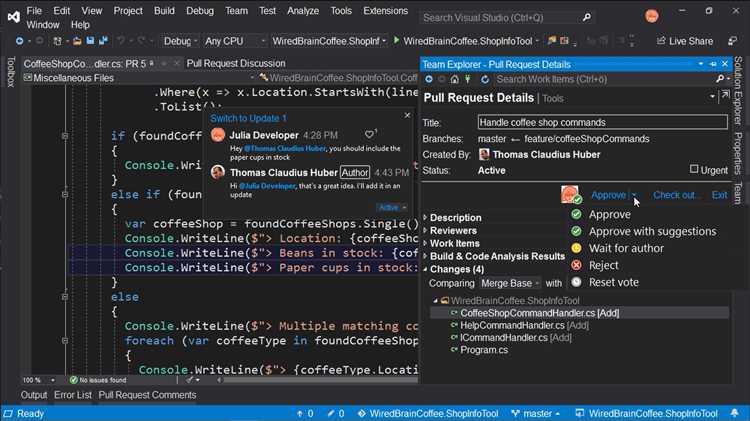
Чтобы сравнить версии, выделите два коммита в списке истории, удерживая Ctrl, и нажмите Compare Commits. Visual Studio откроет визуальный дифф, показывая добавленные, изменённые и удалённые строки кода по каждому файлу.
Для анализа конкретного файла из коммита используйте контекстное меню: Compare with Previous позволяет увидеть изменения относительно предыдущей версии. Это удобно для быстрого отслеживания эволюции отдельных компонентов.
Рекомендуется регулярно просматривать историю коммитов, чтобы контролировать качество изменений и выявлять потенциальные ошибки на ранних этапах. Использование встроенного сравнения помогает оптимизировать ревью и ускоряет поиск проблем в коде.
Автоматизация push и pull операций в Visual Studio
Visual Studio позволяет значительно ускорить работу с git, автоматизируя процессы отправки и получения изменений. Основные методы автоматизации операций push и pull включают настройку встроенных функций и использование расширений.
- Автосинхронизация при коммите: В разделе «Team Explorer» можно активировать опцию автоматической синхронизации, которая после каждого коммита выполняет push и pull без необходимости вручную запускать эти команды.
- Настройка «Auto Fetch»: В настройках git для Visual Studio доступна функция автофетча – она регулярно проверяет обновления на удалённом репозитории, минимизируя конфликты и улучшая актуальность локальной ветки.
- Использование pre-push и post-merge хуков: Создавая git-хуки, можно автоматически запускать скрипты перед отправкой изменений или после слияния, обеспечивая дополнительные проверки и обновления окружения.
- Расширения для Visual Studio: Инструменты, такие как Git Tools или Git Extensions, добавляют возможности автоматического push/pull по расписанию или при определённых условиях.
Для стабильной работы автоматизации рекомендуется:
- Убедиться, что локальные изменения не вызывают конфликтов, иначе push будет блокироваться.
- Настроить регулярное автофетч обновлений с интервалом от 5 до 15 минут в зависимости от интенсивности работы.
- Использовать pre-push хуки для запуска тестов или линтеров, предотвращая отправку некорректного кода.
- Регулярно проверять логи операций в Visual Studio, чтобы своевременно выявлять ошибки синхронизации.
Вопрос-ответ:
Как подключить репозиторий Git к проекту в Visual Studio?
Для подключения репозитория Git к проекту в Visual Studio нужно открыть меню «Git» и выбрать пункт «Подключиться к репозиторию». Затем укажите URL удалённого репозитория или выберите локальную папку с уже существующим репозиторием. Visual Studio автоматически синхронизирует проект с указанным репозиторием и позволит работать с ветками и коммитами прямо из интерфейса.
Можно ли создавать и переключаться между ветками Git в Visual Studio?
Да, Visual Studio предоставляет встроенные инструменты для работы с ветками Git. В окне управления версиями можно создать новую ветку, переключаться между существующими ветками и выполнять слияния. Все операции выполняются через удобный графический интерфейс без необходимости использовать командную строку.
Как выполнить коммит изменений и отправить их на удалённый репозиторий в Visual Studio?
Чтобы зафиксировать изменения, откройте панель Git, выберите изменённые файлы и добавьте комментарий к коммиту. После этого нажмите кнопку «Закоммитить и отправить», чтобы сохранить изменения в локальном репозитории и автоматически отправить их на сервер. Если вы хотите сначала сохранить только локально, используйте кнопку «Закоммитить».
Что делать, если возник конфликт при слиянии веток в Visual Studio?
При конфликте слияния Visual Studio покажет список файлов с конфликтами и предложит использовать встроенный инструмент для их разрешения. Можно выбрать, какие изменения оставить, или вручную отредактировать код в окне сравнения. После устранения конфликтов необходимо сохранить файлы и завершить процесс слияния, выполнив коммит.
Как настроить игнорирование файлов в Git через Visual Studio?
Для исключения определённых файлов из контроля версий создайте или отредактируйте файл .gitignore в корне проекта. В Visual Studio можно открыть этот файл и добавить туда шаблоны путей или имён файлов, которые не должны попадать в репозиторий. Это помогает не добавлять временные и системные файлы.
Как настроить подключение к удалённому репозиторию Git в Visual Studio?
Чтобы подключиться к удалённому репозиторию в Visual Studio, нужно сначала открыть окно «Team Explorer». В разделе «Подключения» выберите пункт «Подключиться к проекту». Далее введите URL вашего удалённого репозитория, например, с GitHub или Azure DevOps. Visual Studio попросит авторизоваться, если это необходимо. После подключения репозиторий будет отображён в списке, и вы сможете выполнять команды синхронизации, коммиты и другие операции прямо из среды разработки.
Какие возможности по работе с ветками Git доступны в Visual Studio и как ими пользоваться?
В Visual Studio можно создавать, переключаться и сливать ветки напрямую из интерфейса. Для этого в «Team Explorer» откройте раздел «Ветки». Здесь отображаются все локальные и удалённые ветки вашего репозитория. Чтобы создать новую ветку, нажмите кнопку «Создать ветку», задайте имя и выберите исходную ветку. Для переключения просто дважды кликните по нужной ветке. Слияние выполняется через меню веток — выберите ветку, в которую хотите влить изменения, и нажмите «Слить ветку». Visual Studio также предоставляет визуальное отображение истории коммитов, что помогает отслеживать изменения между ветками.

 Загрузка...