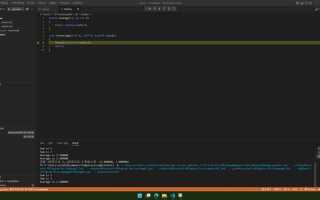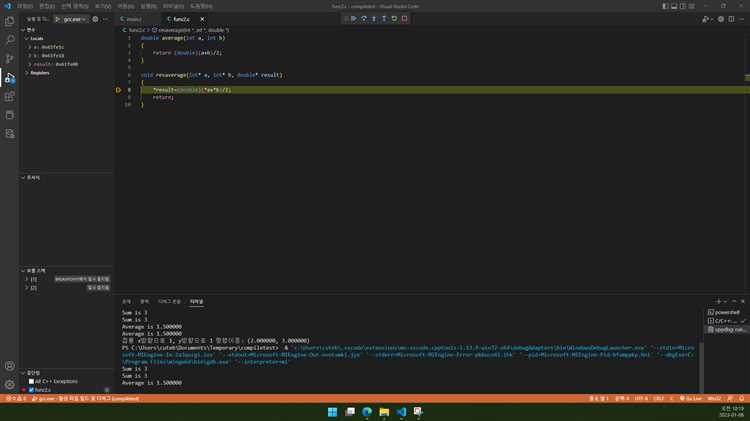
Makefile – это текстовый файл с инструкциями для сборки проекта, традиционно используемый в Unix-среде с утилитой make. Однако, несмотря на то что Visual Studio ориентирована на собственную систему проектов (.vcxproj), она также поддерживает сборку через Makefile. Это полезно при работе с кроссплатформенными проектами, импортом существующего C/C++ кода или интеграции со сторонними сборочными системами.
Чтобы начать использовать Makefile в Visual Studio, необходимо создать проект типа Makefile Project. Это делается через пункт меню File → New → Project, где выбирается шаблон Makefile Project. В процессе настройки указываются пути к исполняемым файлам сборки и параметры командной строки: Build Command Line, Rebuild Command Line и Clean Command Line. Эти команды Visual Studio будет вызывать вместо генерации собственного проекта.
Особое внимание следует уделить настройке переменных окружения, таких как INCLUDE, LIB и PATH, поскольку Visual Studio не всегда автоматически подхватывает нужные зависимости. Рекомендуется явно задавать пути к компилятору, библиотекам и заголовочным файлам, особенно если используется сторонняя сборочная система, например, GNU Make или nmake.
Отладка Makefile-проектов также возможна: в свойствах проекта в разделе Debugging указывается путь к исполняемому файлу и рабочая директория. При корректной настройке Visual Studio предоставляет полноценные средства отладки – точки останова, просмотр стека вызовов и переменных.
Использование Makefile в Visual Studio позволяет сохранить существующую инфраструктуру сборки и одновременно использовать мощные средства IDE. Это особенно ценно при миграции проектов или при работе в мультиплатформенной команде с различными средами разработки.
Создание проекта Makefile в Visual Studio с нуля
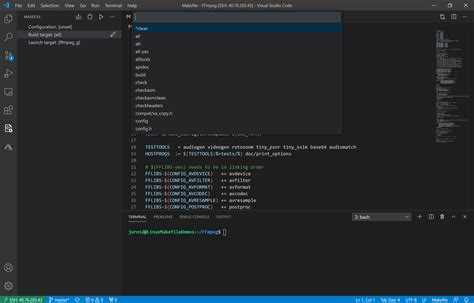
Для начала работы с Makefile в Visual Studio необходимо выбрать тип проекта «Makefile Project». При создании укажите имя и расположение будущего проекта. В настройках проекта во вкладке Configuration Properties > NMake задайте ключевые параметры: Build Command Line, Rebuild Command Line и Clean Command Line. Здесь следует прописать конкретные команды вызова make, например, make all для сборки, make clean для очистки промежуточных файлов.
Важно корректно определить каталог, в котором выполняется make. Это задается через Build Command Line с помощью опции -C или изменением рабочего каталога через переменную окружения. При отсутствии такой настройки Visual Studio попытается запустить make из корня проекта, что может привести к ошибкам.
Для удобства отладки в разделе Debugging укажите путь к исполняемому файлу и аргументы запуска, если они требуются. Также необходимо убедиться, что в системном PATH доступна утилита make, либо прописать полный путь к ней в командах.
Рекомендуется создавать Makefile с четкой структурой и четко разделенными целями, чтобы команды, указанные в Visual Studio, максимально соответствовали этим целям. В процессе разработки можно использовать встроенный терминал Visual Studio для быстрого вызова make с разными параметрами.
Подключение внешних библиотек и дополнительных инструментов стоит отражать в Makefile, а не в настройках проекта, чтобы сохранить переносимость сборки. При необходимости можно добавить пользовательские переменные и включать их через командную строку сборки.
Настройка путей компилятора и включаемых файлов
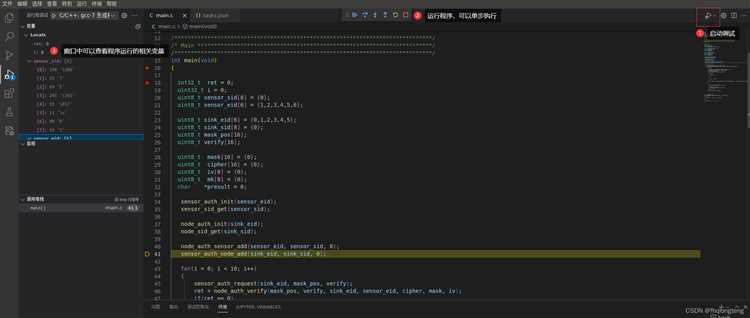
Для корректной работы Makefile в Visual Studio необходимо явно указать пути к компилятору и каталогам с заголовочными файлами. В Makefile это выполняется с помощью переменных CC и CFLAGS (для компилятора и флагов соответственно) и переменной CPPFLAGS для путей включаемых файлов.
Указывайте полный путь к компилятору, если он не находится в системном PATH, например:
CC = "C:/Program Files (x86)/Microsoft Visual Studio/2022/Community/VC/Tools/MSVC/14.35.32215/bin/Hostx64/x64/cl.exe"
Для добавления каталогов с заголовочными файлами используйте флаг -I в CPPFLAGS. Например, если заголовочные файлы расположены в подкаталогах проекта и в сторонних библиотеках:
CPPFLAGS = -I./include -I../external/libfoo/include
При использовании Visual Studio пути к SDK и библиотекам можно получить из переменных среды, например $(VC_IncludePath). Чтобы интегрировать их в Makefile, можно использовать команду set в Windows или экспорт переменных среды перед запуском сборки.
Обязательна проверка корректности путей на наличие пробелов. В таких случаях используйте кавычки или экранирование, например:
CPPFLAGS = -I"C:/Program Files/SDK/include"
Рекомендуется группировать пути по функциональному признаку и избегать дублирования, что снижает вероятность конфликтов и ускоряет сборку.
Определение пользовательских команд сборки в Makefile
Пользовательские команды сборки в Makefile задаются с помощью правил, которые состоят из имени цели, зависимостей и набора команд для выполнения. Такой подход позволяет автоматизировать специфические задачи, недоступные стандартным средствам Visual Studio.
Основные моменты создания пользовательских команд:
- Имя цели – уникальный идентификатор, например
clean,deployили любое другое осмысленное название. - Зависимости – файлы или другие цели, которые должны быть обновлены перед выполнением текущей команды.
- Команды – последовательность shell-инструкций, выполняемых при вызове цели.
Пример определения цели для очистки временных файлов:
clean:
rm -rf build/*.o build/*.exe
Для интеграции Makefile в Visual Studio важно учитывать особенности среды:
- Команды должны быть совместимы с используемой оболочкой (например, Bash в случае WSL или CMD для Windows).
- Каждая команда должна начинаться с символа табуляции, иначе Makefile не распознает её как команду.
- Можно использовать переменные для упрощения конфигурации путей и параметров, например:
OBJ_DIR = build
clean:
rm -rf $(OBJ_DIR)/*.o
Рекомендуется разделять пользовательские команды на логические блоки, чтобы упростить поддержку и интеграцию в процессы сборки Visual Studio. Для вызова таких команд можно настроить внешние инструменты или пользовательские шаги сборки в свойствах проекта.
Интеграция Makefile с системой сборки Visual Studio
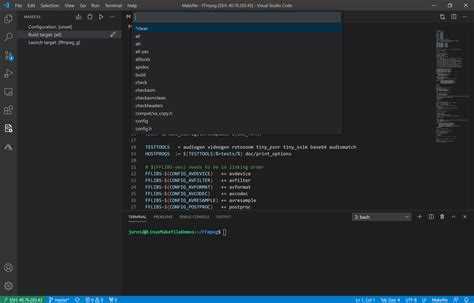
Visual Studio поддерживает использование Makefile через создание проекта типа «Makefile Project». Такой проект позволяет задать собственные команды сборки, которые вызывают make с необходимыми параметрами.
Для настройки укажите в свойствах проекта пути к Makefile, а также команды для сборки, очистки и перестроения. Рекомендуется явно прописывать переменные окружения, необходимые для корректной работы make, например PATH или INCLUDE, чтобы избежать ошибок поиска инструментов.
Поддержка отладчика сохраняется при правильной настройке генерации отладочной информации в Makefile (флаги -g для gcc). Для интеграции с Visual Studio укажите путь к скомпилированным бинарным файлам и настройте символы отладки в параметрах проекта.
Использование Makefile в Visual Studio упрощает миграцию существующих проектов с Unix-систем без переписывания логики сборки под MSBuild. При этом важно следить за совместимостью используемых команд и инструментов с Windows-окружением.
Для автоматизации можно применять предварительные и пост-скрипты в свойствах проекта, чтобы вызывать дополнительные команды перед запуском make или после его завершения, например, копирование артефактов или запуск тестов.
Отладка проектов на базе Makefile внутри Visual Studio
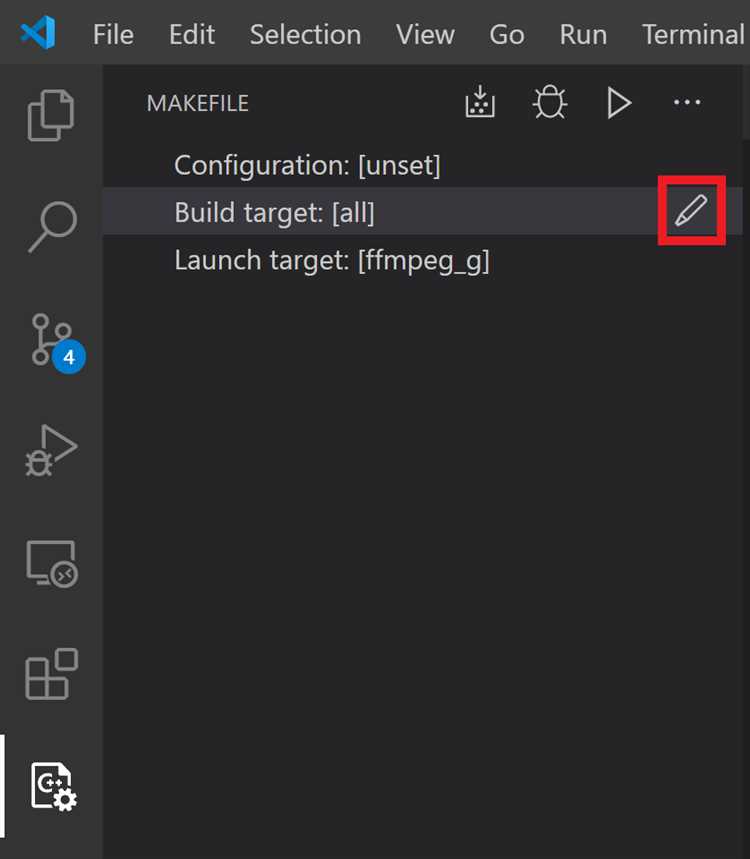
Visual Studio не поддерживает отладку напрямую через Makefile, поэтому требуется настройка внешних инструментов. Для начала убедитесь, что в проекте правильно указан путь к исполняемому файлу и его аргументам. В настройках проекта выберите «Отладка» и укажите полный путь к скомпилированному бинарнику, который генерируется Makefile.
Используйте конфигурацию «Внешняя программа» для запуска отладчика. В Visual Studio можно задать команду запуска GDB (на Windows – через MinGW или WSL), указав в параметрах путь к исполняемому файлу и необходимым аргументам. Включите генерацию отладочной информации в Makefile (ключи -g для gcc/clang), чтобы символы и точки останова работали корректно.
Для интеграции с GDB рекомендуется использовать расширения, например, «Visual Studio Code Debugger» или аналогичные, поддерживающие подключение к удалённым или локальным процессам. В Visual Studio можно настроить внешние инструменты, чтобы запускать GDB и автоматически подключаться к процессу.
Если проект сложный и состоит из нескольких Makefile, рекомендуется объединить процесс сборки и отладки в скрипт, который запускается из Visual Studio. Скрипт должен контролировать сборку, запуск с параметрами отладки и передачу управления отладчику.
Отладка под WSL требует, чтобы исходные файлы и бинарники находились в доступных для Linux путях, а Visual Studio была настроена на взаимодействие с WSL-дистрибутивом. Убедитесь, что символы отладки соответствуют запускаемому образу.
Контроль версий и сборка через Makefile упрощают воспроизводимость, но для удобства отладки можно использовать генерацию проекта Visual Studio с помощью CMake с экспортом Makefile и поддержки нативного отладчика.
Решение распространённых ошибок при использовании Makefile
Ошибка «No rule to make target» возникает при неправильном указании путей к файлам или отсутствующих зависимостях. Проверьте корректность путей и наличие всех исходников. Используйте относительные пути относительно расположения Makefile.
Синтаксические ошибки часто связаны с отступами. В Makefile обязательны табуляции перед командами, пробелы не работают. Убедитесь, что перед каждой командой стоит именно символ табуляции.
Ошибка «command not found» появляется, если указаны неверные или отсутствующие инструменты сборки. Проверьте, что в Visual Studio правильно настроен путь к компилятору и утилитам, соответствующим вашему Makefile.
При конфликтах версий GNU Make и других реализаций используйте команду make --version для проверки текущей версии. Если она устарела, обновите или используйте путь к нужной версии явно в настройках Visual Studio.
Ошибки с переменными, например, когда переменные не подставляются, возникают из-за неправильного синтаксиса: для подстановки используйте $(VAR), а не ${VAR}, если ваш Makefile не поддерживает альтернативный стиль.
Чтобы избежать проблем с кодировкой, сохраните Makefile в формате UTF-8 без BOM. Некоторые версии make не корректно обрабатывают BOM, что вызывает ошибки при чтении файла.
При интеграции Makefile в Visual Studio убедитесь, что пути к инструментам и переменным среды совпадают с теми, что указаны в командной строке. Используйте встроенный терминал Visual Studio для тестирования команд make до интеграции.
Вопрос-ответ:
Как подключить Makefile к проекту в Visual Studio?
Для подключения Makefile к проекту Visual Studio нужно создать проект с типом «Makefile Project». В настройках проекта укажите путь к Makefile и настройте команды сборки, очистки и переустановки. После этого Visual Studio будет использовать ваш Makefile для компиляции и сборки вместо встроенной системы.
Можно ли отлаживать код, собранный через Makefile, внутри Visual Studio?
Да, Visual Studio позволяет запускать отладчик для программ, собранных через Makefile. Для этого нужно правильно настроить параметры проекта, указав путь к скомпилированному исполняемому файлу и необходимые аргументы запуска. При этом среда отладки будет работать, как с обычными проектами, позволяя ставить точки останова и просматривать переменные.
Какие преимущества использования Makefile в Visual Studio по сравнению с обычной сборкой?
Использование Makefile даёт больше контроля над процессом сборки. Вы сами определяете правила компиляции и связывания, что удобно при сложных проектах или при использовании нестандартных инструментов. Кроме того, это облегчает переносимость проекта между разными системами и средами разработки.
Какие ошибки часто встречаются при работе с Makefile в Visual Studio и как их исправить?
Частые проблемы связаны с неверно указанными путями к исходным файлам или ошибками в синтаксисе Makefile. Также могут возникать трудности с настройкой команд сборки, если параметры среды не совпадают с ожиданиями Makefile. Чтобы исправить ошибки, стоит внимательно проверить пути и переменные окружения, а также просмотреть вывод сборки на предмет сообщений об ошибках.

 Загрузка...