Платформа 1С-Битрикс предоставляет гибкие инструменты для кастомизации внешнего вида сайтов, включая редактирование шаблонов, компонентов и стилей. Для этого не требуется переписывать ядро – все изменения можно внести через собственные шаблоны или расширения, сохранив совместимость с обновлениями.
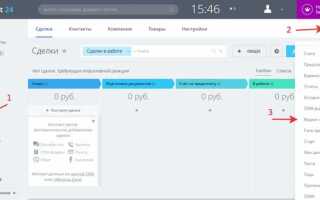
Работа начинается с выбора активного шаблона сайта. В административной панели перейдите в Настройки → Сites → Список сайтов, затем откройте нужный сайт и проверьте, какой шаблон ему назначен. Шаблоны располагаются в папке /bitrix/templates/. Чтобы не потерять изменения при обновлении, создайте копию шаблона и работайте с ней.
Редактирование HTML-структуры выполняется в файлах header.php, footer.php и template.php. Для изменения внешнего вида отдельных блоков – редактируйте шаблоны компонентов, находящиеся в папке /bitrix/templates/ваш_шаблон/components/bitrix/. Каждый компонент можно переопределить, скопировав его шаблон из системной папки в папку своего шаблона сайта.
Стили задаются в файле style.css или template_styles.css внутри шаблона. Также возможно подключение собственных файлов стилей через header.php с помощью функции Asset::getInstance()->addCss(). Это особенно полезно при разработке адаптивного дизайна или подключении тем оформления.
Для ускорения кастомизации используйте визуальный редактор и режим правки на сайте. Он позволяет на лету редактировать контент и видеть результат без постоянного перехода между вкладками. Однако для тонкой настройки структуры и поведения компонентов потребуется ручное редактирование PHP и HTML-кода.
Настройка шаблона сайта через административную панель
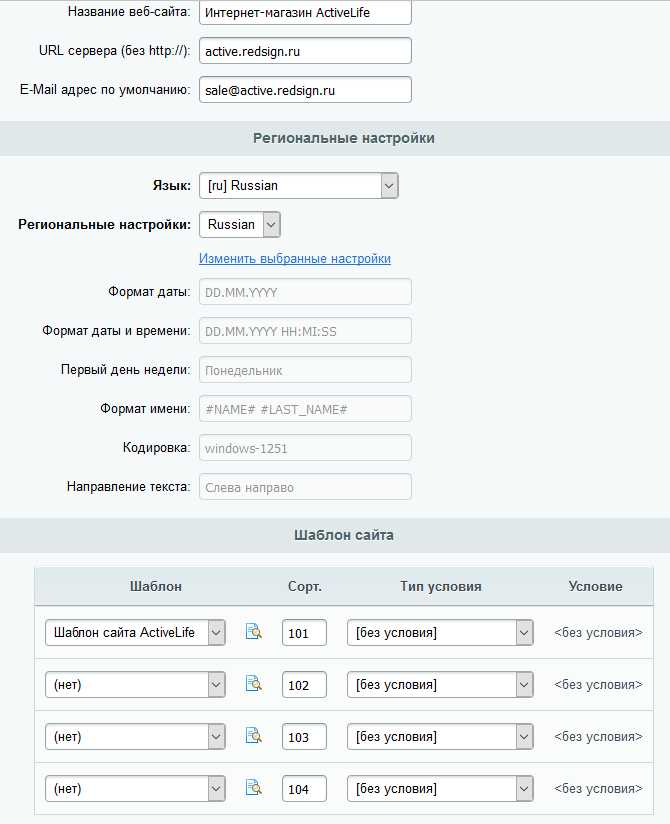
Для изменения шаблона сайта в 1С-Битрикс через административную панель перейдите в раздел Настройки > Настройки продукта > Сites > Сайты. Выберите нужный сайт и нажмите «Изменить». В блоке «Шаблон сайта» указывается шаблон, который будет использоваться по умолчанию.
- Для добавления нового шаблона загрузите его в директорию
/bitrix/templates/. - Название папки шаблона должно совпадать с кодом шаблона, указанным в настройках сайта.
- Файл
description.phpвнутри шаблона должен содержать метаданные: название, описание и условия подключения.
Для подключения шаблона по определённым условиям используйте область «Условия». Например, можно задать шаблон для конкретного URL или модуля:
- Нажмите «Добавить условие».
- Укажите путь, например:
/catalog/. - Выберите шаблон, который должен применяться для этого раздела.
Изменения вступают в силу немедленно. Для тестирования рекомендуется использовать режим отладки (Настройки > Производительность > Панель производительности), чтобы убедиться в корректной загрузке шаблона.
Если шаблон не применяется, проверьте наличие файла header.php и footer.php в папке шаблона, а также корректность путей в настройках сайта. Все шаблоны должны быть доступны для чтения веб-сервером.
Редактирование файлов шаблона в файловой структуре проекта

Файлы шаблона в 1С-Битрикс хранятся в каталоге /bitrix/templates/ или /local/templates/. Рекомендуется использовать /local/templates/ для собственных шаблонов, чтобы исключить перезапись при обновлении платформы.
Основные элементы шаблона:
header.php– шапка сайтаfooter.php– подвалstyles.cssилиtemplate_styles.css– стили шаблонаtemplate.php– основной каркас
CSS-стили находятся в styles.css. Не используйте /bitrix/templates/.default/ как основу – создайте собственную копию и укажите её в настройках сайта. Изменения в .default будут утеряны при обновлении.
Для подключения скриптов используйте $APPLICATION->AddHeadScript() или подключайте вручную в header.php. Следите за путями: относительные пути должны начинаться с , чтобы избежать ошибок при переносе на другой домен или поддомен.
Файлы шаблона кешируются. После правок очистите кеш через административную панель: Настройки → Производительность → Управление кешем.
Изменения в шаблонах рекомендуется отслеживать с помощью системы контроля версий (например, Git). Работайте только в /local/templates/, избегая правок в системных директориях.
Изменение стилей с использованием компонента bitrix:main.include
Компонент bitrix:main.include позволяет подключать внешние файлы в шаблон сайта без жесткого редактирования ядра или шаблона компонента. Это удобно для вынесения CSS-правил в отдельные файлы, которые можно переиспользовать или менять без перепаковки шаблона.
Чтобы применить стили через bitrix:main.include, создайте CSS-файл, например: /include/styles/custom.css. В нем разместите нужные правила, например:
.header { background-color: #222; }
.menu a { color: #fff; }
Подключите файл в шаблон сайта с помощью компонента:
<?$APPLICATION->IncludeComponent(
"bitrix:main.include",
"",
Array(
"AREA_FILE_SHOW" => "file",
"PATH" => "/include/styles/custom.css",
"EDIT_TEMPLATE" => ""
)
);?>
Чтобы файл применился как CSS, используйте конструкцию подключения стилей через <link> в шаблоне, а не напрямую через компонент. Корректный способ – использовать PHP-вставку:
<?$APPLICATION->SetAdditionalCSS("/include/styles/custom.css");?>
Если требуется включать стили в конкретных разделах, создайте файл .section.php и добавьте в него:
<?$APPLICATION->SetAdditionalCSS("/include/styles/section-custom.css");?>
Такой подход обеспечивает изоляцию стилей, не требует изменения базовых шаблонов компонентов и позволяет управлять внешним видом через файловую структуру, что особенно полезно при работе в команде или использовании систем контроля версий.
Подключение и настройка собственного CSS-файла
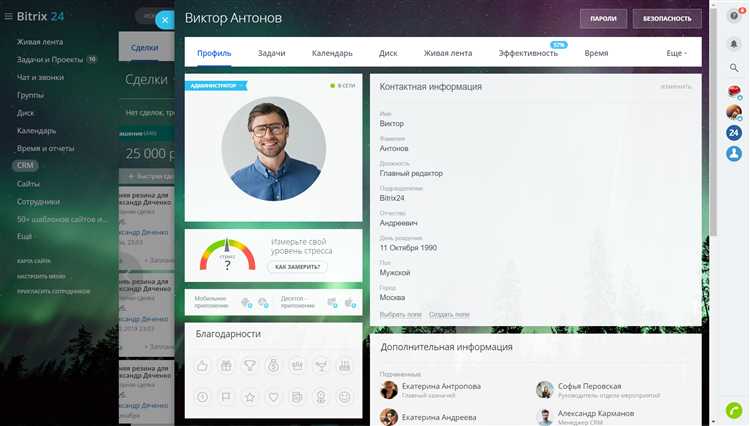
Для изменения стилей шаблона в 1С-Битрикс рекомендуется использовать отдельный CSS-файл, не внося правки в системные файлы ядра. Это упростит обновление и обеспечит стабильность.
- Создайте файл стилей, например:
custom.css. - Разместите его в каталоге шаблона сайта:
/bitrix/templates/[название_шаблона]/css/. - Откройте файл
header.phpшаблона, расположенный по пути/bitrix/templates/[название_шаблона]/header.php. - Перед закрывающим тегом
</head>добавьте строку подключения:
<link rel="stylesheet" href="/css/custom.css">Файл custom.css будет подгружен после всех базовых стилей шаблона. Это даст возможность переопределить любые свойства.
При создании стилей:
- Избегайте использования
!important, если можно обойтись без него – правильный порядок подключения важнее. - Уточняйте селекторы, чтобы не затронуть ненужные элементы.
- Тестируйте стили в разных браузерах, особенно если шаблон адаптивный.
Если включено кеширование, после изменения CSS-файла очистите кеш: «Настройки» → «Производительность» → «Очистить кеш».
Для работы на разных сайтах в многосайтовой структуре используйте условные конструкции PHP для подключения разных CSS-файлов в зависимости от домена или SITE_ID.
Замена стандартных компонентов на кастомные
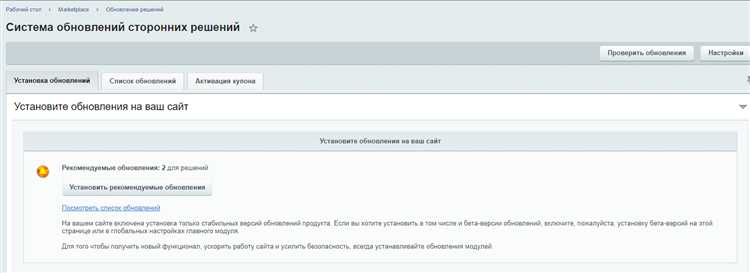
Для замены стандартного компонента на кастомный в 1С Битрикс необходимо создать собственный шаблон компонента. В корне сайта перейдите в директорию /local/components и создайте структуру, повторяющую путь стандартного компонента. Например, для замены компонента bitrix:news.list создайте /local/components/bitrix/news.list/templates/ваш_шаблон/.
Скопируйте шаблон компонента из /bitrix/components/bitrix/news.list/templates/.default/ в созданную папку. Измените HTML-разметку, удалите лишние классы и стили, адаптируйте под ваш фронтенд-фреймворк (например, Tailwind или Bootstrap).
В настройках вызова компонента укажите имя кастомного шаблона в параметре TEMPLATE. Например:
$APPLICATION->IncludeComponent(
"bitrix:news.list",
"ваш_шаблон",
[
// параметры компонента
]
);
При необходимости перепишите шаблон результирующего кеша или добавьте дополнительную обработку данных в component.php. Для полной замены логики создайте собственный компонент, скопировав стандартный и изменив пространство имён, описания и логику.
Избегайте изменения файлов в директории /bitrix/components, чтобы сохранить возможность обновления ядра без потери правок. Все кастомизации размещайте в /local/components.
При использовании кастомных компонентов контролируйте производительность: минимизируйте количество запросов к базе, используйте кеширование и убирайте избыточные циклы обработки данных.
Адаптация внешнего вида под мобильные устройства
Для корректного отображения сайта на мобильных устройствах в 1С Битрикс важно использовать адаптивную верстку с применением медиазапросов CSS. Начните с установки метатега viewport в шаблоне сайта: <meta name="viewport" content="width=device-width, initial-scale=1">. Это гарантирует правильное масштабирование страницы.
Используйте медиазапросы для изменения размеров элементов интерфейса, например, уменьшения отступов, масштабирования шрифтов и перестройки блоков в один столбец. Пример: @media (max-width: 768px) { .menu { display: none; } } – скрывает меню на малых экранах, если оно громоздкое.
В шаблонах компонентов Битрикс адаптируйте верстку с помощью flexbox или grid, чтобы элементы автоматически перестраивались под ширину экрана. Важно проверять корректность отображения кнопок, форм и изображений: изображения должны быть с max-width: 100% и автоматической высотой, чтобы не выходить за границы контейнера.
Для оптимизации загрузки на мобильных используйте разные версии изображений через атрибут srcset или технологии WebP. В настройках шаблона активируйте сжатие CSS и JavaScript, чтобы уменьшить время загрузки.
Тестируйте адаптивность на реальных устройствах и в эмуляторах браузеров, учитывая особенности тач-интерфейсов: увеличьте размеры кликабельных зон, чтобы избежать случайных нажатий. При необходимости используйте мобильные версии компонентов, которые поставляются с Битриксом или создайте собственные с упрощенной логикой и меньшим количеством скриптов.
Вопрос-ответ:
Какие способы изменения внешнего вида сайта на 1С Битрикс существуют?
В 1С Битрикс можно менять дизайн сайта через изменение шаблонов и стилей. Основные методы — это правка готовых шаблонов компонентов, создание собственного шаблона сайта или редактирование CSS и JS файлов, отвечающих за оформление. Можно использовать визуальный редактор в админке для корректировки цветов, шрифтов и блоков без глубоких знаний программирования.
Как создать и подключить собственный шаблон в системе 1С Битрикс?
Для создания своего шаблона нужно в папке /bitrix/templates создать новую директорию с названием шаблона. Внутри разместить файлы шаблона — обычно это header.php, footer.php, styles.css и другие. После этого через административную панель нужно перейти в настройки сайта и выбрать созданный шаблон в разделе оформления. Такой способ позволяет полностью контролировать внешний вид и структуру страниц.
Можно ли изменить внешний вид сайта на 1С Битрикс без навыков программирования?
Да, частично изменить дизайн можно, используя встроенный визуальный редактор в административной панели. Он позволяет менять цвета, шрифты, расположение блоков и некоторые элементы без прямого редактирования кода. Однако для более глубоких и нестандартных изменений всё же потребуется знание HTML, CSS и, возможно, PHP.
Как правильно редактировать CSS в шаблонах 1С Битрикс, чтобы изменения не потерялись при обновлениях?
Лучший способ — создавать собственный шаблон, копируя стандартный и изменяя CSS внутри него. Это позволит избежать перезаписи файлов при обновлениях системы. Также рекомендуется подключать дополнительные CSS-файлы через шаблон, чтобы отделить пользовательские стили от системных. Важно использовать кеширование с очисткой после изменений, чтобы увидеть результат сразу.

 Загрузка...