В Visual Studio внешний вид формы Windows Forms можно кардинально изменить, выходя за рамки стандартного серого прямоугольника. Это позволяет создавать более современный, привлекательный и удобный пользовательский интерфейс. Основной способ – переопределение стандартной отрисовки элементов и применение кастомных визуальных решений с использованием GDI+, пользовательских контролов и нестандартной логики отрисовки.
Отключение стандартной рамки осуществляется через свойство FormBorderStyle. Установка значения None убирает системную рамку и заголовок, открывая возможности для создания собственной панели управления, кнопок закрытия и перемещения окна. Для добавления перемещения формы нужно обрабатывать события мыши и вызывать методы WinAPI, такие как ReleaseCapture и SendMessage с параметром WM_NCLBUTTONDOWN.
Кастомная отрисовка интерфейса реализуется через событие OnPaint или переопределение метода OnPaintBackground. Здесь можно использовать класс Graphics для отрисовки градиентов, теней, скруглений и других визуальных элементов. Например, с помощью метода DrawArc и FillRectangle можно сформировать скругленные углы формы, а также добавить тень через альфа-канал и полупрозрачные кисти.
Для более гибкого дизайна рекомендуется использовать сторонние библиотеки, такие как Guna.UI, Bunifu UI или MetroFramework. Они предоставляют готовые компоненты с современным внешним видом и встроенной поддержкой тем, а также API для управления визуальными аспектами приложения. Эти решения особенно полезны, если нужно быстро реализовать светлую или тёмную тему с анимацией и адаптивной версткой.
Важно протестировать форму на разных DPI и разрешениях экрана. Настройка AutoScaleMode в сочетании с контролем размера и расположения элементов через Dock и Anchor позволяет сохранить корректный внешний вид при масштабировании интерфейса.
Настройка границ и заголовка окна через свойства формы
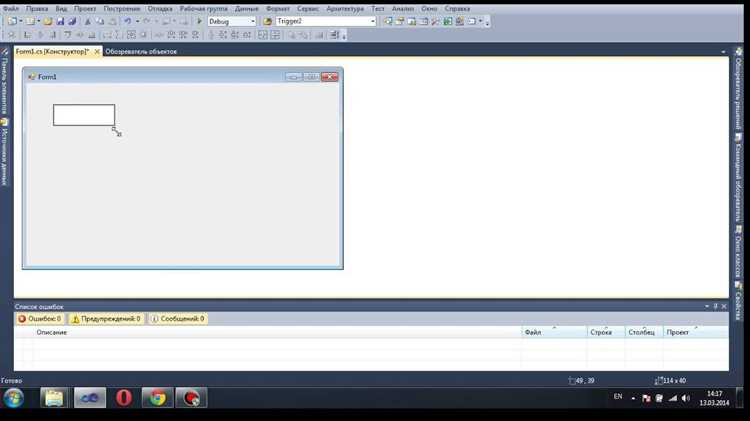
Для управления внешним видом границ и заголовка формы в Windows Forms используется свойство FormBorderStyle. Оно определяет тип рамки и наличие стандартного заголовка. Установите значение None, чтобы полностью скрыть рамку и заголовок, получив «чистое» окно для кастомного дизайна.
Чтобы отключить стандартные элементы управления окна, такие как кнопки закрытия, сворачивания и разворачивания, установите свойства ControlBox, MinimizeBox и MaximizeBox в false. Это позволяет избежать конфликтов при нестандартном оформлении заголовка.
Свойство Text отвечает за содержимое заголовка. При отключении рамки оно не имеет значения, однако при использовании нестандартной рамки с сохранением заголовка его можно изменить программно в любой момент, не перерисовывая форму.
Для реализации пользовательского перемещения окна при отключённой рамке используйте обработку событий MouseDown, MouseMove и вызов API-функций через ReleaseCapture и SendMessage. Это обеспечит корректное поведение формы без стандартной системы управления.
Изменение размера окна при отсутствии стандартной рамки требует ручного расчёта областей захвата мыши и использования курсоров. Используйте Region и SetBounds для управления размерами и создания интерактивных границ.
Изменение фонового цвета и изображений формы
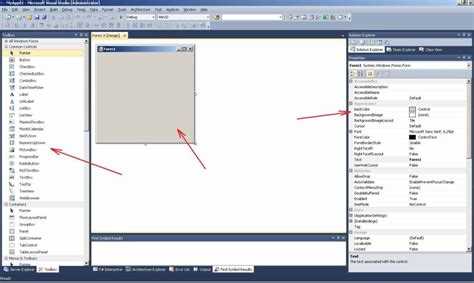
Для изменения фонового цвета формы в Windows Forms необходимо задать свойство BackColor объекта формы. Пример на C#:
this.BackColor = System.Drawing.Color.LightGray;Поддерживаются как предустановленные цвета из перечисления System.Drawing.Color, так и пользовательские RGB-значения:
this.BackColor = Color.FromArgb(34, 45, 67);Для установки фонового изображения используется свойство BackgroundImage. Оно принимает объект Image, который можно загрузить из файла:
this.BackgroundImage = Image.FromFile("C:\\Images\\background.jpg");- Изображение должно быть в поддерживаемом формате: JPG, PNG, BMP.
- Для масштабирования изображения задайте свойство
BackgroundImageLayout:
this.BackgroundImageLayout = ImageLayout.Stretch;Stretch– растягивает изображение на весь размер формы.Tile– повторяет изображение по горизонтали и вертикали.Zoom– масштабирует без искажения пропорций.
Изображения рекомендуется добавлять в ресурсы проекта:
- Щёлкните правой кнопкой мыши по проекту → «Свойства».
- Перейдите во вкладку «Ресурсы» → «Изображения».
- Добавьте файл и используйте его так:
this.BackgroundImage = Properties.Resources.MyImage;Чтобы отключить мерцание при обновлении формы с изображением, активируйте двойную буферизацию:
this.DoubleBuffered = true;Для градиентной заливки используйте событие Paint:
protected override void OnPaint(PaintEventArgs e)
{
using (LinearGradientBrush brush = new LinearGradientBrush(this.ClientRectangle,
Color.DarkBlue, Color.LightBlue, 45F))
{
e.Graphics.FillRectangle(brush, this.ClientRectangle);
}
}
Не забудьте подключить пространство имён System.Drawing.Drawing2D для работы с LinearGradientBrush.
Применение нестандартных шрифтов и цветов элементов управления
Для изменения шрифта и цвета элементов управления в Windows Forms необходимо напрямую взаимодействовать со свойствами объектов. Например, чтобы задать нестандартный шрифт, используется свойство Font:
button1.Font = new Font("Consolas", 12, FontStyle.Bold);Важно учитывать, что нестандартный шрифт должен быть установлен в системе. В противном случае произойдёт автоматическая подмена на системный. Чтобы использовать шрифт, не установленный в Windows, его необходимо предварительно загрузить:
PrivateFontCollection fontCollection = new PrivateFontCollection();
fontCollection.AddFontFile("путь_к_шрифту\\CustomFont.ttf");
button1.Font = new Font(fontCollection.Families[0], 11);
Цвет текста задаётся через свойство ForeColor, а цвет фона – BackColor. Эти свойства принимают значения типа Color:
textBox1.ForeColor = Color.FromArgb(255, 90, 95);
textBox1.BackColor = Color.FromArgb(20, 20, 20);
Для большей выразительности можно использовать полупрозрачные цвета с указанием альфа-канала:
panel1.BackColor = Color.FromArgb(160, 50, 50, 150);Следует избегать комбинаций с низким контрастом, так как они снижают читаемость. Цвета интерфейса желательно подбирать в соответствии с общей темой оформления формы. Для синхронизации с системными темами можно использовать свойства SystemColors:
label1.ForeColor = SystemColors.HighlightText;Если требуется применять стили массово, рекомендуется использовать методы итерации по коллекции элементов:
foreach (Control ctrl in this.Controls)
{
if (ctrl is Button)
{
ctrl.Font = new Font("Segoe UI", 10, FontStyle.Italic);
ctrl.BackColor = Color.DarkSlateBlue;
ctrl.ForeColor = Color.White;
}
}
В случае со сложными интерфейсами настройку внешнего вида удобно выносить в отдельный метод, вызываемый при инициализации формы. Это облегчает масштабирование и поддержку кода.
Создание формы с закруглёнными углами
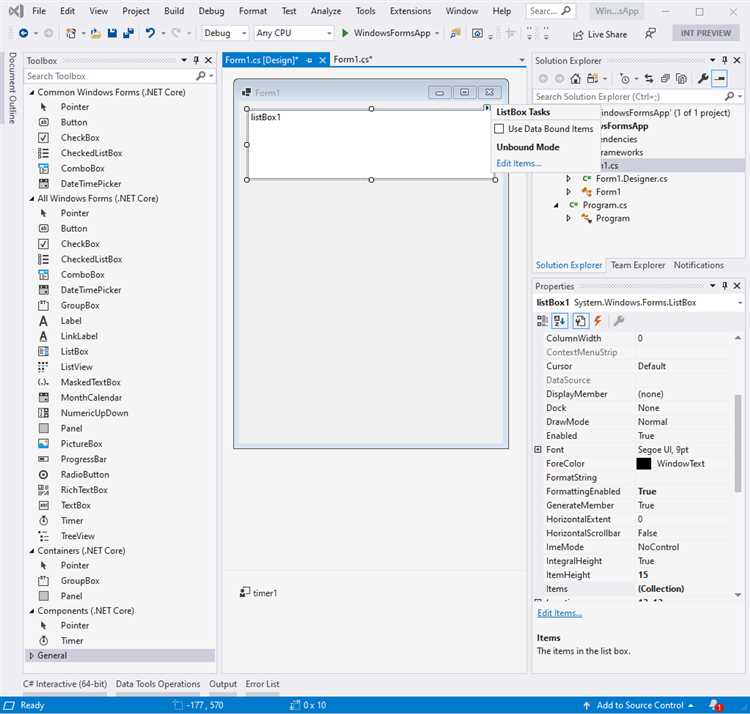
Чтобы задать форме Windows закруглённые углы в Visual Studio, необходимо вручную изменить регион окна. Стандартные свойства WinForms не поддерживают радиус скругления, поэтому используется функция CreateRoundRectRgn из библиотеки GDI32.
Добавьте в начало класса формы следующий импорт:
[DllImport("Gdi32.dll", EntryPoint = "CreateRoundRectRgn")]
private static extern IntPtr CreateRoundRectRgn(
int nLeftRect, int nTopRect, int nRightRect, int nBottomRect,
int nWidthEllipse, int nHeightEllipse);
В конструкторе формы установите регион:
this.FormBorderStyle = FormBorderStyle.None;
this.Region = Region.FromHrgn(CreateRoundRectRgn(0, 0, Width, Height, 20, 20));
Значения 20, 20 задают радиус скругления по осям X и Y. Увеличьте их для более выраженного эффекта. Убедитесь, что событие Resize формы также обновляет регион, чтобы скругления сохранялись при изменении размеров:
private void Form1_Resize(object sender, EventArgs e)
{
this.Region = Region.FromHrgn(CreateRoundRectRgn(0, 0, Width, Height, 20, 20));
}
Привяжите обработчик в методе InitializeComponent или через дизайнер:
this.Resize += new EventHandler(Form1_Resize);
Скругление работает только при отключённой рамке окна. Если требуется оставить возможность перемещения, реализуйте перетаскивание вручную через события мыши.
Использование собственных иконок и изображений для кнопок
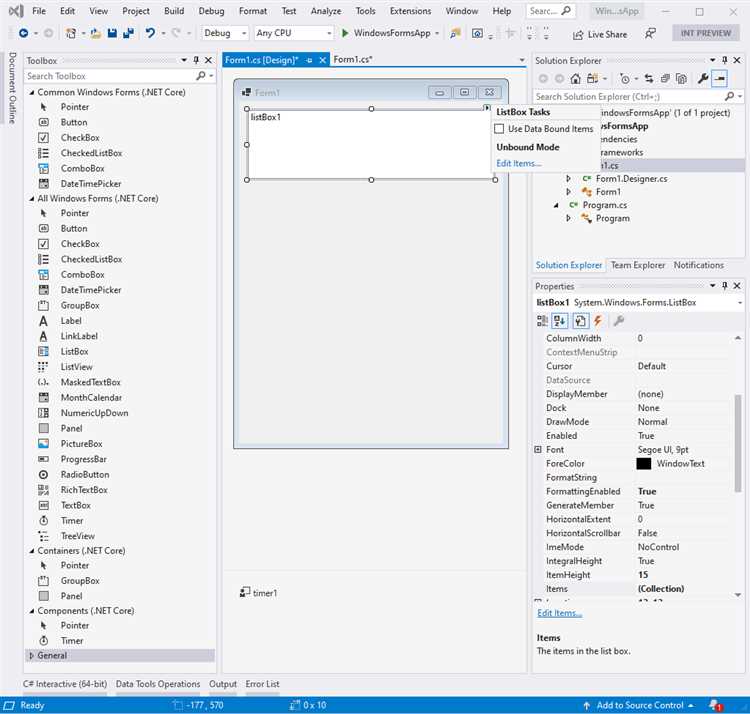
Для замены стандартного внешнего вида кнопок в Windows Forms используйте свойство BackgroundImage компонента Button. Изображения можно загружать из ресурсов проекта или внешних файлов. Рекомендуется использовать формат PNG с прозрачностью для наилучшего визуального результата.
Чтобы избежать искажения изображения, установите свойство BackgroundImageLayout в значение Zoom или Center. Значение Stretch может нарушать пропорции и использоваться только при точном соответствии размеров кнопки и изображения.
Добавляйте изображения в проект через вкладку «Resources» в свойствах проекта. После добавления установите button1.BackgroundImage = Properties.Resources.ИмяРесурса;. Это позволяет избежать зависимости от путей файловой системы и упрощает развёртывание приложения.
Для создания эффекта наведения используйте обработчик события MouseEnter, в котором меняйте изображение на альтернативное. Возврат к исходному изображению выполняется в MouseLeave. Пример:
private void button1_MouseEnter(object sender, EventArgs e)
{
button1.BackgroundImage = Properties.Resources.Кнопка_Ховер;
}
private void button1_MouseLeave(object sender, EventArgs e)
{
button1.BackgroundImage = Properties.Resources.Кнопка_Обычная;
}
Если изображение содержит элементы управления, отключите отображение текста на кнопке, установив Text = "". Также рекомендуется отключить рамку с помощью свойства FlatStyle = Flat и установить FlatAppearance.BorderSize = 0 для полного устранения системного стиля.
Для иконок используйте формат ICO с размером 16×16 или 32×32 пикселя. Их можно установить через свойство Image у ToolStripButton или Button с настройкой ImageAlign и TextAlign для точного позиционирования.
Отключение стандартной рамки и реализация собственной панели заголовка
Для удаления стандартной рамки формы в Visual Studio необходимо установить свойство FormBorderStyle в значение None. Это убирает системную панель заголовка и границы окна, позволяя полностью контролировать внешний вид.
После отключения стандартной рамки создайте пользовательский элемент управления (например, панель Panel) в верхней части формы, который будет выполнять функции заголовка. Для имитации перетаскивания окна обработайте событие MouseDown на этой панели с передачей сообщений Windows через вызов функции ReleaseCapture и SendMessage с параметром WM_NCLBUTTONDOWN и HTCAPTION. Это обеспечит перетаскивание формы мышью.
Для реализации кнопок управления окном (свернуть, развернуть, закрыть) добавьте на панель собственные элементы управления, например, кнопки Button или PictureBox. Каждой кнопке назначьте обработчики, вызывающие методы формы: this.Close() для закрытия, this.WindowState = FormWindowState.Minimized для сворачивания и переключение состояния между Normal и Maximized для разворачивания.
Обратите внимание, что при использовании FormBorderStyle.None необходимо самостоятельно реализовать визуальную индикацию фокуса и границ окна, если это требуется. Для этого можно рисовать рамку вручную в обработчике события Paint формы.
В итоге, отключение стандартной рамки и создание собственной панели заголовка позволяет гибко настроить внешний вид и поведение окна, но требует обработки системных сообщений и ручного управления функционалом заголовка и кнопок окна.
Вопрос-ответ:
Как изменить цветовую схему стандартной формы Windows в Visual Studio?
Для изменения цветовой схемы формы в Visual Studio можно использовать свойства элементов управления и формы. Например, можно изменить фон с помощью свойства BackColor, а цвет текста — через ForeColor. Также возможно применять собственные цвета, задавая их через конструктор или программно в коде, например, в обработчике события загрузки формы.
Какие способы настройки шрифтов доступны для элементов интерфейса Windows Forms?
В Visual Studio для элементов формы можно менять шрифт через свойство Font. Это включает выбор типа шрифта, размер и стиль (жирный, курсив и т.д.). Настройка происходит как через дизайнер, так и программно. Для отдельных контролов можно указать уникальные параметры шрифта, что позволяет создавать более выразительный интерфейс.
Можно ли полностью изменить внешний вид формы Windows, чтобы она выглядела нестандартно?
Да, можно. Для создания нестандартного интерфейса используют изменение параметров формы: отключают стандартную рамку (свойство FormBorderStyle устанавливают в None) и рисуют собственные элементы управления, например, кнопки закрытия и сворачивания. Также можно применять графические библиотеки, чтобы создавать уникальные градиенты, тени и другие эффекты, выходящие за рамки стандартных настроек.
Как сделать так, чтобы форма автоматически подстраивалась под размер содержимого и выглядела аккуратно?
Для автоматической подстройки формы под содержимое в Visual Studio применяют свойства AutoSize и AutoSizeMode. Эти параметры позволяют форме менять размер в зависимости от размещённых на ней элементов управления. Также важно правильно настроить отступы и якоря (Anchor), чтобы элементы не перекрывались и сохраняли удобочитаемость при изменении размера окна.

 Загрузка...