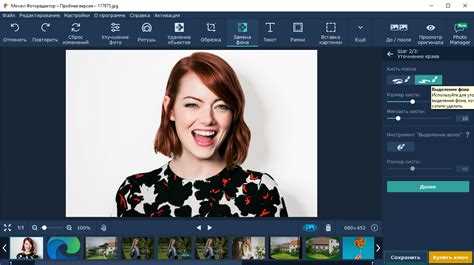
Movavi Video Editor предоставляет эффективные инструменты для замены и настройки фона видео без необходимости владеть сложными навыками монтажа. В программе реализована функция хромакея, позволяющая быстро убрать однотонный фон и заменить его на любой другой – изображение, видео или анимацию.
Для качественной замены фона важно правильно подобрать исходное видео: фон должен быть равномерно освещён и однотонным, предпочтительно зелёным или синим. В Movavi встроены удобные средства коррекции оттенков, которые помогут устранить остаточные пятна и добиться плавного перехода между объектом и новым фоном.
В этой инструкции подробно описаны этапы загрузки ролика, активации эффекта хромакей, настройки параметров прозрачности и цвета, а также добавления собственного фона. Рекомендации помогут избежать распространённых ошибок, таких как появление «ореолов» вокруг объекта или неправильное отображение цветов, что гарантирует профессиональный результат без лишних затрат времени.
Как подготовить видео для замены фона в Movavi Video Editor
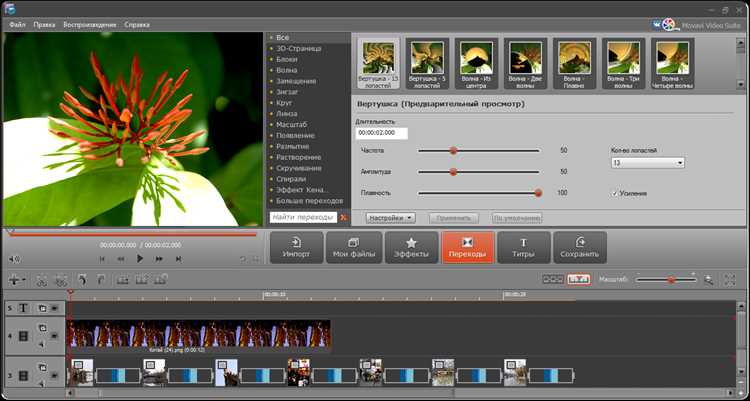
Для корректной замены фона важно заранее подготовить исходный видеоматериал с учётом требований программы и особенностей эффекта «Хромакей».
-
Выбор фона для съёмки:
- Используйте однотонный фон насыщенного цвета – чаще всего зелёный или синий.
- Поверхность фона должна быть ровной, без складок и теней.
- Убедитесь, что фон занимает всю область кадра, где находится объект.
-
Освещение сцены:
- Равномерно осветите фон, избегая пересветов и тёмных пятен.
- Объект освещайте отдельно, чтобы отделить его от фона.
- Минимизируйте тени от объекта на фоне.
-
Настройки камеры и съёмка:
- Снимайте в формате с минимальной компрессией (например, MP4 с высоким битрейтом или MOV).
- Используйте разрешение не ниже Full HD (1920×1080) для качественного ключевого слоя.
- Стабилизируйте камеру, избегайте резких движений и изменений фокуса.
- Записывайте видео с частотой не ниже 30 кадров в секунду.
-
Подготовка файла перед импортом:
- При необходимости обрежьте видео до нужного фрагмента с помощью встроенного редактора или сторонних программ.
- Проверьте, чтобы объект не выходил за пределы области фона.
- Импортируйте видео в Movavi в исходном формате без перекодирования, чтобы избежать потери качества.
Соблюдение этих рекомендаций значительно упростит процесс замены фона и улучшит итоговое качество ролика.
Настройка хромакея для удаления исходного фона
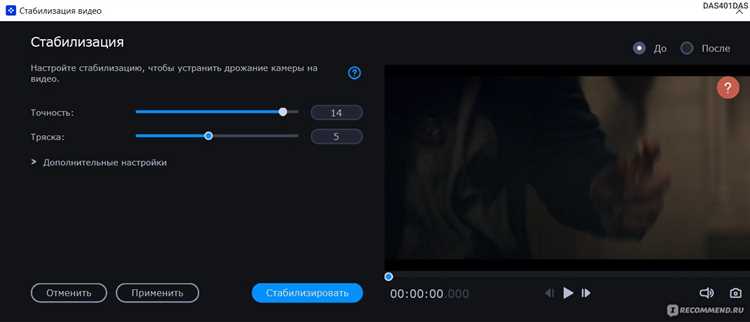
После добавления видеоклипа на таймлайн выберите его и перейдите в раздел «Эффекты». Найдите категорию «Хромакей» и примените этот эффект к выбранному фрагменту.
В панели настроек хромакея кликните на пипетку и выберите цвет фона, который требуется удалить. Для точного выбора увеличьте предварительный просмотр и наведите пипетку на однородный участок фона.
Настройте параметры «Порог» и «Размытие краёв» для улучшения удаления фона. Порог регулирует степень удаления выбранного цвета, обычно достаточно значения в диапазоне 20–40, чтобы избежать удаления элементов переднего плана. Размытие краёв сглаживает переход между объектом и новым фоном, значения от 5 до 10 дают естественный результат.
Если на объекте остаются цветовые пятна фона, используйте опцию «Коррекция цвета» или измените оттенок удаляемого цвета, слегка смещая его в настройках хромакея.
Обязательно проверьте результат на разных участках видео, чтобы избежать пробелов или невыделенных областей. Для этого перемещайте ползунок таймлайна и корректируйте параметры хромакея по мере необходимости.
Для улучшения качества удаления используйте видео с ровным освещением и однотонным фоном, минимизируя тени и блики, которые усложняют работу хромакея.
Выбор и добавление нового фона в проект Movavi
Для замены фона откройте вкладку «Фон» в библиотеке программы. Здесь доступны стандартные изображения и видео, оптимальные по разрешению для проектов с разным форматом – от 720p до 4K. Рекомендуется выбирать фон с разрешением не ниже разрешения вашего проекта, чтобы избежать размытия.
Для добавления собственного фона нажмите кнопку «Добавить файлы» и выберите изображение или видео на компьютере. Movavi поддерживает форматы PNG, JPEG, MP4, MOV и другие популярные. При использовании PNG с прозрачностью учитывайте, что прозрачные участки корректно отобразятся только при наложении.
После выбора фон автоматически появится на временной шкале под основным видео. Для корректного отображения растяните фон на всю длину проекта, перетащив край клипа на временной шкале. Если фон слишком короткий, его можно скопировать и вставить повторно.
При работе с видеофонами обратите внимание на частоту кадров. Рекомендуется использовать фон с частотой кадров, совпадающей с проектом, чтобы избежать дерганого видео. При необходимости включите опцию «Подгонка под размер кадра» в настройках клипа.
Если фон требует коррекции цвета или яркости, используйте встроенные инструменты Movavi: «Коррекция цвета» и «Фильтры» в панели редактирования. Это поможет гармонично интегрировать фон с основным материалом.
Коррекция цвета и освещения для плавного совмещения фона
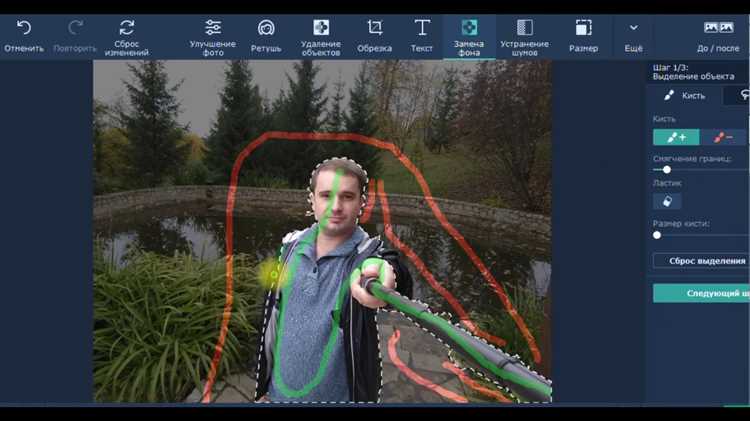
После замены фона в Movavi Video Editor важно откорректировать цвет и освещение, чтобы избежать резких переходов и добиться естественного вида. Для этого перейдите в раздел «Цветокоррекция» на панели инструментов.
Начните с регулировки баланса белого, подбирая температуру и оттенок, чтобы тон объекта совпадал с новым фоном. Используйте ползунок «Температура» для смещения цвета к более теплым или холодным оттенкам.
Далее отрегулируйте яркость и контраст. Чтобы объект не выглядел плоско на фоне, увеличьте контраст на 10-15%, при этом снижая или повышая яркость в зависимости от освещенности фонового изображения.
Важным шагом является настройка насыщенности. Если фон насыщенный, слегка увеличьте насыщенность объекта, чтобы избежать эффекта «вырисовывания» на фоне. При тусклом фоне снижайте насыщенность на 5-10%.
Используйте инструмент «Тени и света» для тонкой подстройки: затемните или осветлите отдельные области объекта, чтобы имитировать направление света на фоне. Это помогает создать единое световое пространство.
Проверяйте результат в режиме предпросмотра, особенно в движении, чтобы убедиться в отсутствии цветовых разрывов и контрастных пятен. При необходимости повторите корректировки с шагом 2-3 единицы для плавности.
Для более точной работы задействуйте маску и локальную цветокоррекцию, выделяя проблемные зоны, где цвет или освещение выбиваются из общей палитры.
Таким образом, последовательная и точная коррекция цвета и освещения позволит добиться максимально естественного и плавного совмещения объекта с изменённым фоном в Movavi Video Editor.
Использование инструментов маскирования для точной обработки видео
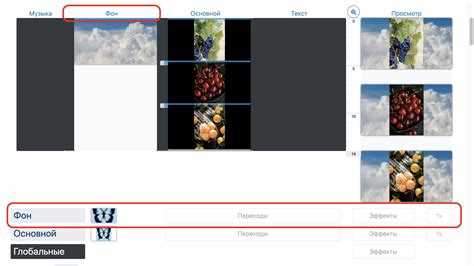
В Movavi Video Editor маскирование позволяет выделить конкретные участки кадра для изменения фона без влияния на остальные элементы. Для начала откройте вкладку «Эффекты» и выберите раздел «Маски». Доступны геометрические формы: прямоугольник, овал, а также произвольные контуры.
После выбора маски поместите её поверх нужной области видео. Используйте ползунки для регулировки размера и формы маски, добиваясь максимально точного совпадения с объектом. Чтобы скорректировать края, примените функцию «Размытие маски» – значение в пределах 5-15 пикселей позволяет избежать резких переходов между фоном и объектом.
Для обработки сложных сцен с несколькими объектами создайте несколько масок, каждая из которых будет работать отдельно. Это позволит тонко настраивать видимость и степень прозрачности для каждого элемента.
При работе с динамическими сценами используйте ключевые кадры для анимации маски. Устанавливайте положение и форму маски через равные промежутки времени, чтобы она повторяла движение объекта, исключая фон.
Для замены фона за объектом используйте эффект «Хромакей» в сочетании с маской. Сначала выделите объект с помощью маски, затем примените хромакей к оставшейся части кадра, что обеспечит точное отделение и плавность переходов.
Для проверки результата увеличьте масштаб таймлайна и проиграйте видео в полноэкранном режиме, чтобы убедиться в отсутствии видимых артефактов или «прорисовок» фона внутри маски.
Регулировка прозрачности и параметров слоя с фоном
Для изменения прозрачности слоя с фоном в Movavi Video Editor выделите нужный слой на шкале времени. В панели настроек справа найдите ползунок «Непрозрачность» и установите значение от 0% (полная прозрачность) до 100% (полностью видимый слой). Точное значение можно вводить вручную для достижения требуемого эффекта.
Для тонкой настройки параметров слоя используйте вкладку «Свойства». Здесь можно изменить масштаб, положение и угол поворота фонового изображения. Для изменения масштаба перетащите ползунок «Размер» или задайте точное число в процентах. Позицию слоя корректируют по осям X и Y, вводя значения в пикселях или сдвигая слой мышью в окне предпросмотра.
Если фон требует корректировки цвета, воспользуйтесь инструментом «Коррекция цвета». Настройте яркость, контрастность и насыщенность, чтобы фон гармонировал с основным видеорядом. При необходимости активируйте параметр «Размытие» для сглаживания резких границ.
При работе с несколькими слоями учитывайте порядок расположения: верхний слой перекрывает нижний. Для изменения положения слоя используйте функцию «Переместить слой вверх/вниз» в контекстном меню или на панели управления.
Результат изменений сразу отображается в окне предпросмотра, что позволяет оперативно оценивать и корректировать прозрачность и параметры фона без необходимости предварительного рендеринга проекта.
Экспорт видео с изменённым фоном в нужном формате
После завершения замены фона перейдите в меню «Экспорт» в верхней панели. В разделе «Форматы» выберите нужный контейнер: MP4 для универсального использования, AVI для высокого качества без сжатия или MOV для работы с MacOS.
Для сохранения оптимального баланса между качеством и размером файла установите кодек H.264 при экспорте в MP4. Рекомендуется выставить разрешение, соответствующее исходному видео, чтобы избежать потери деталей. Частоту кадров выбирайте согласно оригиналу – обычно 25 или 30 fps.
Если видео планируется для загрузки в интернет, активируйте опцию аппаратного ускорения, она уменьшит время рендеринга без снижения качества. Для дальнейшего монтажа выбирайте формат с минимальной компрессией, например AVI с кодеком Motion JPEG.
Перед началом экспорта укажите путь сохранения и убедитесь, что на диске достаточно свободного места. Нажмите «Старт» и дождитесь завершения процесса. После экспорта проверьте итоговый файл на отсутствие артефактов и корректность отображения нового фона.
Решение распространённых проблем при замене фона в Movavi
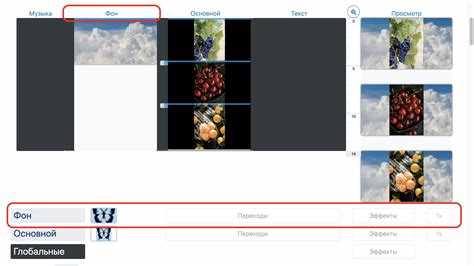
При замене фона в Movavi Video Editor часто возникают специфические сложности, которые требуют точечных действий для корректного результата.
- Нечёткий край объекта после удаления фона: Увеличьте параметр «Сглаживание» в настройках хромакея. Если проблема сохраняется, вручную подкорректируйте маску с помощью инструмента «Ручное выделение» для точной обрезки.
- Остатки зелёного или синего цвета на объекте: Используйте функцию «Дополнительные цвета» для удаления вторичных оттенков. Точное определение диапазона цвета снизит вероятность артефактов.
- Фон меняется, но объект становится полупрозрачным: Проверьте уровень «Прозрачности» объекта в настройках эффекта. Иногда помогает уменьшение параметра «Допуск» или повышение «Чёткости» для сохранения плотности изображения.
- Нестабильная работа при использовании видео с высоким разрешением: Перед заменой фона конвертируйте исходное видео в формат с меньшим битрейтом или разрешением. Это снизит нагрузку на систему и ускорит обработку.
- Появление теней и бликов на фоне, мешающих корректной замене: Используйте дополнительное освещение при съёмке или скорректируйте контраст и яркость видео в Movavi до применения эффекта хромакея.
- Замена фона не применяется к определённым кадрам: Проверьте, что эффект хромакея наложен на весь клип, а не только на часть. Разделите видео на сегменты и настройте эффект отдельно, если сцены существенно отличаются по освещению или цвету.
Правильное сочетание этих методов значительно улучшит качество замены фона и устранит типичные ошибки.
Вопрос-ответ:
Как заменить фон в видео с помощью Movavi Video Editor?
Чтобы изменить фон в видео, сначала импортируйте нужный клип в программу. Затем перейдите во вкладку «Хромакей» или «Удаление фона». Выберите цвет фона, который хотите убрать (обычно зелёный или синий). После этого добавьте новый фон — это может быть изображение или видео, расположенное на дорожке ниже основного клипа. Отрегулируйте параметры прозрачности и сглаживания, чтобы добиться естественного вида.
Какие форматы видео и изображений поддерживает Movavi для замены фона?
Movavi Video Editor поддерживает множество популярных форматов. Для видео это MP4, AVI, MOV и MKV. Для изображений подойдут JPEG, PNG, BMP и GIF. При использовании нового фона рекомендуется выбирать файлы высокого качества, чтобы итоговое видео выглядело лучше.
Можно ли заменить фон, если исходное видео снято без зелёного экрана?
Технически программа Movavi позволяет использовать функцию удаления фона только при наличии однородного цвета (чаще всего зелёного или синего). Если фон сложный или разноцветный, автоматическое удаление работать не будет. В таких случаях потребуется либо вручную вырезать объект на другом софте, либо использовать другой способ замены, например, маски или эффекты наложения.
Какие настройки хромакея в Movavi помогут сделать фон более естественным?
Чтобы фон выглядел реалистично, после выбора цвета для удаления важно подкорректировать параметры “Чувствительность” и “Размытие краёв”. Чувствительность регулирует степень удаления выбранного цвета, а размытие помогает сгладить переходы, чтобы края объекта не выглядели резкими. Также можно настроить прозрачность и цветовой сдвиг, если фон оставляет нежелательные артефакты.
Можно ли заменить фон на видео в Movavi без использования функции хромакея?
Да, в Movavi Video Editor можно заменить фон, не применяя хромакей, если использовать несколько дорожек и наложение. Например, вы можете наложить изображение или видео на фоновую дорожку, а затем с помощью масок или эффектов вырезать нужный объект с верхнего слоя. Это более трудоёмкий метод, но он подходит для случаев, когда нет однородного цвета фона.
Как в Movavi Video Editor заменить фон на видео с использованием хромакея?
Для замены фона с помощью хромакея в Movavi Video Editor нужно сначала добавить ваше видео с зелёным или синим фоном на временную шкалу. Затем откройте вкладку «Инструменты» и выберите функцию «Хромакей». После этого включите опцию удаления цвета и укажите цвет фона (чаще всего зелёный). Далее загрузите изображение или видео, которое хотите использовать в качестве нового фона, и разместите его на дорожке под вашим основным видео. Отрегулируйте параметры прозрачности и сглаживания краёв, чтобы добиться естественного вида. В итоге фон заменится на выбранный вами. Этот метод подходит, если исходный фон был однотонным и контрастировал с объектом.

 Загрузка...