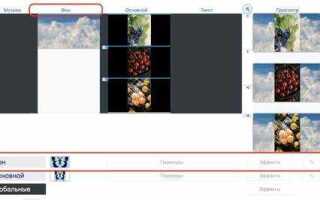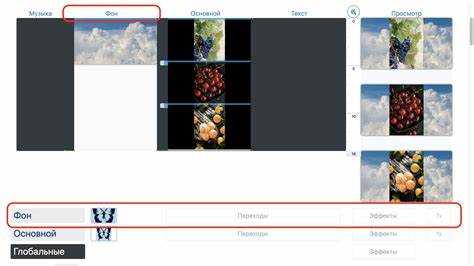
Movavi предлагает встроенный инструмент для замены фона, который не требует глубоких навыков видеомонтажа. Для корректной работы функции хромакея желательно использовать видеоматериал с однотонным фоном, чаще всего зелёным или синим. Такой фон упрощает процесс выделения объекта и позволяет добиться максимально чёткого результата.
Процесс начинается с импорта видео в программу, после чего активируется эффект «Хромакей». В интерфейсе Movavi нужно выбрать цвет, который будет удалён, и настроить параметры «порог» и «размытие краёв» для устранения артефактов и плавного перехода между объектом и новым фоном.
Для замены фона можно использовать как статическое изображение, так и динамическое видео. Movavi поддерживает импорт файлов форматов JPEG, PNG, MP4 и других популярных. Важно учитывать разрешение исходного видео и замещающего фона – чем они ближе по качеству, тем естественнее будет выглядеть итоговое видео.
Как подготовить видео для замены фона в Movavi
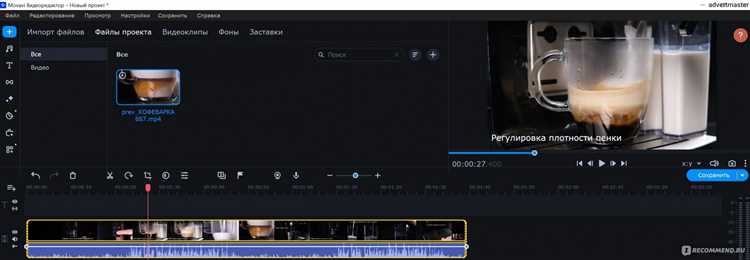
- Выбор фона: Используйте равномерно окрашенный фон ярко-зеленого или синего цвета. Цвет должен контрастировать с одеждой и объектом, чтобы программа могла точно отделить фигуру.
- Освещение: Обеспечьте равномерное освещение без теней на фоне. Тени снижают точность замены и создают артефакты. Используйте несколько источников света, чтобы исключить бликовые участки.
- Качество видео: Рекомендуется снимать в разрешении не ниже Full HD (1920×1080) и частоте кадров 30 fps или выше. Чем выше качество, тем точнее обработка.
- Стабилизация: Сведите к минимуму дрожание камеры. Нестабильное изображение затрудняет выделение объекта.
- Контраст объекта и фона: Убедитесь, что цвета одежды и предметов не совпадают с фоном. Это поможет избежать «прозрачных» участков при замене.
- Формат видео: Movavi поддерживает популярные форматы: MP4, AVI, MOV. Желательно использовать кодеки H.264 для сохранения баланса качества и размера файла.
Перед импортом в программу убедитесь, что видео не содержит посторонних элементов на фоне и объект не перекрывается другими предметами. Если съемка уже завершена, можно использовать инструменты Movavi для корректировки яркости и контраста перед заменой фона.
Настройка хромакея для удаления зеленого или синего фона
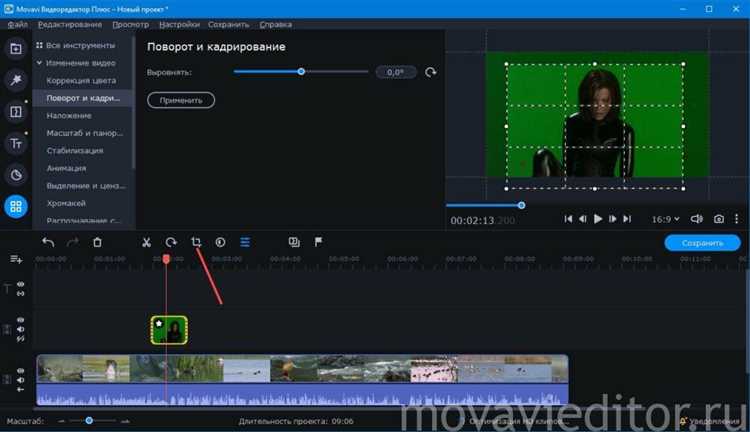
Для точного удаления зеленого или синего фона в Movavi откройте вкладку «Эффекты» и выберите «Хромакей». Укажите цвет фона с помощью пипетки, кликнув по области фона на видео. Это гарантирует максимально точное выделение цвета для удаления.
Регулируйте параметр «Допуск» – он контролирует диапазон оттенков, которые будут удалены. Значение около 30-40 подходит для ровного однотонного фона. Если фон содержит тени или вариации цвета, увеличьте допуск до 50-60, но избегайте слишком высоких значений, чтобы не удалять детали объекта.
Используйте настройку «Сглаживание краев» для уменьшения резких переходов между объектом и фоном. Значение от 10 до 20 обеспечивает плавное объединение без появления ореолов.
Если остаются цветовые артефакты, примените «Коррекцию цвета» для объекта или фонового слоя, подстраивая яркость и контраст. Это поможет добиться более естественного результата.
После настройки параметров обязательно просмотрите видео в движении, чтобы убедиться, что хромакей работает стабильно на всех кадрах. При необходимости откорректируйте допуск и сглаживание, ориентируясь на динамику сцены.
Выбор и загрузка нового фонового изображения или видео
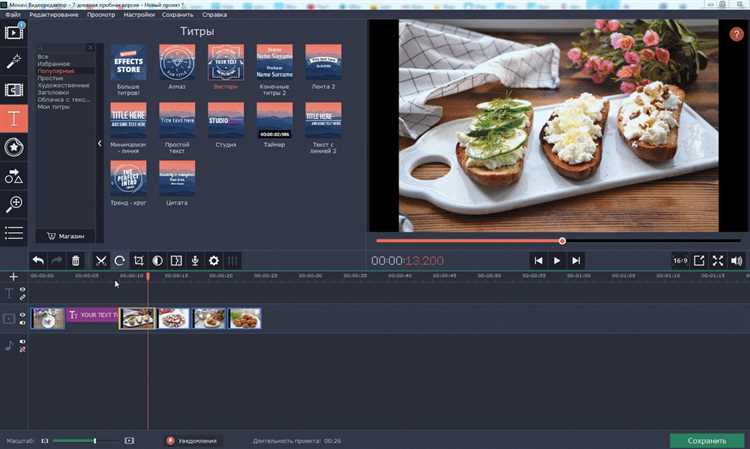
Для корректной замены фона в Movavi необходимо заранее подготовить подходящий файл. Программа поддерживает форматы изображений: JPG, PNG, BMP и видеофайлы: MP4, AVI, MOV. При выборе учитывайте следующие параметры:
- Разрешение: фон должен быть не меньше разрешения исходного видео, чтобы избежать потери качества и искажений.
- Соотношение сторон: желательно совпадать с основным видео (например, 16:9), иначе фон будет обрезан или появятся черные полосы.
- Тип фона: для статичных сцен лучше использовать изображение, для динамичных – видео, чтобы фон выглядел естественно.
Чтобы загрузить фон в Movavi:
- Откройте раздел «Хромакей» в панели инструментов.
- Активируйте функцию замены фона, нажав «Добавить фон» или «Загрузить изображение/видео».
- Выберите нужный файл на компьютере и подтвердите загрузку.
- Проверьте автоматическую подгонку по размеру и при необходимости вручную отрегулируйте масштаб и позицию.
Рекомендуется использовать фоны с минимальной детализацией и равномерным освещением, чтобы избежать конфликтов с ключевым слоем. Для видеофонов предпочтительна частота кадров 30 fps, чтобы обеспечить плавность и синхронизацию с основным роликом.
Коррекция цвета и освещения для естественного слияния с фоном
После замены фона в Movavi важно добиться гармоничного сочетания объекта и нового окружения. Для этого используйте инструменты коррекции цвета и освещения, доступные в разделе Цветокоррекция. Начните с настройки баланса белого – выберите температуру, близкую к освещению фонового видео, чтобы избежать холодных или теплых оттенков, нарушающих реализм.
Отрегулируйте яркость и контраст, добиваясь совпадения с общим уровнем освещенности. Обратите внимание на тени и светлые участки: объект не должен выглядеть слишком ярким или, наоборот, затемненным по сравнению с фоном. Используйте функцию гистограммы для контроля распределения тонов.
Настройка насыщенности помогает устранить излишнюю или недостаточную цветность объекта. Снизьте насыщенность, если фон приглушенный, и слегка увеличьте для ярких сцен. В Movavi есть возможность точечной коррекции цветов через цветовой круг – применяйте ее, чтобы исправить цветовые искажения, например, зеленоватые или синие оттенки от хромакея.
Для более точного слияния используйте маску размытия краев, уменьшая резкость границ объекта, что уберет видимые переходы и создаст плавный переход между слоем и фоном. Дополнительно можно добавить легкий блик или тень, соответствующие условиям освещения на заднем плане.
Важно проводить коррекцию в несколько этапов: сначала общий баланс, затем локальные настройки цвета и, наконец, работа с краями. Такой поэтапный подход обеспечит естественное и незаметное для зрителя слияние объекта с новым фоном.
Использование масок для точной обработки отдельных участков видео
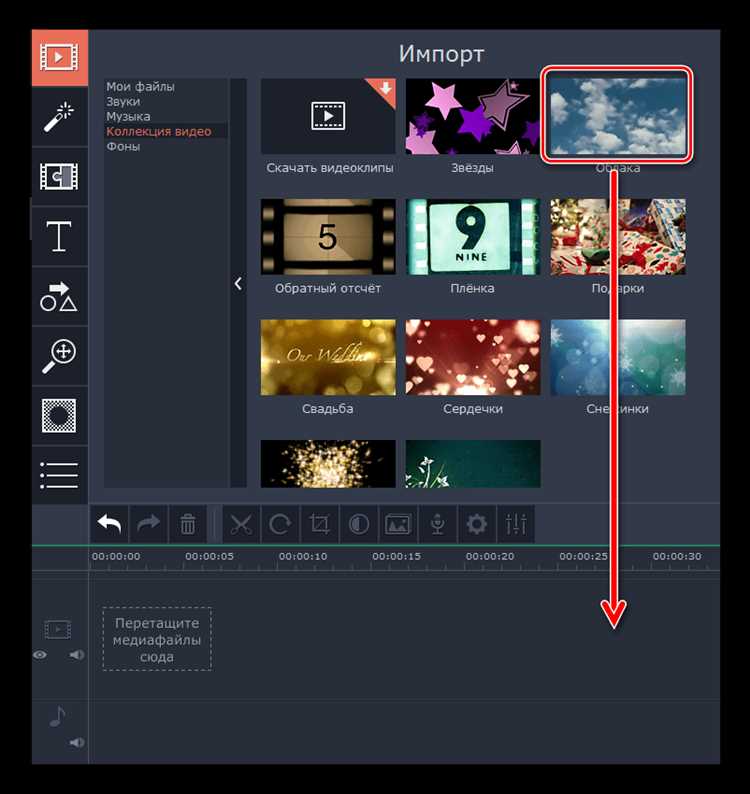
В Movavi маски позволяют выделить конкретные области кадра для изменения фона без затрагивания остального изображения. Для создания маски выберите инструмент «Маска» в панели редактирования и нанесите контур на нужный участок. Можно использовать несколько масок для разных объектов в одном кадре.
При работе с масками важна точность контура: используйте опцию «Уточнить край» для сглаживания и удаления артефактов. Для динамичных сцен применяйте ключевые кадры, задавая положение маски на разных моментах видео, чтобы она следовала за движением объекта.
Для сложных фонов рекомендуется создавать комбинированные маски – например, добавить одну маску для основного объекта и вторую для исключения нежелательных элементов. Это повышает качество отделения и снижает вероятность искажений.
Также в Movavi можно регулировать прозрачность маски, что помогает добиться плавного перехода между изменённым и исходным фоном. В итоге использование масок даёт возможность точечно корректировать фон, сохраняя естественность изображения и минимизируя влияние на окружающие объекты.
Настройка прозрачности и размытия для плавного перехода с новым фоном
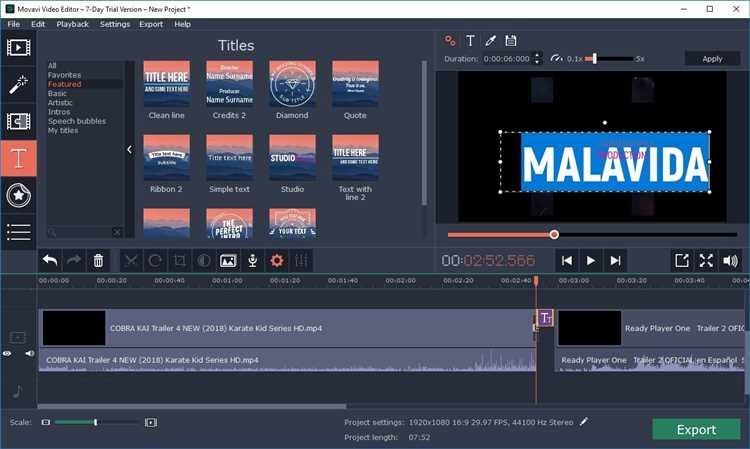
В Movavi для достижения естественного перехода между исходным видео и новым фоном необходимо правильно настроить параметры прозрачности и размытия. После замены фона откройте вкладку «Настройки ключевого кадра» или «Хромакей» в панели редактирования.
Первым шагом установите значение прозрачности (Opacity) в диапазоне 80–95%. Это позволит слегка сохранить детали исходного объекта, предотвращая резкий обрыв на границах. Значение ниже 80% приведет к сильному «прозрачному» эффекту, что уменьшит четкость объекта.
Далее используйте инструмент размытия краев (Edge Blur или Feather) с уровнем от 3 до 7 пикселей. Размытие смягчит границы объекта, уменьшая видимость резких линий, что особенно важно при использовании яркого или контрастного фона. При сильном размытии свыше 10 пикселей детали могут потерять резкость, поэтому превышать этот порог не рекомендуется.
Для тонкой подстройки применяйте настройку «Tolerance» или «Допуск», которая регулирует чувствительность замены цвета. Оптимальный диапазон – 15–25%, что минимизирует артефакты и не захватывает лишние участки изображения.
Проверьте результат в режиме предварительного просмотра, уделяя внимание переходам на границах объекта. Если видны резкие контуры или шум, постепенно увеличьте размытие и скорректируйте прозрачность до достижения баланса между четкостью и плавностью.
Экспорт видео с измененным фоном в нужном формате и качестве
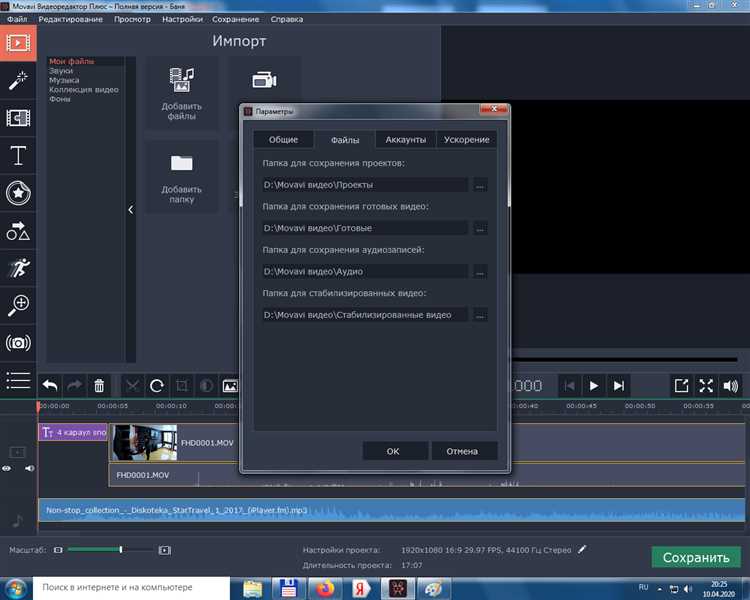
После замены фона в Movavi необходимо выбрать оптимальные параметры экспорта для сохранения качества и совместимости с нужными устройствами или платформами. В разделе «Экспорт» доступны форматы MP4, AVI, MOV, MKV и другие. Для универсального использования рекомендуется сохранять видео в формате MP4 с кодеком H.264, который обеспечивает баланс между качеством и размером файла.
Для настройки качества следует вручную указать разрешение и битрейт. Минимальное разрешение для качественного воспроизведения – 1920×1080 пикселей (Full HD). Битрейт рекомендуется устанавливать в диапазоне 8–12 Мбит/с для сохранения четкости деталей на фоне и объекте. Если видео предназначено для загрузки в интернет, можно уменьшить битрейт до 5–8 Мбит/с, сохранив приемлемое качество и уменьшая вес файла.
В случае использования видео для профессиональных целей, например, монтажа или трансляций, выбирайте максимальное качество без сжатия, выставляя битрейт выше 20 Мбит/с и сохраняйте в формате MOV с кодеком ProRes или аналогичным. Обязательно проверяйте, чтобы частота кадров соответствовала исходному материалу (обычно 25 или 30 fps), иначе возможны артефакты при воспроизведении.
Перед окончательным экспортом воспользуйтесь функцией предварительного просмотра, чтобы оценить отображение нового фона и синхронизацию с объектами. При необходимости корректируйте настройки цвета и освещения в редакторе Movavi, чтобы итоговое видео выглядело естественно.
Вопрос-ответ:
Как в Movavi заменить фон на видео без использования зеленого экрана?
Movavi предлагает инструмент для замены фона, который работает не только с зеленым экраном, но и с обычным видео. Для этого нужно загрузить исходное видео, выбрать функцию удаления фона и настроить параметры для корректного выделения объекта. Затем можно добавить новый фон или изображение, которое заменит оригинальный. Результат сохраняется в удобном формате.
Какие форматы видео поддерживаются при замене фона в Movavi?
Movavi поддерживает большинство популярных форматов видео, включая MP4, AVI, MOV и MKV. Это позволяет работать с различными исходниками без необходимости дополнительного преобразования. При сохранении проекта можно выбрать желаемый формат в зависимости от того, где планируется использовать видео.
Можно ли настроить прозрачность и размытие фона после его замены в Movavi?
Да, в Movavi предусмотрены инструменты для тонкой настройки нового фона. После замены можно изменить уровень прозрачности, чтобы фон выглядел более естественно. Также есть опция размытия, которая помогает создать эффект глубины и сгладить переходы между объектом и фоном. Эти настройки доступны в разделе редактирования слоя фона.
Как избежать «ореола» или нечетких краев вокруг объекта при замене фона в Movavi?
Чтобы минимизировать появление нежелательных контуров вокруг объекта, рекомендуется тщательно настроить параметры выделения. В Movavi есть инструменты для корректировки края — можно увеличить или уменьшить область выделения, сгладить или повысить резкость краев. Также помогает аккуратное освещение при съемке исходного видео и использование контрастного фона.
Насколько быстро происходит обработка видео после замены фона в Movavi?
Скорость обработки зависит от длительности ролика, разрешения и мощности компьютера. В среднем, замена фона на видео длительностью несколько минут занимает несколько минут на современном ПК. Movavi оптимизирован для работы с видео, поэтому при стандартных условиях процесс проходит достаточно быстро и не требует длительного ожидания.

 Загрузка...