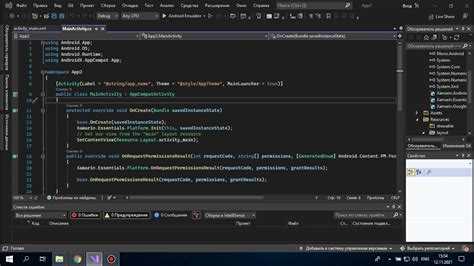
Visual Studio предлагает гибкие настройки интерфейса, включая возможность быстро сменить фон редактора кода. Это позволяет снизить нагрузку на глаза и повысить комфорт при длительной работе. Для изменения фонового цвета или темы достаточно выполнить несколько простых действий, не требующих установки дополнительных расширений.
Встроенные темы Visual Studio включают светлую, тёмную и синюю цветовые схемы, каждая из которых оптимизирована под разные условия освещения. Для более точной настройки цвета фона можно воспользоваться параметрами в разделе Options, где доступна регулировка отдельных элементов редактора.
Если стандартных вариантов недостаточно, можно импортировать кастомные темы или создавать свои, используя файл с расширением .vssettings. Этот формат позволяет сохранять настройки интерфейса и быстро переключаться между ними без потери производительности.
Выбор цветовой схемы для редактора кода
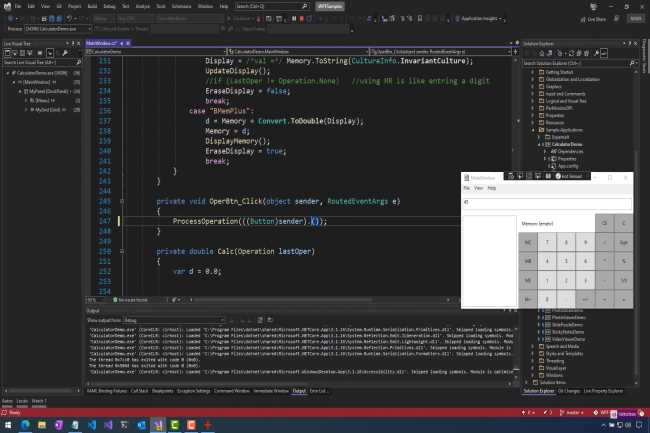
Цветовая схема в Visual Studio влияет не только на комфорт работы, но и на восприятие синтаксиса и быстроту навигации по коду. Правильный выбор облегчает чтение, снижает нагрузку на глаза и ускоряет поиск ошибок.
Рекомендации при выборе схемы:
- Контрастность: Цвета должны четко выделять ключевые слова, комментарии, строки и переменные. Высокий контраст повышает читаемость, особенно при длительной работе.
- Баланс яркости: Для дневного времени предпочтительны светлые темы с мягкими оттенками, для работы в темноте – темные схемы с минимальным бликом.
- Согласованность цветов: Используйте схемы, где цвета подчинены единой логике (например, одинаковые оттенки для типов данных или функций).
- Поддержка языка программирования: Некоторые схемы оптимизированы под конкретные языки – они выделяют уникальные синтаксические конструкции.
В Visual Studio доступны предустановленные схемы, например:
- Light – классическая светлая с хорошей контрастностью.
- Dark – оптимальна для работы в условиях низкой освещённости.
- Blue – комбинирует насыщенный фон и пастельные акценты для снижения усталости глаз.
Для расширенной настройки и импорта сторонних схем стоит обратить внимание на расширения в Marketplace, например:
- One Dark Pro – адаптация популярной темы с GitHub для Visual Studio.
- Monokai – классика с яркими акцентами для четкого разделения элементов.
Подбор схемы лучше выполнять с учетом личных предпочтений и условий освещения. Экспериментируйте с настройками через меню Инструменты → Параметры → Среда → Цвета и шрифты, чтобы адаптировать цвета элементов интерфейса и текста под свои задачи.
Настройка фонового цвета для панели инструментов
В Visual Studio фон панели инструментов меняется через параметры темы или индивидуальную настройку цвета элементов интерфейса. Чтобы задать конкретный цвет, откройте меню Инструменты → Параметры. В разделе Среда выберите Шрифты и цвета. В списке элементов интерфейса найдите Панель инструментов (Toolbar).
В параметре Цвет фона установите нужный цвет из палитры или введите шестнадцатеричный код (например, #282C34 для темного оттенка). После изменения нажмите ОК для сохранения. Обновление цвета происходит мгновенно, что позволяет быстро оценить результат и при необходимости скорректировать.
Для более тонкой настройки, включая прозрачность и градиенты, используйте расширения, такие как Visual Studio Color Theme Editor. Они предоставляют расширенный контроль над палитрой, включая цвета панелей и кнопок.
Важно учитывать, что в некоторых версиях Visual Studio настройка цвета панели инструментов может быть ограничена темой, и в этом случае изменение фонового цвета вручную будет невозможно без установки сторонних тем или плагинов.
Изменение цвета фона окна решения (Solution Explorer)
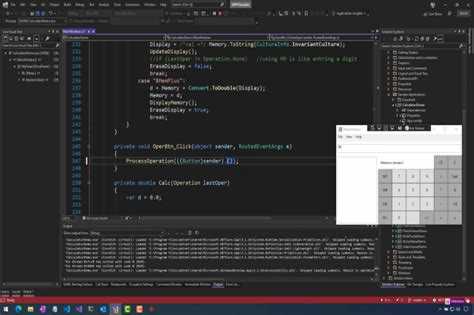
Для изменения цвета фона окна решения в Visual Studio необходимо использовать возможности пользовательской темы или сторонних расширений, так как стандартные настройки не предусматривают отдельной настройки цвета Solution Explorer.
Первый способ – редактирование пользовательской темы через расширение Visual Studio Color Theme Designer. Установите расширение из Marketplace, откройте его и выберите создание или редактирование темы. В списке элементов найдите Solution Explorer Background или похожие элементы интерфейса, отвечающие за фон окна решения, и задайте нужный цвет. После сохранения и применения темы изменения вступят в силу.
Второй способ – использование расширений вроде VSColorOutput или Customizer, которые расширяют возможности настройки интерфейса. Они позволяют изменить цвета отдельных элементов, включая Solution Explorer, без необходимости создавать новую тему целиком.
Важно учитывать, что изменение цвета фона влияет на читаемость текста и иконок. Оптимально подбирать контрастные оттенки и проверять отображение при активном и неактивном окне Visual Studio.
В версиях Visual Studio 2022 и выше улучшена поддержка кастомизации тем, что облегчает изменение цвета Solution Explorer. Для точной настройки можно использовать встроенный редактор тем с выбором цветовых параметров в меню «Инструменты» → «Параметры» → «Среда» → «Шрифты и цвета» и искать элементы, связанные с навигацией и списками.
Как применить собственный фон через настройки темы
Visual Studio не предоставляет встроенной функции прямого добавления фонового изображения, однако можно настроить фон через редактирование пользовательской темы с помощью расширения “Customize Visual Studio” или изменения файлов темы вручную.
Для начала установите расширение “Customize Visual Studio” из Marketplace. После установки откройте меню Инструменты > Параметры > Customize Visual Studio. В разделе настроек темы выберите пункт Background Image и укажите путь к изображению в формате PNG, JPG или BMP.
Рекомендуется использовать изображение с разрешением, соответствующим размеру экрана (например, 1920×1080) и прозрачным фоном, чтобы элементы интерфейса оставались читаемыми. Формат PNG с прозрачностью оптимален для этого.
После загрузки изображения можно настроить его прозрачность и позиционирование: доступно выравнивание по центру, растяжение, плитка или заполнение. Для минимального отвлечения лучше выбрать прозрачность 15-25% и выравнивание по центру.
Если расширение недоступно, можно редактировать файл темы вручную. Найдите в директории Visual Studio файл темы (.vstheme) и откройте его в текстовом редакторе. Добавьте параметр BackgroundImage с абсолютным путем к изображению. Для корректного отображения требуется перезапустить IDE.
Внимание: изменение темы вручную требует осторожности, чтобы не нарушить целостность конфигурации и сохранить возможность обновлений Visual Studio.
Использование расширений для кастомизации фона Visual Studio
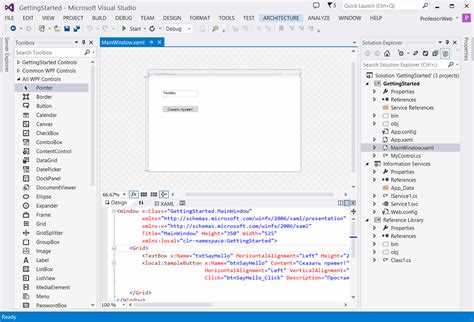
Для изменения фона в Visual Studio можно применить специализированные расширения, расширяющие стандартные возможности IDE. Одно из популярных решений – расширение Background Image. Оно позволяет установить любое изображение в качестве фона редактора кода с возможностью настройки прозрачности и позиционирования.
Установка происходит через встроенный менеджер расширений: меню Extensions > Manage Extensions, поиск по названию и кнопка установки с последующей перезагрузкой Visual Studio. После активации расширения появляется отдельный раздел в настройках, где можно выбрать локальный файл или URL изображения.
Еще один инструмент – расширение Custom Document Background. Помимо статичного фона, оно поддерживает смену изображений в зависимости от типа файла, что удобно для различения проектов визуально. Это расширение также позволяет регулировать прозрачность и масштаб фонового рисунка, не влияя на читаемость текста.
Для пользователей, желающих динамичный фон, подойдет расширение Wallpaper Studio. Оно интегрируется с онлайн-библиотеками и периодически обновляет фон, автоматически изменяя изображение по расписанию. Такой подход подходит для тех, кто ценит разнообразие и хочет минимизировать ручную настройку.
При выборе расширения обращайте внимание на совместимость с вашей версией Visual Studio и отзывы пользователей. Рекомендуется проверить влияние расширения на производительность IDE, так как тяжелые изображения могут замедлять работу редактора, особенно на слабых конфигурациях.
Настройка параметров прозрачности, яркости и позиционирования помогает адаптировать фон под удобство работы, сохраняя при этом четкость текста и избегая визуального перенасыщения. Все эти возможности доступны в меню расширений, чаще всего в разделе Options или Settings.
Восстановление стандартных цветов после изменений
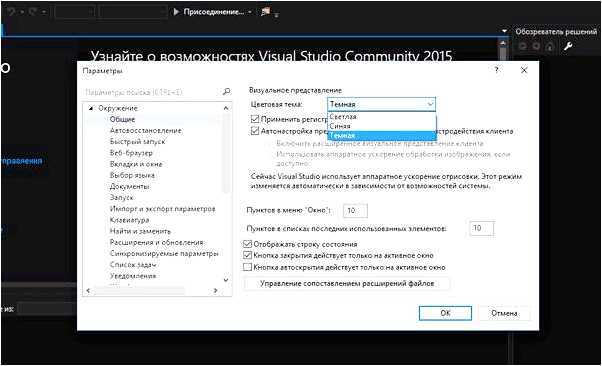
Для возврата стандартной цветовой схемы в Visual Studio откройте меню Инструменты и выберите пункт Параметры. В разделе Среда > Шрифты и цвета установите выпадающий список Настроить параметры для на Текст редактора. В этом окне нажмите кнопку Сбросить, которая возвращает цвета к исходным настройкам.
Если вы изменяли тему оформления через меню Среда > Общие – выберите стандартную тему, например, Светлая или Тёмная. После выбора темы рекомендуется перезапустить Visual Studio для корректного применения изменений.
При использовании расширений для кастомизации цветов, отключите или удалите их через Расширения > Управление расширениями. Это предотвратит перезапись стандартных настроек при запуске.
Для ручного восстановления конкретных элементов цветовой схемы воспользуйтесь экспортом и импортом настроек. В меню Инструменты > Импорт и экспорт настроек выберите Сброс всех настроек и подтвердите действие, что приведет к возврату всех параметров среды к заводским.
Устранение проблем с видимостью текста на новом фоне
При изменении фона в Visual Studio часто возникает проблема с читаемостью текста из-за недостаточного контраста. Для решения используйте следующие методы:
- Проверьте настройки цветовой схемы редактора: перейдите в Инструменты → Параметры → Среда → Шрифты и цвета. Обратите внимание на параметры Цвет текста и Цвет фона для элементов Текст редактора, Выделенный текст, Комментарии и Ключевые слова.
- Используйте встроенные цветовые темы с проверенным контрастом. Если выбранная тема вызывает проблемы, переключитесь на стандартные (например, «Тёмная» или «Светлая»), затем адаптируйте индивидуально.
- Регулируйте насыщенность и яркость цвета фона через HEX или RGB-значения. Избегайте ярких и бликующих оттенков, которые снижают контраст с текстом.
- Для конкретных элементов с плохой видимостью вручную настройте цвета в списке элементов Шрифты и цвета, например, измените цвет комментариев или выделенного текста.
- Используйте инструменты проверки контраста, например, онлайн-сервисы WCAG Contrast Checker, чтобы убедиться, что соотношение контраста между текстом и фоном не ниже 4.5:1 (для нормального текста).
- При наличии расширений для Visual Studio проверьте их влияние на цветовую схему. Некоторые расширения могут переопределять настройки, снижая читаемость.
Если после корректировок текст всё ещё плохо читается, попробуйте временно отключить прозрачность фона в настройках Windows, так как это может влиять на отображение в редакторе.
Сохранение и экспорт пользовательских настроек цвета
Для сохранения текущих цветовых настроек Visual Studio перейдите в меню Инструменты → Параметры → Среда → Шрифты и цвета. После внесения изменений выберите пункт Сохранить как и задайте имя пользовательской темы.
Экспорт настроек осуществляется через меню Инструменты → Импорт и экспорт настроек. Выберите опцию Экспорт выбранных настроек, отметьте раздел Среда → Шрифты и цвета и сохраните файл с расширением .vssettings. Этот файл можно использовать для переноса настроек на другие компьютеры или для резервного копирования.
Импорт пользовательских настроек выполняется аналогично через Импорт и экспорт настроек, выбрав файл .vssettings. При импорте можно выбирать конкретные категории настроек для применения, что позволяет гибко управлять цветовой схемой без затрагивания других параметров среды.
Рекомендуется периодически экспортировать настройки при значительных изменениях для быстрого восстановления рабочей среды и обмена конфигурациями с коллегами.
Вопрос-ответ:
Как изменить фон в Visual Studio на тёмный режим?
Для переключения на тёмный фон в Visual Studio нужно открыть меню «Сервис», затем выбрать «Параметры». В разделе «Среда» перейдите на вкладку «Общие» и найдите пункт «Цветовая тема». Там выберите «Тёмная» и нажмите «ОК». Интерфейс сразу обновится с тёмным фоном.
Можно ли использовать собственное изображение в качестве фона редактора кода?
В стандартных настройках Visual Studio нет функции установки собственного изображения фона для редактора кода. Однако с помощью расширений, например, «Background Image», можно добавить изображение. Нужно установить расширение из магазина Visual Studio, после чего в его настройках выбрать нужное фото для отображения на фоне.
Как изменить цвет фона только для конкретного языка программирования?
В Visual Studio можно настроить цветовую схему для отдельных элементов кода, что позволяет менять фон и подсветку для разных языков. Для этого зайдите в «Параметры», откройте раздел «Шрифты и цвета». В списке «Показать параметры для» выберите язык (например, C#), после чего найдите параметр, отвечающий за фон, и задайте нужный цвет.
Почему после изменения темы фон редактора не изменился?
Если фон редактора остался прежним, возможно, выбранная тема не содержит настроек для этого элемента или включено пользовательское оформление, перекрывающее стандартные цвета. Проверьте, не установлены ли расширения, которые изменяют интерфейс. Также можно попробовать сбросить настройки через «Сервис» → «Параметры» → «Среда» → «Общие» → «Сброс настроек».
Как вернуть фон редактора к стандартному светлому виду?
Чтобы вернуть стандартный светлый фон, зайдите в «Параметры» Visual Studio, выберите раздел «Среда» → «Общие» и в списке тем выберите «Светлая». После подтверждения изменений фон редактора и интерфейса вернётся к привычному светлому виду.

 Загрузка...