Visual Studio Code предоставляет гибкие возможности для автоматического форматирования кода, что позволяет поддерживать единообразие стиля в проектах. Для настройки форматирования важно правильно выбрать расширения и конфигурационные файлы, такие как .editorconfig или настройки конкретного языка в settings.json.
Ключевые параметры, влияющие на форматирование, включают размер отступов, использование пробелов или табуляции, а также правила разрыва строк и позиционирования скобок. VS Code поддерживает запуск форматирования как вручную через сочетание клавиш, так и автоматически при сохранении файла, что настраивается в разделе «editor.formatOnSave».
Интеграция с популярными линтерами и форматтерами – Prettier, ESLint, Black и др. – расширяет возможности контроля качества кода. Рекомендуется создавать локальные конфигурации для каждого проекта, чтобы избежать конфликтов и обеспечить стабильный стиль при командной разработке.
Как выбрать и установить расширение для автоформатирования
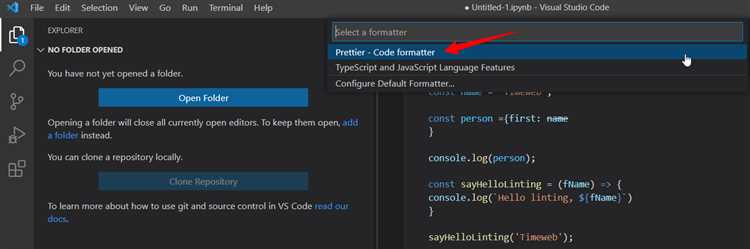
Выбор расширения для автоформатирования в Visual Studio Code зависит от языка программирования и специфики проекта. Например, для JavaScript и TypeScript наиболее востребовано расширение Prettier, обеспечивающее единый стиль кода с минимальной настройкой. Для Python рекомендуется autopep8 или Black, строго соответствующие PEP 8.
Перед установкой проверьте рейтинг расширения, количество скачиваний и дату последнего обновления. Высокая активность разработчиков гарантирует поддержку новых версий VS Code и исправление ошибок. Ознакомьтесь с документацией расширения, чтобы понять доступные настройки и интеграцию с проектом.
Для установки откройте меню расширений (иконка квадрата слева или Ctrl+Shift+X), введите название расширения, затем нажмите кнопку «Установить». После установки перезапустите VS Code, если этого требует расширение.
Настройте автоформатирование через настройки пользователя или рабочего пространства. Для активации автоформата при сохранении файла установите в settings.json параметр "editor.formatOnSave": true. Если расширение поддерживает дополнительные опции, их можно задать в разделе настроек, например, указать конфигурационный файл .prettierrc для Prettier.
Проверяйте совместимость расширения с другими инструментами форматирования в проекте, чтобы избежать конфликтов. При необходимости отключайте встроенный форматтер VS Code через "[язык].editor.formatOnSave": false для конкретных языков, оставляя активным только выбранное расширение.
Настройка параметров форматирования для разных языков программирования
Visual Studio Code позволяет гибко задавать правила форматирования для каждого языка отдельно через файл настроек settings.json или графический интерфейс. Для этого используется объект с ключом, соответствующим языку, например, [javascript], [python], [cpp].
В разделе [javascript] можно указать такие параметры, как "editor.tabSize" (обычно 2 или 4), "editor.insertSpaces" (пробелы вместо табов), а также включить автоформатирование при сохранении "editor.formatOnSave": true. Для поддержки ESLint или Prettier достаточно интегрировать их в настройки и указать форматтер по умолчанию.
Для Python рекомендуется установить "python.formatting.provider": "black" или "autopep8" и задать "editor.tabSize": 4. Опция "editor.formatOnSave" ускорит процесс поддержания кода в соответствии с PEP8.
Для C++ и C# важно настроить "C_Cpp.clang_format_style" с подходящим стилем, например, "Google" или "LLVM", что обеспечит стандартизированное форматирование. Размер табуляции обычно равен 4 пробелам.
Обратите внимание, что многие расширения для языков программирования добавляют собственные настройки форматирования, которые можно дополнительно детализировать внутри блока языка, например, отключить автоматическое добавление точек с запятой для TypeScript.
Для применения настроек необходимо либо перезапустить VS Code, либо вручную вызвать форматирование через команду Format Document. Параметры из settings.json в разделе [<язык>] имеют приоритет над общими настройками редактора.
Использование команд форматирования через горячие клавиши
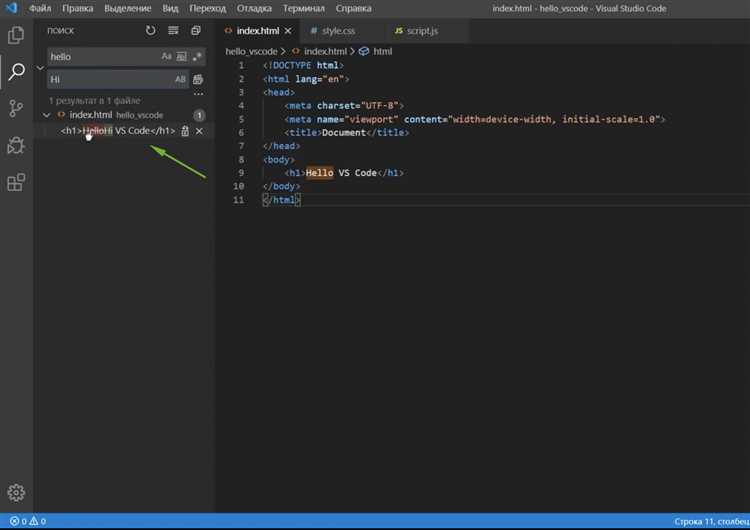
Visual Studio Code поддерживает быструю корректировку оформления кода с помощью стандартных сочетаний клавиш. По умолчанию для форматирования выделенного участка или всего файла используется комбинация Shift + Alt + F на Windows и Linux, а на macOS – Shift + Option + F. Эта команда вызывает установленный форматтер для текущего языка программирования, автоматически приводя код к заданным правилам отступов, пробелов и переносов.
Если необходимо отформатировать только выделенный блок, следует сначала выделить нужный фрагмент и применить ту же комбинацию. VS Code применит форматирование только к выделенной области, что удобно при частичном редактировании больших файлов.
Для тонкой настройки форматирования можно изменить сочетания клавиш в настройках Keyboard Shortcuts, назначив команды editor.action.formatDocument и editor.action.formatSelection на удобные сочетания. Это позволяет интегрировать форматирование в личный рабочий процесс без лишних движений.
При использовании нескольких форматтеров для одного языка переключение между ними выполняется через команду Format Document With... (доступна через палитру команд Ctrl+Shift+P), но запуск форматирования через горячие клавиши всегда активирует форматтер по умолчанию.
Для автоматического форматирования при сохранении файла достаточно включить настройку "editor.formatOnSave": true. Это избавляет от необходимости вручную вызывать команду через горячие клавиши, но горячие клавиши остаются незаменимы для мгновенного применения форматирования в любой момент редактирования.
Автоматическое форматирование при сохранении файла
В Visual Studio Code функция автоматического форматирования при сохранении файла позволяет поддерживать единообразие кода без дополнительных действий. Для включения этой возможности необходимо внести изменения в настройки редактора.
Настройка производится через файл настроек settings.json или интерфейс настроек:
"editor.formatOnSave": true– включает автоматический вызов форматирования при сохранении.
Для корректной работы нужно убедиться, что установлен и настроен подходящий форматтер для используемого языка программирования. Например:
- Для JavaScript/TypeScript – расширения Prettier или ESLint.
- Для Python – расширение Python с поддержкой формата Black или autopep8.
- Для C# – встроенный форматтер или Roslyn.
Если проект использует специфичные правила форматирования, их следует зафиксировать в конфигурационных файлах (например, .prettierrc, .eslintrc или pyproject.toml). Visual Studio Code будет применять эти настройки автоматически при сохранении.
Дополнительно можно ограничить автоматическое форматирование конкретными языками:
"[javascript]": {
"editor.formatOnSave": true
},
"[json]": {
"editor.formatOnSave": false
}
Для сложных сценариев применяют расширения с дополнительными настройками или скрипты, запускаемые при сохранении через задачи (tasks) VS Code.
Автоматическое форматирование повышает качество кода, снижая число ошибок, связанных с несоблюдением стиля, и экономит время, исключая необходимость ручного форматирования перед коммитом.
Настройка правил отступов и пробелов в редакторе
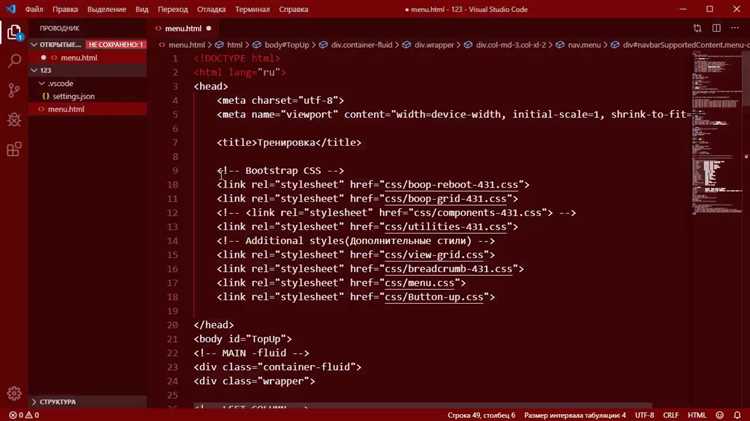
Для контроля отступов и пробелов в Visual Studio Code важно точно задать параметры в настройках редактора. Это гарантирует единообразие кода и улучшает его читаемость.
- tabSize – количество пробелов, соответствующих одному табу. Значение по умолчанию – 4, но для JavaScript и Python часто используется 2.
- insertSpaces – определяет, вставлять ли пробелы вместо символа табуляции. Рекомендуется использовать true для совместимости с большинством проектов.
- detectIndentation – автоматическое определение отступов по уже написанному коду. При активации оно может менять tabSize и insertSpaces, что не всегда удобно в командной работе.
Для жесткой фиксации правил отступов следует в settings.json прописать:
{
"editor.tabSize": 2,
"editor.insertSpaces": true,
"editor.detectIndentation": false
}
Для контроля пробелов вокруг операторов и после запятых применяются настройки или плагины форматирования, например, ESLint с правилом space-infix-ops для обязательных пробелов вокруг операторов.
- Проверяйте настройку
"editor.trimAutoWhitespace": true– автоматически удаляет лишние пробелы в конце строки. - Используйте расширения, такие как Prettier, с конфигурацией
printWidthиtabWidth, чтобы обеспечить единообразный стиль пробелов и отступов при автоформатировании.
Отдельное внимание уделяйте параметрам для файлов с разными языками в разделе "[язык]": {} – можно задать уникальные настройки табуляции и пробелов для каждого типа файлов.
Решение распространённых проблем с форматированием кода
Неправильное форматирование после сохранения файла обычно связано с конфликтами настроек редактора и расширений. Проверьте, что в settings.json указаны одни и те же правила для параметров "editor.formatOnSave" и выбранного форматировщика. Если используется ESLint или Prettier, убедитесь, что их конфигурационные файлы (.eslintrc, .prettierrc) синхронизированы с настройками VS Code.
Форматировщик не срабатывает при нажатии комбинации клавиш. Проверьте назначение горячих клавиш через Keyboard Shortcuts, возможно, комбинация конфликтует с другим расширением. Включите лог форматирования через команду Developer: Toggle Developer Tools и отследите ошибки в консоли.
Отступы отображаются некорректно из-за смешивания пробелов и табуляций. В настройках убедитесь, что параметр "editor.insertSpaces" соответствует вашему стилю (true – пробелы, false – табы). Для файлов с разным стилем используйте расширение EditorConfig и настройте .editorconfig с конкретными правилами по проекту.
Форматирование при автосохранении работает не для всех типов файлов. Проверьте в настройках, что расширение поддерживает форматирование для данного языка. При необходимости явно укажите параметр "[язык]": { "editor.formatOnSave": true } в settings.json.
Конфликты между несколькими форматировщиками устраняются выбором одного основного форматировщика через команду Format Document With... и установкой его по умолчанию в настройках ("editor.defaultFormatter"). Отключите или удалите другие расширения форматирования, если они мешают.
Форматирование не учитывает правила проекта. Добавьте в проект конфигурационные файлы для используемого форматировщика (Prettier, ESLint, EditorConfig) и убедитесь, что VS Code использует локальные версии пакетов, а не глобальные. Перезапустите редактор после изменения конфигураций.
Вопрос-ответ:
Как настроить автоматическое форматирование кода при сохранении файла в Visual Studio Code?
Для включения автоматического форматирования при сохранении откройте настройки редактора (Ctrl+,), найдите параметр «Editor: Format On Save» и активируйте его. После этого каждый раз при сохранении файл будет автоматически форматироваться согласно установленным правилам. Чтобы корректно форматировался именно ваш язык программирования, убедитесь, что установлен соответствующий плагин для форматирования, например, Prettier или ESLint для JavaScript.
Какие расширения рекомендуются для улучшения форматирования кода в Visual Studio Code?
Для удобного и правильного форматирования часто используют такие расширения, как Prettier — универсальный форматтер для многих языков, ESLint — помогает поддерживать стиль кода в JavaScript и TypeScript, а также Beautify для форматирования HTML, CSS и JavaScript. Для Python хорошо подходит расширение Python с интеграцией Black или autopep8. Установка и настройка этих расширений позволяют легко привести код к единому виду и избежать ошибок стиля.

 Загрузка...