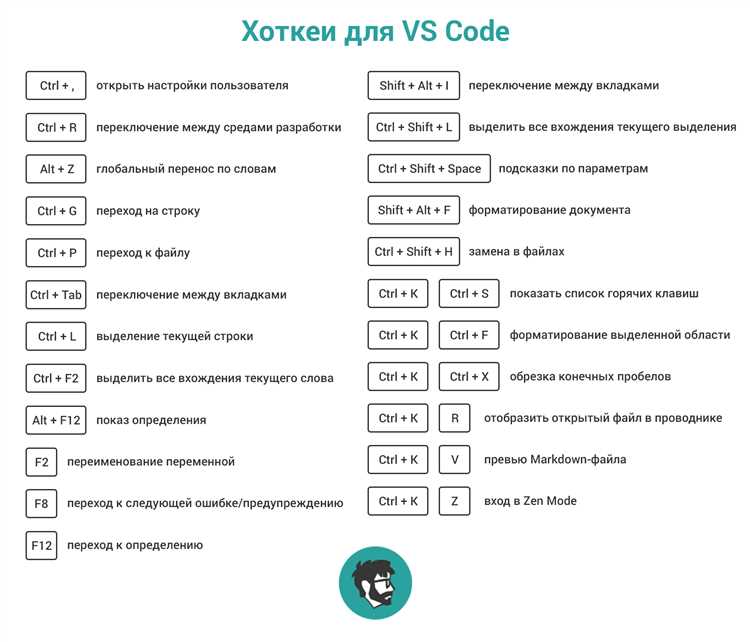
Visual Studio позволяет гибко настраивать горячие клавиши под индивидуальные потребности. Это особенно полезно при переходе с других IDE, таких как IntelliJ IDEA или Eclipse, где сочетания клавиш отличаются. Перенастройка ускоряет работу и минимизирует необходимость запоминания новых комбинаций.
Для изменения сочетаний клавиш откройте Tools → Options → Environment → Keyboard. В поле «Show commands containing» можно ввести название команды, например Edit.Copy или Build.BuildSolution. В нижнем блоке задаются новые комбинации, где важно выбрать правильный Use new shortcut in – глобально или для конкретного контекста, например текстового редактора.
Visual Studio позволяет задавать сразу несколько комбинаций на одну команду. Это удобно, если вы используете разные раскладки клавиатуры или работаете на разных устройствах. Изменённые настройки сохраняются в профиль, который можно экспортировать через Tools → Import and Export Settings, чтобы быстро переносить конфигурацию между машинами.
Некоторые сочетания клавиш зарезервированы операционной системой или конфликтуют с другими плагинами. В этом случае Visual Studio отобразит предупреждение, и стоит подобрать альтернативу. Также полезно периодически очищать неиспользуемые назначения через кнопку Remove, чтобы избежать случайных конфликтов.
Где найти настройки клавиш в Visual Studio

Откройте меню Tools (Сервис) и выберите пункт Options (Параметры). В открывшемся окне разверните раздел Environment (Среда) и перейдите во вкладку Keyboard (Клавиатура).
В поле Show commands containing можно найти нужную команду, введя часть её имени. Ниже отображается список назначенных сочетаний клавиш и выпадающий список Use new shortcut in, где можно выбрать область действия (например, Global или текстовый редактор).
Чтобы изменить сочетание, установите курсор в поле Press shortcut keys, нажмите нужную комбинацию и нажмите Assign. Чтобы удалить назначение, выберите его в списке и нажмите Remove.
Изменения сохраняются автоматически при нажатии OK или Apply. Настройки хранятся в профиле пользователя, что позволяет экспортировать или импортировать их через раздел Tools > Import and Export Settings.
Как изменить существующее сочетание клавиш
Для изменения уже назначенного сочетания клавиш в Visual Studio выполните следующие действия:
- Откройте меню Инструменты → Параметры.
- В дереве слева выберите Окружение → Клавиатура.
- В поле Показать команды, содержащие начните вводить имя команды, например
Edit.FormatDocumentдля автоформатирования кода. - Выберите нужную команду в списке.
- Внизу в разделе Текущие сочетания клавиш найдите назначенные комбинации. Если необходимо изменить – выделите существующее сочетание и нажмите Удалить.
- В поле Нажмите сочетание клавиш введите новую комбинацию, например Ctrl + Alt + F.
- Выберите нужную область применения: Text Editor, Global или другую, в зависимости от контекста команды.
- Нажмите Назначить, затем ОК.
Если новое сочетание уже используется другой командой, Visual Studio отобразит предупреждение. Рекомендуется убедиться, что вы не перекрываете важные системные или редакторские команды.
После сохранения изменений комбинация начнёт действовать немедленно, перезапуск среды не требуется.
Как назначить горячую клавишу для команды без ярлыка
Откройте Visual Studio и перейдите в меню Tools → Options. В открывшемся окне разверните раздел Environment и выберите пункт Keyboard.
В поле «Show commands containing» введите точное название команды, для которой требуется задать сочетание клавиш. Например, чтобы найти команду сохранения всех файлов, введите File.SaveAll. Если команда не отображается, убедитесь в правильности написания или используйте ключевое слово из названия.
Выделите нужную команду в списке ниже. В поле «Press shortcut keys» нажмите желаемое сочетание клавиш. Система сразу проверит, используется ли оно в другой команде. Если комбинация уже занята, под списком появится предупреждение, какая команда использует её. Чтобы избежать конфликтов, выберите свободное сочетание или освободите нужное, удалив его у другой команды.
В поле «Use new shortcut in» выберите контекст применения. Если вы хотите, чтобы горячая клавиша работала глобально, выберите Global. Это важно: сочетание клавиш, заданное для узкого контекста (например, текстового редактора), не будет работать в других окнах среды.
Нажмите кнопку Assign, затем OK для сохранения изменений. Назначение вступает в силу немедленно, перезапуск не требуется.
Как удалить или сбросить назначенное сочетание клавиш
Откройте Visual Studio и перейдите в меню Инструменты → Параметры. В появившемся окне выберите раздел Среда → Клавиатура.
В поле Показать команды, содержащие введите имя команды, для которой нужно удалить сочетание клавиш. Например: Edit.FormatDocument.
В нижней части окна, в списке Текущие сочетания клавиш, выберите ненужное сочетание. Нажмите кнопку Удалить. Сочетание будет немедленно удалено из списка.
Если требуется сбросить все пользовательские изменения и вернуть стандартные сочетания, нажмите кнопку Сброс рядом с выпадающим списком Схема клавиатуры. Подтвердите действие. Это отменит все индивидуальные назначения.
Изменения вступают в силу сразу после применения. Повторная настройка возможна в любое время через тот же интерфейс.
Как сохранить и перенести настройки клавиш между проектами
Настройки горячих клавиш в Visual Studio сохраняются в файле .vssettings. Чтобы экспортировать текущие назначения клавиш, откройте меню Tools → Import and Export Settings, выберите Export selected environment settings и укажите только пункт Keyboard shortcuts. Сохраните файл с расширением .vssettings в доступном каталоге.
Для переноса настроек в другую копию Visual Studio повторите те же действия, но выберите Import selected environment settings и укажите ранее сохранённый файл. Перед применением система предложит создать резервную копию текущей конфигурации. Это важно, если настройки нужно будет откатить.
Чтобы ускорить перенос между несколькими машинами, добавьте файл .vssettings в систему управления версиями (например, Git) вне рабочих директорий проекта. При клонировании репозитория настройку можно быстро применить через импорт, не затрагивая другие параметры среды.
Для командной работы используйте Team Settings Files с помощью расширения Settings Sync от Microsoft. Оно позволяет синхронизировать пользовательские настройки, включая клавиши, через облако или общий репозиторий.
После импорта желательно перезапустить Visual Studio, чтобы все изменения вступили в силу, особенно если изменены сочетания, связанные с основными командами редактора.
Почему не работает новое сочетание и как это исправить
Еще одна причина – неправильный выбор контекста (Scope). Visual Studio применяет горячие клавиши в зависимости от активного окна или редактора. Для корректной работы убедитесь, что сочетание назначено на нужный контекст, например, «Text Editor» или «Global».
Если сочетание задается через расширения или плагины, они могут перехватывать или блокировать клавиши. В таком случае отключите подозрительные расширения и протестируйте работу сочетания повторно.
Для обновления изменений иногда требуется перезапустить Visual Studio. В некоторых случаях помогает очистка кэша настроек или сброс пользовательских настроек через команду Tools → Import and Export Settings → Reset all settings с последующим повторным назначением сочетаний.
Также стоит убедиться, что клавиши физически исправны и не задействованы на уровне операционной системы для других функций, например, системных сочетаний или программного обеспечения для управления клавиатурой.
Вопрос-ответ:
Как изменить сочетания клавиш в Visual Studio?
Чтобы изменить сочетания клавиш в Visual Studio, откройте меню «Сервис» и выберите пункт «Параметры». В появившемся окне перейдите в раздел «Среда» → «Клавиатура». Там можно найти нужную команду, введя её название в поле поиска, и назначить новое сочетание клавиш, нажав в поле «Новые сочетания клавиш» и затем на желаемые клавиши. После этого нажмите кнопку «Назначить» и сохраните изменения.
Можно ли вернуть стандартные настройки горячих клавиш после их изменения?
Да, Visual Studio позволяет восстановить настройки горячих клавиш по умолчанию. Для этого в разделе «Клавиатура» окна параметров нажмите кнопку «Сбросить». Это вернёт все сочетания к исходному виду. Если хотите сбросить только часть изменений, придётся переназначить их вручную.
Можно ли экспортировать или импортировать настройки клавиатуры в Visual Studio?
Visual Studio поддерживает экспорт и импорт настроек, включая изменения горячих клавиш. Для этого нужно открыть меню «Сервис» → «Импорт и экспорт настроек». Далее выберите опцию экспорта для сохранения текущих настроек в файл или импортируйте ранее сохранённый файл, чтобы быстро применить набор комбинаций клавиш на другом компьютере.
Какие советы помогут избежать конфликтов при назначении новых горячих клавиш?
При назначении новых сочетаний следует проверять, не используются ли они уже для других команд, чтобы избежать конфликтов. В окне настроек клавиатуры Visual Studio показывает, если выбранное сочетание занято, и указывает, для какой команды. Лучше использовать уникальные комбинации или добавлять модификаторы, например Ctrl+Shift, чтобы снизить риск перекрытий.
Можно ли создавать собственные команды и назначать для них горячие клавиши в Visual Studio?
В Visual Studio можно создавать макросы или использовать расширения, чтобы добавить новые команды. После этого в разделе настройки клавиатуры они появятся в списке доступных команд, и можно будет назначить для них сочетания клавиш так же, как для стандартных функций. Это помогает оптимизировать работу под свои задачи.
Как изменить комбинацию горячих клавиш для вызова панели инструментов в Visual Studio?
Чтобы изменить горячие клавиши, откройте меню «Сервис» и выберите пункт «Параметры». В открывшемся окне найдите раздел «Среда» и выберите «Клавиатура». В строке поиска введите команду, для которой хотите изменить сочетание клавиш. После выбора команды в поле «Новые сочетания клавиш» нажмите желаемую комбинацию, затем нажмите «Назначить» и подтвердите изменения кнопкой «ОК».
Можно ли вернуть стандартные настройки горячих клавиш в Visual Studio после их изменения, и как это сделать?
Да, Visual Studio позволяет восстановить исходные настройки горячих клавиш. Для этого нужно открыть меню «Сервис», перейти в «Параметры», затем в раздел «Среда» — «Клавиатура». Там находится кнопка «Сбросить», которая вернет все сочетания клавиш к значениям по умолчанию. После нажатия этой кнопки подтвердите действие и закройте окно. Все ранее изменённые сочетания будут отменены, и система будет работать с исходными настройками.

 Загрузка...