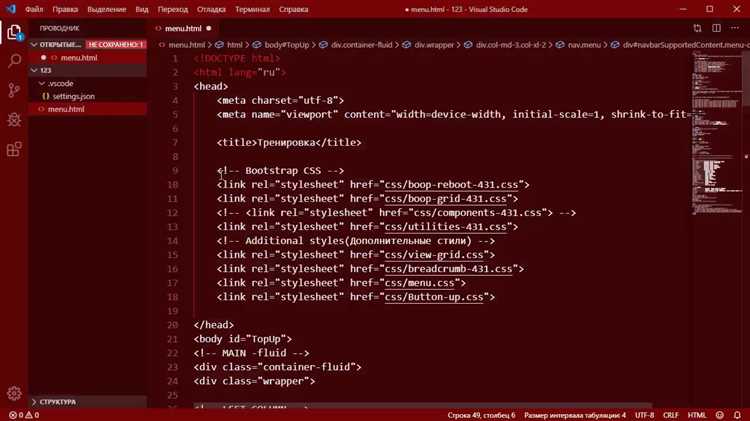
Visual Studio предоставляет гибкие инструменты для настройки интерфейса, включая возможность изменить внешний вид курсора. Это особенно полезно для разработчиков, которые работают в условиях плохого освещения, используют мониторы с высоким разрешением или предпочитают визуальные акценты при навигации по коду.
Для изменения формы и цвета курсора необходимо перейти в раздел Tools → Options → Environment → Fonts and Colors. В выпадающем списке «Show settings for» следует выбрать пункт Text Editor. Параметр Cursor позволит задать толщину курсора в пикселях, а через выбор цветовых схем можно добиться высокой видимости курсора на любом фоне.
Если требуется изменить форму курсора, например, на блок вместо стандартной вертикальной линии, необходимо внести правки в файл настроек settings.json при использовании Visual Studio Code или воспользоваться расширениями. В полной Visual Studio таких опций по умолчанию нет, но их можно реализовать через сторонние инструменты, такие как VSColorOutput или Custom Document Well.
Пользователи также могут изменить поведение курсора при выделении текста, включая мигание, скорость перемещения и отклик на различные сочетания клавиш. Эти параметры настраиваются в разделе Accessibility и позволяют адаптировать рабочее пространство под индивидуальные предпочтения, повышая продуктивность и снижая нагрузку на зрение.
Как изменить толщину текстового курсора в настройках Visual Studio
Толщина текстового курсора (ввода) в Visual Studio регулируется через параметры среды. Чтобы изменить этот параметр, выполните следующие действия:
1. Откройте меню Tools (Сервис) и выберите Options (Параметры).
2. В появившемся окне перейдите в раздел Environment → Fonts and Colors.
3. В нижней части окна найдите параметр Cursor thickness.
4. Установите нужное числовое значение от 1 до 5. Значение «1» – это минимальная толщина (один пиксель), «5» – максимальная.
5. Нажмите OK для применения изменений. Обновления вступают в силу сразу без перезапуска среды.
Изменение толщины курсора особенно полезно при работе с мониторами высокой плотности пикселей или в условиях плохого освещения, когда стандартный курсор трудно различим. Оптимальное значение – 2 или 3, обеспечивающее хорошую видимость без излишней навязчивости.
Где изменить цвет курсора при использовании тёмной темы
Чтобы изменить цвет текстового курсора в Visual Studio при активной тёмной теме, откройте меню Инструменты → Параметры, затем перейдите в раздел Окружающая среда → Шрифты и цвета.
В выпадающем списке «Показать параметры для» выберите пункт Текстовый редактор. В списке элементов найдите Caret – это и есть текстовый курсор. Значение по умолчанию в тёмной теме – светло-серый, но вы можете задать любой другой цвет, который будет лучше виден на выбранном фоне.
После выбора элемента Caret в правой части окна установите новый цвет в поле «Цвет переднего плана». Изменения вступают в силу сразу после нажатия кнопки ОК.
Если элемент Caret отсутствует, включите расширенный режим отображения настроек. Это можно сделать с помощью команды Tools → Options → Environment → Preview Features, активировав опцию Use advanced color customization.
Как включить режим оверстрайка с альтернативным отображением курсора
В Visual Studio режим оверстрайка позволяет заменять символы при вводе, а не вставлять их. По умолчанию он отключён, а курсор выглядит как вертикальная линия. Для активации режима с изменением отображения курсора выполните следующие шаги:
- Нажмите Insert на клавиатуре. Это переключает режим ввода между вставкой и заменой. В режиме замены курсор превращается в прямоугольный блок, указывая на активный символ.
- Если визуальные изменения курсора отсутствуют, включите аппаратное отображение курсора:
- Откройте меню Tools → Options.
- Перейдите в раздел Environment → Fonts and Colors.
- Выберите элемент Text Editor и убедитесь, что шрифт поддерживает блочное отображение курсора, например, Consolas.
- Для постоянного отображения прямоугольного курсора можно изменить системные параметры:
- Откройте Settings → Ease of Access → Text cursor.
- Активируйте Text cursor indicator и настройте его толщину и цвет для лучшей видимости в режиме оверстрайка.
Дополнительно можно установить расширения, обеспечивающие визуальные индикаторы режима замены, например, Overtype Mode Indicator из Visual Studio Marketplace.
Как использовать пользовательские стили курсора через файл settings.json
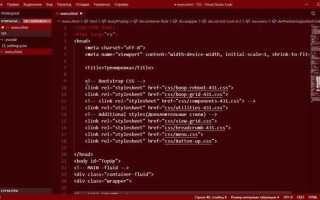
Откройте командную палитру Visual Studio Code с помощью сочетания клавиш Ctrl+Shift+P и выполните команду Preferences: Open Settings (JSON). Это откроет файл settings.json, где можно задать параметры напрямую.
Для изменения стиля курсора добавьте или отредактируйте параметр "editor.cursorStyle". Допустимые значения: "line" – тонкая линия, "block" – блочный курсор, "underline" – подчеркивание. Пример:
"editor.cursorStyle": "block"Для изменения толщины курсора при значении "line" используйте параметр "editor.cursorWidth". Укажите целое число от 1 до 10. Например:
"editor.cursorWidth": 3Цвет курсора задается через параметр "workbench.colorCustomizations". Укажите ключ "editorCursor.foreground" с нужным цветом в HEX-формате. Например:
"workbench.colorCustomizations": {
"editorCursor.foreground": "#FF5733"
}
Для анимации мигания курсора настройте "editor.cursorBlinking". Доступные значения: "blink", "smooth", "phase", "expand", "solid". Пример настройки:
"editor.cursorBlinking": "phase"Изменения применяются мгновенно после сохранения settings.json. Рекомендуется предварительно перезапустить редактор, если изменения не отобразились.
Настройка мигания курсора: частота и задержка
Visual Studio использует системные параметры Windows для управления миганием курсора. Чтобы изменить частоту или полностью отключить мигание, необходимо настроить параметр `CursorBlinkRate` в редакторе реестра.
Откройте редактор реестра: нажмите Win + R, введите regedit и нажмите Enter. Перейдите в раздел:
HKEY_CURRENT_USER\Control Panel\Desktop
Найдите параметр CursorBlinkRate. Значение указывается в миллисекундах. Например, 500 означает, что курсор мигает дважды в секунду. Установите -1, чтобы отключить мигание полностью. Для быстрой реакции курсора установите значение 200–300, для более медленного мигания – 800–1000.
После изменения параметра перезапустите Visual Studio или завершите сеанс Windows, чтобы настройки вступили в силу. Эти изменения влияют на все приложения, использующие системные настройки ввода, включая Visual Studio.
Для возврата к настройкам по умолчанию установите значение 530.
Как изменить курсор при отладке и во время остановки на точке останова
В Visual Studio стандартный курсор не меняется автоматически при запуске отладки или остановке на точке останова. Чтобы визуально выделить эти состояния, необходимо вручную настроить курсор через расширения или пользовательские настройки среды.
Способ 1: Использование расширений. Расширения, такие как Visual Studio Cursor Changer или аналогичные, позволяют задавать разные курсоры для режимов отладки. Установите расширение, откройте его настройки и назначьте курсоры для событий Debugging и Break Mode.
Способ 2: Настройка через макросы или скрипты. В Visual Studio можно создать макрос, который при срабатывании точки останова изменит курсор с помощью API Windows (функция SetCursor). Такой макрос нужно привязать к событию BreakModeEntered в Visual Studio.
Обратите внимание, что Visual Studio не имеет встроенного интерфейса для прямого изменения курсора в отладочном режиме, поэтому использование расширений или автоматизации через макросы – наиболее эффективный подход.
Для корректного отображения новых курсоров рекомендуются форматы .cur или .ani, размером 32×32 пикселя, чтобы не нарушать четкость и не отвлекать от работы.
Восстановление стандартного курсора при сбое отображения
Если в Visual Studio курсор отображается некорректно или вовсе не виден после изменения его внешнего вида, первым шагом следует сбросить настройки курсора к стандартным. Для этого закройте все открытые проекты и перейдите в меню Инструменты → Параметры → Среда → Шрифты и цвета. В списке элементов найдите параметр Текст редактора – Курсор и установите стандартный цвет и форму курсора.
Если визуальный сбой сохраняется, запустите Visual Studio с ключом /resetsettings. Для этого откройте командную строку и выполните:
devenv.exe /resetsettings
Эта команда вернёт все настройки среды, включая курсор, к исходным. После перезапуска проверьте состояние курсора в редакторе.
В случае проблем с аппаратным ускорением, влияющим на отрисовку курсора, рекомендуется отключить аппаратное ускорение в разделе Параметры → Среда → Общие – снимите галочку с Включить аппаратное ускорение графики и перезапустите Visual Studio.
Если нестандартный курсор сохраняется из-за загруженных расширений, отключите их временно через Расширения → Управление расширениями и перезапустите среду.
Последний шаг – проверка целостности системных файлов Windows, влияющих на отображение элементов интерфейса. Запустите команду в командной строке с правами администратора:
sfc /scannow
После завершения проверки и исправления ошибок перезапустите компьютер и повторно откройте Visual Studio.
Вопрос-ответ:
Можно ли изменить размер курсора в Visual Studio?
В Visual Studio нет встроенной функции для изменения размера стандартного курсора редактора кода. Однако, можно использовать системные настройки Windows для изменения размера курсора в целом, что повлияет и на курсор в Visual Studio. Если требуется отдельное изменение только для среды разработки, стоит рассмотреть сторонние расширения, но их количество и возможности ограничены.
Как поменять форму курсора в редакторе кода Visual Studio?
Форма курсора в редакторе кода по умолчанию представлена вертикальной линией (кареткой). Для её изменения можно воспользоваться настройками самой Visual Studio: в разделе «Параметры» – «Текстовый редактор» – «Общие» есть опция выбора между вертикальной линией, блоком или подчеркиванием. Также можно менять цвет курсора для лучшей видимости. Это не затрагивает системный курсор мыши, только курсор текста.
Можно ли использовать кастомные изображения для курсора в Visual Studio?
Visual Studio не поддерживает загрузку собственных изображений для курсора напрямую. Для изменения вида курсора можно ограничиться выбором доступных стилей и цветов в настройках. Если нужна замена курсора мыши, то это делается через системные параметры Windows, где можно установить пользовательские файлы .cur или .ani, но это будет влиять на все приложения, включая Visual Studio.
Как сделать курсор в Visual Studio более заметным при работе с длинным кодом?
Для повышения заметности курсора в Visual Studio можно изменить цвет и толщину каретки. Это делается в настройках редактора: зайдите в «Параметры», затем в «Среда» и «Шрифты и цвета». Найдите пункт «Курсор» или «Каретка» и выберите яркий контрастный цвет. Кроме того, можно включить подсветку строки с курсором, что помогает быстро ориентироваться в большом объеме кода.
Влияет ли изменение внешнего вида курсора в Visual Studio на производительность программы?
Изменение вида курсора, будь то цвет, форма или толщина, практически не влияет на производительность Visual Studio. Эти настройки касаются только интерфейса и не затрагивают работу движка или компилятора. Поэтому можно свободно настраивать внешний вид курсора для удобства, не опасаясь ухудшения скорости работы среды разработки.
Как изменить внешний вид курсора в Visual Studio для удобства работы?
В Visual Studio можно настроить отображение курсора через параметры редактора кода. Для этого откройте меню «Сервис» (Tools), выберите «Параметры» (Options), затем в разделе «Текстовый редактор» (Text Editor) перейдите в «Общие» настройки. Там можно выбрать тип курсора: мигающий вертикальный, блочный или подчеркивающий. Также можно настроить его цвет и скорость мигания. Эти изменения помогут сделать курсор более заметным и комфортным для глаз при длительной работе с кодом.
Можно ли изменить курсор в Visual Studio на свой собственный пользовательский значок?
Стандартный функционал Visual Studio не предусматривает замену курсора на произвольный пользовательский значок напрямую через интерфейс. Однако можно использовать расширения, которые позволяют более гибко настраивать внешний вид редактора, включая курсор. Например, некоторые расширения дают возможность менять стили и цвета курсора, а также устанавливать анимации. Если нужен именно уникальный значок курсора, то альтернативой будет изменение системного курсора в настройках операционной системы, что повлияет на курсор во всех приложениях, включая Visual Studio.

 Загрузка...