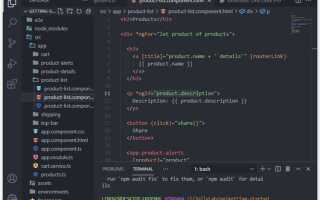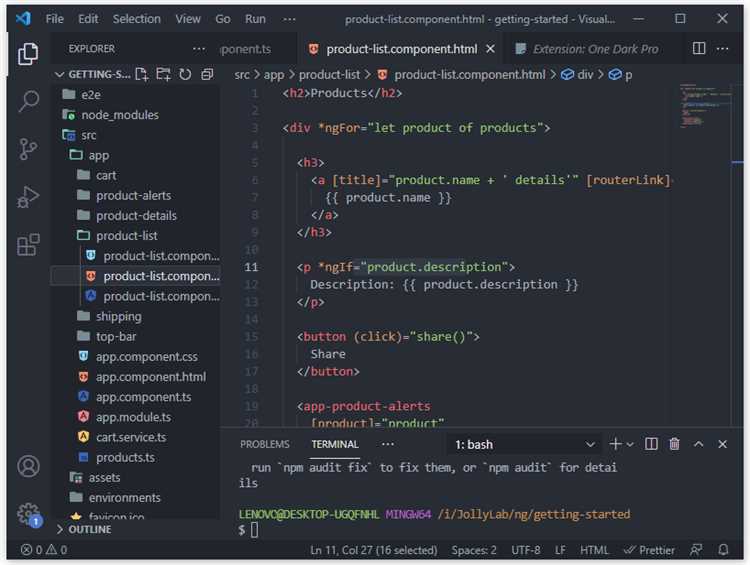
Visual Studio поддерживает гибкую настройку цветовой схемы для различных элементов кода: ключевых слов, строк, комментариев, операторов и ошибок. Эти параметры задаются в разделе Tools → Options → Environment → Fonts and Colors. Здесь можно выбрать язык, тип элемента (например, Keyword, String, Comment) и задать для него индивидуальные цвета текста и фона.
Для работы с подсветкой удобно использовать встроенную тему, как основу. Например, при редактировании тёмной темы Dark, вы можете изменить только отдельные элементы, сохранив при этом общее оформление. Настройки сохраняются в локальном профиле пользователя, и их можно экспортировать в файл .vssettings для последующего импорта в другую среду.
При необходимости более глубокой кастомизации можно установить расширения, такие как Color Theme Designer или Theme Editor. Они позволяют менять поведение подсветки на уровне структуры AST – например, выделять определённые идентификаторы или шаблонные конструкции C++. Такие изменения требуют перезапуска среды, но дают максимальный контроль над визуальным представлением кода.
Изменения подсветки особенно полезны в проектах с нестандартными соглашениями о коде или при работе с малознакомыми языками. Правильно настроенная схема повышает скорость чтения, снижает нагрузку на зрение и помогает быстрее выявлять ошибки.
Настройка цветовой схемы через меню «Параметры»
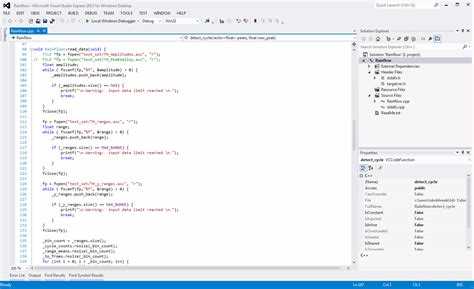
Откройте меню «Инструменты» и выберите пункт «Параметры». В появившемся окне перейдите в раздел «Среда» → «Шрифты и цвета». В выпадающем списке «Показать параметры для» выберите «Текстовый редактор», чтобы изменить оформление кода.
В поле «Элемент отображения» выберите нужный синтаксический элемент – Keyword (ключевые слова), String (строки), Comment (комментарии) и т.д. Ниже доступны параметры изменения цвета текста и фона. Например, для улучшения читаемости часто выбирают светлый фон и тёмный текст или наоборот – для тёмной темы.
Для быстрой смены всей цветовой схемы используйте выпадающий список «Цветовая тема» в разделе «Среда → Общие». Доступны встроенные варианты – «Светлая», «Тёмная», «Синяя». Пользовательские темы можно установить вручную через импорт настроек или с помощью расширений, таких как Color Theme Editor.
После внесения изменений нажмите «ОК», чтобы применить настройки. Они вступают в силу немедленно, без перезапуска среды.
Создание собственной темы оформления синтаксиса
Откройте Visual Studio и перейдите в раздел Tools → Options → Environment → General. Убедитесь, что активирован цветовой режим “Custom”, иначе изменения темы невозможны.
Для создания темы используйте расширение Color Theme Designer. Установите его через Extensions → Manage Extensions, далее перезапустите среду. После установки в меню Tools появится пункт Customize Colors.
Создайте новый проект на основе шаблона Visual Studio Color Theme (тип проекта: Extensibility). В редакторе .pkgdef-файла задайте ключи цвета. Например, чтобы изменить цвет ключевых слов, укажите:
[$RootKey$\FontsAndColors\Cache\{GUID}]\n"Foreground"="0x00FF0000"
Каждый элемент синтаксиса имеет свой GUID. Найти его можно через файл FontsAndColors\TextEditor в реестре Windows или использовать утилиту Theme Editor из SDK.
Для тестирования темы запустите проект как экспериментальную версию Visual Studio. Выберите тему в меню Tools → Options → Environment → General.
Готовую тему опубликуйте как расширение VSIX. Откройте манифест, укажите имя темы, версию, поддерживаемые версии Visual Studio. Скомпилируйте проект и установите файл VSIX двойным щелчком.
Для поддержки синхронизации с системной темой реализуйте переключение на основе ключа UseSystemSetting и настройте соответствие светлой и тёмной версии вручную.
Изменение цвета ключевых слов и типов
Откройте Visual Studio и перейдите в меню Сервис → Параметры. В появившемся окне раскройте раздел Среда → Шрифты и цвета.
В выпадающем списке «Показать параметры для» выберите Текстовый редактор. В списке «Элемент отображения» найдите пункты Keyword (Ключевое слово) и User Types (Пользовательские типы).
Чтобы изменить цвет ключевых слов, выделите элемент Keyword и задайте нужные значения для параметров «Цвет текста» и «Цвет фона». Например, для выделения ключевых слов ярко-синим выберите цвет RGB(0, 120, 215).
Для типов данных, созданных пользователем, выберите User Types и настройте цвета по аналогии. Если требуется изменить оформление встроенных типов вроде int, string и др., редактируйте также Identifier, так как часть языков интерпретирует их как идентификаторы.
Изменения применяются сразу после нажатия ОК. При необходимости можно сохранить текущую цветовую схему с помощью профилей экспорта: Сервис → Импорт и экспорт параметров.
Настройка подсветки для комментариев и строк
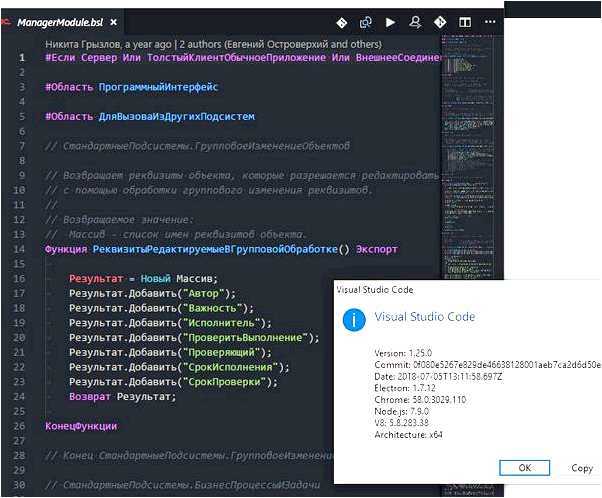
Для изменения цвета комментариев и строк в Visual Studio откройте меню Инструменты → Параметры, затем перейдите в раздел Окружающая среда → Шрифты и цвета. В выпадающем списке «Элемент отображения» найдите позиции Comment и String.
Выбор цвета осуществляется через палитру в правой части окна. Измените параметры Цвет текста и Цвет фона по желанию. Изменения сразу отображаются в области предварительного просмотра.
Для повышения читаемости рекомендуется использовать контрастные оттенки. Например, светло-зелёный (#57A64A) для комментариев на тёмной теме или серый (#6A9955) на светлой. Для строк – жёлтый (#D69D85) или светло-красный (#CE9178), в зависимости от активной темы оформления.
После настройки нажмите ОК для сохранения. Изменения применяются мгновенно и не требуют перезапуска среды.
При использовании кастомных тем через расширения (например, Color Theme Designer или Visual Studio Color Theme Editor) можно экспортировать схему и редактировать файл .vstheme напрямую. Внутри файла ищите ключи Plain Text: Comment и Plain Text: String для точечной настройки.
Импорт и экспорт пользовательских тем
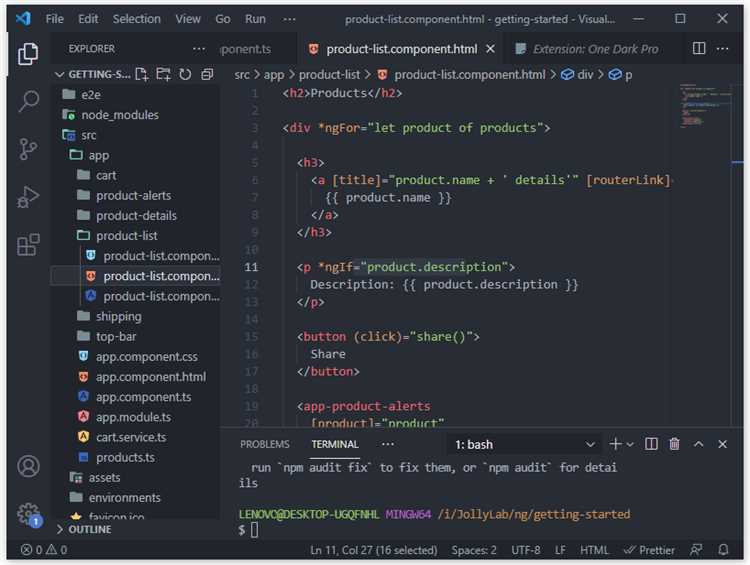
Visual Studio поддерживает перенос пользовательских цветовых схем через файлы с расширением .vssettings или .json (для новых версий). Экспорт позволяет сохранить все изменения, включая цвета фона, шрифты, оформление кода, выделение текущей строки и другие элементы оформления среды.
Для экспорта выполните команду Tools → Import and Export Settings → Export selected environment settings. В открывшемся списке отметьте “Options” → “Fonts and Colors”. Укажите путь и сохраните файл. Это удобно при работе на нескольких машинах или при переходе на новую версию IDE.
Импорт происходит через тот же мастер, выбрав “Import selected environment settings”. Перед применением можно создать резервную копию текущих настроек. После загрузки файла .vssettings или .json Visual Studio обновит оформление согласно параметрам темы.
Для тем в формате .json используется расширение “Color Theme Editor for Visual Studio”. После установки перейдите в Tools → Theme → Import Theme и выберите нужный файл. Эта опция применима для темной, светлой и высококонтрастной схем, позволяя точно настраивать цвета идентификаторов, комментариев, ключевых слов и прочих элементов кода.
Храните экспортированные темы в системе контроля версий, чтобы при совместной разработке использовать единый стиль оформления кода на всех рабочих станциях.
Использование расширения Color Theme Designer
Color Theme Designer – инструмент для создания и редактирования цветовых схем Visual Studio с детальной настройкой подсветки синтаксиса и элементов интерфейса.
Для работы с расширением выполните следующие шаги:
- Установите Color Theme Designer из официального магазина Visual Studio.
- Запустите расширение через меню «Инструменты» → «Theme Editor».
- Выберите базовую тему, которая будет отправной точкой для редактирования.
- Перейдите к редактированию секции
Fonts and Colors, где можно настроить цвета для ключевых слов, комментариев, литералов и других элементов синтаксиса. - Используйте встроенный редактор, чтобы изменить цвет, шрифт и стиль (например, жирный или курсив) для каждой категории.
- Для удобства навигации применяется фильтр по типам элементов, что ускоряет поиск нужных настроек.
- После внесения изменений сохраните тему под новым именем через меню «File» → «Save As». Тема автоматически появится в списке доступных цветовых схем Visual Studio.
Рекомендации по настройке:
- Используйте контрастные цвета для ключевых слов и комментариев, чтобы облегчить восприятие кода.
- Проверяйте отображение темы на разных типах файлов, так как синтаксис может различаться.
- Экспортируйте созданную тему в файл .vstheme для резервного копирования и обмена с коллегами.
- Регулярно обновляйте Color Theme Designer для совместимости с последними версиями Visual Studio.
Color Theme Designer позволяет точно контролировать подсветку синтаксиса, обеспечивая индивидуальный визуальный комфорт при работе с кодом.
Изменение подсветки в зависимости от языка программирования
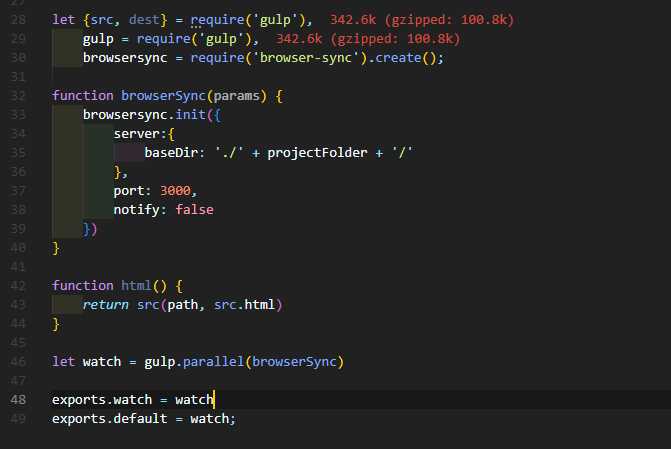
Visual Studio автоматически применяет цветовые схемы, основанные на выбранном языке в текущем файле. Для настройки подсветки конкретного языка следует использовать встроенные параметры редактора или создавать собственные темы с учетом синтаксиса.
Основные способы изменения подсветки по языку:
- Настройки шрифтов и цветов: Через меню
Инструменты → Параметры → Среда → Шрифты и цветавыберите категорию, соответствующую языку, напримерТекстовый редактор C#илиТекстовый редактор Python. Здесь можно изменить цвета ключевых слов, комментариев, строк и других элементов. - Использование файлов настроек .editorconfig: Добавьте правила, влияющие на форматирование и подсветку для конкретного языка, включая стили для ключевых слов и комментариев. Visual Studio поддерживает расширения для обработки таких файлов.
- Создание и установка пользовательских тем: Через расширение
Visual Studio Color Theme Designerможно создать тему, в которой отдельно задать цвета для каждого языка, учитывая его синтаксис и особенности. - Настройка через расширения: Многие языковые пакеты и расширения (например, для TypeScript, Go, Rust) позволяют дополнительно кастомизировать подсветку и подключать новые схемы.
Рекомендации при настройке подсветки для разных языков:
- Определите ключевые категории синтаксиса, важные для читаемости конкретного языка: переменные, типы, функции, ключевые слова.
- Используйте контрастные, но не раздражающие глаза цвета, особенно для ключевых слов и комментариев.
- Тестируйте изменения на файлах с реальным кодом, чтобы избежать перекрытия и ухудшения восприятия.
- Сохраняйте резервные копии пользовательских настроек и тем для быстрого восстановления.
- При работе с несколькими языками переключайтесь между профилями настроек для ускорения адаптации среды.
Решение проблем с отображением кастомных цветов
Если кастомные цвета синтаксиса не отображаются корректно, проверьте, не конфликтуют ли они с текущей темой Visual Studio. В разделе «Среда» → «Шрифты и цвета» убедитесь, что выбран правильный элемент редактора, например «User Types» или «Identifiers», и что ему назначен нужный цвет в формате RGB.
Иногда проблема связана с кешем настроек. Чтобы его очистить, закройте Visual Studio и удалите папку %LOCALAPPDATA%\Microsoft\VisualStudio\<версия>\ComponentModelCache, затем перезапустите IDE.
Если изменения не применяются, проверьте, не переопределяет ли цвет другая расширенная настройка или плагин. Для этого временно отключите все расширения и повторите настройку цветов.
Также убедитесь, что для выбранного языка программирования активен правильный классификатор синтаксиса. Для этого зайдите в «Инструменты» → «Параметры» → «Текстовый редактор» → нужный язык и проверьте настройки.
В редких случаях сброс настроек Visual Studio решает проблему. Выполните команду в консоли разработчика: Tools.ResetSettings, указав файл с нужными настройками или сброс к значениям по умолчанию.
Если вы используете пользовательскую тему, убедитесь, что в файле темы корректно прописаны цветовые значения для всех необходимых элементов. Для проверки можно временно переключиться на стандартную тему и проверить, отображаются ли кастомные цвета.
Наконец, в некоторых версиях Visual Studio наблюдается баг с отображением прозрачных или близких к фону цветов. Рекомендуется использовать насыщенные цвета с контрастом не менее 20% по яркости для надежного визуального восприятия.
Вопрос-ответ:
Как изменить цветовую схему подсветки синтаксиса в Visual Studio?
Чтобы изменить цвета синтаксиса, откройте меню «Сервис» и выберите пункт «Параметры». В разделе «Среда» найдите подраздел «Шрифты и цвета». Там можно настроить цвета для различных элементов кода, таких как ключевые слова, строки, комментарии и др. После выбора нужных цветов нажмите «ОК» для сохранения изменений.
Можно ли сохранить свои настройки подсветки синтаксиса и использовать их на другом компьютере?
Да, Visual Studio позволяет экспортировать настройки среды, включая параметры подсветки. Для этого перейдите в меню «Сервис» → «Импорт и экспорт настроек», выберите экспорт и сохраните файл с настройками. Этот файл можно перенести на другой компьютер и импортировать через тот же пункт меню, чтобы применить одинаковую подсветку.
Почему изменения в подсветке синтаксиса не применяются сразу после их настройки?
Иногда для корректного применения изменений в цветах требуется перезапустить Visual Studio. Также проверьте, что настройки меняются для правильного языка программирования — в параметрах цвета можно выбрать конкретный язык, и изменения могут не сработать, если выбран другой профиль подсветки.
Можно ли использовать темы подсветки, созданные другими пользователями, и как это сделать?
Да, существует множество готовых тем подсветки, которые можно скачать и установить. Для этого откройте менеджер расширений через «Расширения» → «Управление расширениями», затем найдите темы, например «Color Themes» или «Visual Studio Themes». Установите понравившуюся тему и примените ее в настройках среды. Некоторые темы могут требовать перезапуска программы.

 Загрузка...