Когда работаешь с элементами управления в Visual Studio, одним из часто используемых компонентов является Label, который отображает текст на форме. Однако, иногда стандартный размер текста может не подходить для конкретного интерфейса. В таких случаях важно знать, как правильно изменить размер шрифта надписи Label, чтобы улучшить восприятие и соответствовать дизайнерским требованиям.
Для того чтобы изменить размер текста в Label, необходимо работать с его свойством Font. Это свойство определяет шрифт, стиль и размер текста, который будет отображаться. Размер шрифта можно настроить непосредственно через свойства в окне свойств (Properties) или через код.
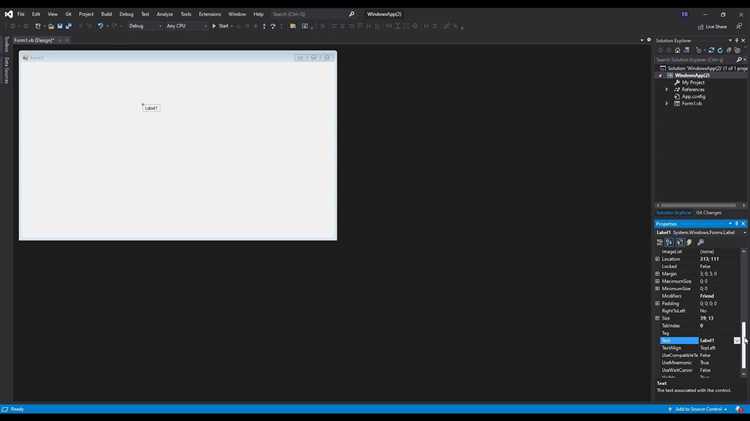
Через окно свойств достаточно выбрать Label, перейти к свойству Font и нажать на кнопку с многоточием. Откроется диалоговое окно, в котором можно выбрать новый размер шрифта, а также его стиль и начертание. Для более гибкой настройки или динамических изменений шрифта, можно использовать код, который позволит адаптировать размер в зависимости от различных условий или предпочтений пользователя.
В следующем разделе будет рассмотрен пример изменения размера шрифта с помощью кода на языке C#, что позволяет более точно управлять поведением интерфейса в зависимости от логики приложения.
Выбор правильного свойства для изменения размера текста в Label
Свойство Font позволяет задать шрифт, стиль и размер текста в Label. Чтобы изменить только размер шрифта, необходимо указать его через объект Font, что делается следующим образом:
label1.Font = new Font(label1.Font.FontFamily, 14);В данном примере размер текста устанавливается на 14 пикселей, при этом сохраняется текущий шрифт и стиль. Это самый гибкий и удобный способ, так как можно изменять и другие параметры шрифта (например, жирность или курсив), комбинируя их с изменением размера.
Для изменения размера текста без изменения других параметров, можно использовать и другие подходы. Однако, использование Font является наилучшим вариантом, так как оно дает точный контроль над отображением текста.
В случае, если требуется динамическое изменение размера текста в зависимости от условий, можно воспользоваться кодом с проверкой размера окна или других факторов:
label1.Font = new Font(label1.Font.FontFamily, this.ClientSize.Width / 50);Этот подход позволяет адаптировать размер текста под размеры формы, что может быть полезно для создания адаптивных интерфейсов.
Нельзя забывать и о возможных проблемах с читаемостью текста. При слишком большом размере шрифта текст может выходить за пределы контейнера, так что всегда стоит проверять итоговое отображение на разных разрешениях экрана.
Изменение размера шрифта через свойства в редакторе свойств
Для изменения размера шрифта элемента Label в Visual Studio можно использовать панель «Свойства». Это позволяет быстро настроить внешний вид без необходимости написания кода вручную.
Следующие шаги помогут вам изменить размер шрифта через редактор свойств:
- Выберите элемент
Labelв дизайнере формы. - Откройте окно «Свойства» (если оно не отображается, нажмите
F4или выберите «View» → «Properties Window»). - В списке свойств найдите параметр
Font. - Нажмите на маленькую кнопку с тремя точками рядом с полем
Font. Это откроет диалоговое окно «Настройка шрифта». - В диалоговом окне выберите нужный размер шрифта в поле
Size. - Также можно настроить тип шрифта, стиль (жирный, курсив и т. д.) и другие параметры, если это необходимо.
- Нажмите «ОК», чтобы сохранить изменения.
После этого размер шрифта на элементе Label будет изменен, и вы сможете сразу увидеть результат в дизайнере.
Если необходимо программно изменить размер шрифта в коде, можно использовать следующий синтаксис:
label1.Font = new Font(label1.Font.FontFamily, 16);
Где 16 – это новый размер шрифта в пикселях. Этот метод полезен, если вы хотите изменить шрифт динамически в процессе работы программы.
Использование кода для динамического изменения размера шрифта
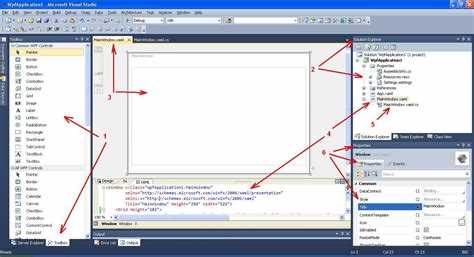
Для изменения размера шрифта надписи Label в Visual Studio можно использовать код, который динамически адаптирует размер в зависимости от различных условий. Это полезно, когда требуется изменить размер текста в ответ на действия пользователя или изменения в интерфейсе.
Основной способ – это использовать свойство Font объекта Label. Например, для установки шрифта с динамическим изменением размера можно использовать следующий код:
«`csharp
label1.Font = new Font(label1.Font.FontFamily, размер_шрифта);
Где размер_шрифта – это значение, которое вы можете вычислить или получить в зависимости от условий программы. Чтобы динамически изменять размер шрифта, можно использовать параметры, такие как размер окна, события нажатия кнопки или данные, полученные с внешнего источника.
Пример изменения размера шрифта в зависимости от ширины окна:
csharpCopyEditprivate void Form1_SizeChanged(object sender, EventArgs e)
{
float newFontSize = this.ClientSize.Width / 10f; // Размер шрифта зависит от ширины окна
label1.Font = new Font(label1.Font.FontFamily, newFontSize);
}
В данном примере шрифт изменяется пропорционально ширине окна. Такой подход позволяет автоматически подстраивать размер текста под различные размеры экранов или формы.
Чтобы избежать ошибок при слишком малом или слишком большом размере шрифта, рекомендуется ограничить размер в пределах разумных значений:
csharpCopyEditprivate void AdjustFontSize()
{
float newFontSize = this.ClientSize.Width / 10f;
newFontSize = Math.Max(8f, Math.Min(20f, newFontSize)); // Ограничиваем размер шрифта от 8 до 20
label1.Font = new Font(label1.Font.FontFamily, newFontSize);
}
Используя такой подход, можно добиться гибкости и адаптивности интерфейса, что повысит удобство взаимодействия с приложением.
Настройка размера шрифта с помощью стилей в XAML
Размер шрифта можно настроить с помощью свойства FontSize, которое применимо ко всем текстовым элементам, таким как TextBlock, Label и другие.
Пример использования стилизованного размера шрифта:
В данном примере шрифт для Label будет установлен на 24 пикселя с помощью стиля, заданного в Window.Resources. Это позволяет легко управлять размером шрифта через стили и избегать дублирования кода.
Если необходимо применить различные размеры шрифтов для разных элементов, можно определить несколько стилей в разделе Window.Resources или в отдельном ресурсном словаре. Также стоит учитывать, что значения могут быть заданы как числа (например, FontSize="18"), так и с добавлением единиц измерения (например, FontSize="1.5em").
Настройка шрифта с помощью стилей в XAML помогает улучшить поддержку и масштабируемость приложения, а также значительно облегчает изменение параметров интерфейса на разных экранах и устройствах.
Преимущества использования классов стилей для управления шрифтами
Использование классов стилей для управления шрифтами в веб-разработке имеет несколько значительных преимуществ, которые делают код более удобным для поддержки и улучшения производительности проекта. В отличие от инлайн-стилей или использования отдельных атрибутов для каждого элемента, классы стилей предлагают централизованный и масштабируемый подход.
1. Легкость в изменении шрифта на нескольких элементах одновременно. Применение классов стилей позволяет изменять шрифт на всех элементах, где этот класс используется, с минимальными усилиями. Например, изменение шрифта в одном месте автоматически затронет все элементы, что особенно удобно при изменении дизайна сайта или приложений. Это также помогает избежать дублирования кода, что облегчает его поддержку и ускоряет процесс внесения изменений.
2. Повторное использование стилей. Классы стилей легко использовать повторно на разных страницах или в различных частях проекта. Это сокращает объем кода, так как вместо того, чтобы прописывать стили для каждого элемента вручную, можно применить один класс ко всем нужным элементам. Такой подход делает код более чистым и уменьшает вероятность ошибок, связанных с несоответствием стилей.
3. Централизованное управление стилями. Использование классов стилей позволяет хранить все шрифты и другие стили в одном месте, обычно в отдельном файле CSS. Это дает возможность управлять внешним видом элементов из одного центра, что упрощает изменения и тестирование. Например, если необходимо поменять шрифт на всех страницах, достаточно изменить свойство в одном месте, а не искать и редактировать каждый отдельный элемент.
4. Улучшенная производительность. Использование классов стилей снижает количество inline-стилей, что улучшает производительность, так как браузеры могут кэшировать внешние файлы CSS, уменьшая время загрузки страниц. Это особенно важно для крупных проектов, где скорость отклика является ключевым фактором для пользователей.
5. Гибкость в применении медиа-запросов. Классы стилей позволяют легко использовать медиа-запросы для адаптивного дизайна. С помощью классов можно настроить шрифты так, чтобы они корректно отображались на различных устройствах с разными разрешениями экранов, что невозможно или крайне сложно сделать при использовании inline-стилей.
6. Снижение риска конфликтов стилей. Классы стилей обеспечивают более структурированный и изолированный подход, снижая вероятность конфликтов между стилями различных элементов. Это особенно важно при работе в командах или при интеграции сторонних библиотек и фреймворков, где на одной странице могут использоваться несколько различных стилей.
Применение классов стилей для управления шрифтами – это эффективный способ оптимизации кода, улучшения производительности и обеспечения гибкости в изменении дизайна. Этот метод позволяет легко поддерживать и масштабировать проект, особенно в крупных веб-приложениях и сайтах.
Ошибки при изменении размера шрифта и как их избежать
Чтобы избежать подобных проблем, важно заранее учитывать максимальный и минимальный размер шрифта, которые поддерживает ваша операционная система и версия .NET Framework. Это поможет избежать проблем с отображением на разных устройствах.
Кроме того, многие разработчики забывают, что изменение шрифта может повлиять на макет интерфейса. Увеличение размера текста на Label может привести к переполнению текста за пределы отведенного пространства. Чтобы избежать этого, стоит использовать свойство AutoSize в комбинации с правильно настроенным контейнером, например, Panel или GroupBox, чтобы элементы интерфейса адаптировались к изменениям размера шрифта.
Еще одна ошибка – это неконтролируемое изменение размера шрифта без учета контекста. Например, для меток, которые содержат важную информацию, слишком крупный шрифт может стать причиной перегрузки визуального восприятия, а слишком мелкий – сделает текст трудно читаемым. Важно придерживаться стандартных рекомендаций по размеру шрифта для различных типов интерфейсов, чтобы сохранить баланс между эстетикой и функциональностью.
Наконец, стоит помнить о необходимости использования абсолютных значений размера шрифта, а не относительных, чтобы избежать искажения интерфейса при изменении настроек экрана. Это особенно важно при разработке приложений, которые будут использоваться на разных устройствах с различными разрешениями.
Вопрос-ответ:
Как изменить размер шрифта в элементе Label в Visual Studio?
Для того чтобы изменить размер шрифта в элементе Label в Visual Studio, нужно выполнить несколько простых шагов. Во-первых, откройте форму, на которой размещен ваш Label. Затем выберите этот элемент и перейдите в окно свойств. В разделе «Font» (Шрифт) найдите параметр «Size» (Размер) и измените его, установив нужное значение. Можно выбрать размер из предложенных вариантов или ввести свое значение. После этого шрифт в Label изменится, и вы сможете увидеть изменения на форме.

 Загрузка...