При работе с многостраничными публикациями в Adobe InDesign может возникнуть необходимость изменить размер макета: адаптировать его под другой формат бумаги, изменить ориентацию, обновить параметры отступов и полей. Эти задачи часто сопровождаются риском нарушить выравнивание объектов, структуру сетки и общую композицию. Поэтому корректное изменение параметров макета требует точного понимания доступных инструментов.
В InDesign используется команда Adjust Layout, доступная через меню File → Adjust Layout. Эта функция автоматически пересчитывает размеры объектов и текстовых рамок при изменении размеров страницы. Однако важно предварительно определить, должны ли изменяться только размеры страниц или также и содержание – от этого зависит настройка флажков Adjust Margins и Adjust Font Size.
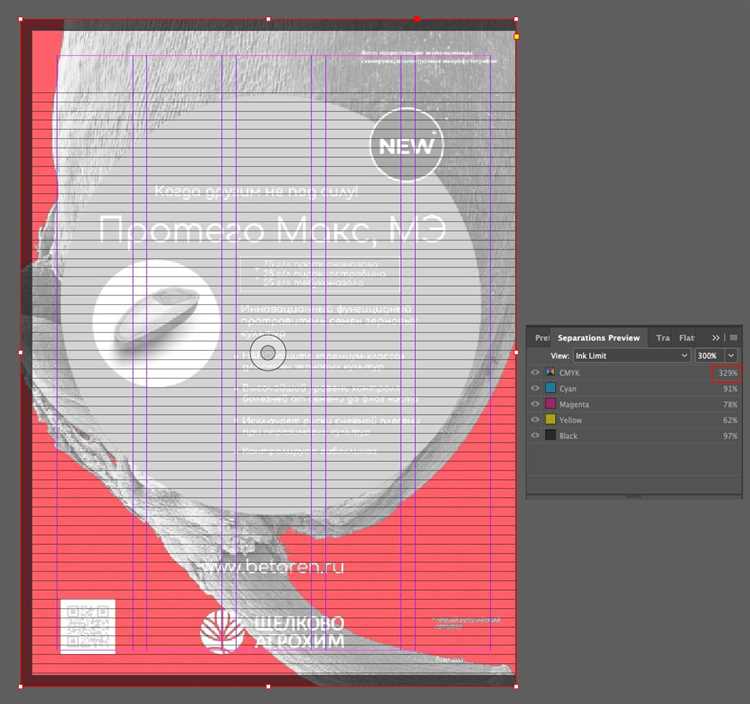
Если макет содержит мастер-страницы и сетки направляющих, необходимо использовать Layout → Margins and Columns и Layout → Ruler Guides для ручной корректировки. Изменение размеров без пересмотра направляющих часто приводит к визуальному дисбалансу. Особенно это критично в многоязычных изданиях, где важна идентичность расположения элементов на всех языковых версиях.
Перед началом изменений рекомендуется создать дубликат текущего документа. Это позволяет экспериментировать с новыми параметрами без риска потерять первоначальную верстку. Для автоматизации можно использовать Object Styles и Paragraph Styles, чтобы быстро привести элементы к нужному виду после масштабирования.
Как изменить размеры страницы в существующем документе
Откройте нужный файл InDesign. Перейдите в меню File → Document Setup. В открывшемся окне измените значения Width и Height. Эти параметры задают ширину и высоту всех страниц документа.
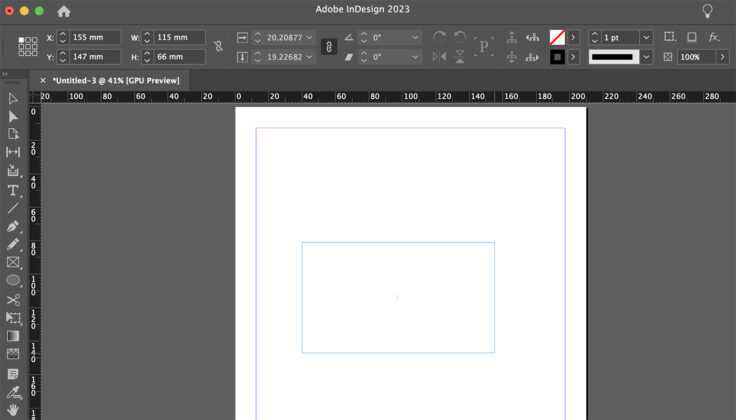
Если требуется изменить размер только отдельных страниц, используйте инструмент Page Tool (клавиша Shift+P). Выделите нужную страницу на палитре Pages, затем в панели управления укажите новые значения W (ширина) и H (высота). При необходимости снимите привязку к мастер-странице.
Для отображения направляющих и актуальных размеров активируйте пункт View → Screen Mode → Normal. Проверьте соответствие всех элементов новому формату – текстовые и графические блоки могут сместиться или выйти за границы страницы.
После изменения размеров рекомендуется просмотреть каждую страницу вручную и скорректировать размещение объектов. Используйте функцию Adjust Layout (меню Layout) для автоматической подгонки содержимого, если включена соответствующая опция.
Настройка параметров макета при изменении формата
При смене формата макета в Adobe InDesign необходимо точно пересчитать размеры страниц: откройте меню File → Document Setup и измените значения Page Size, Width и Height. Убедитесь, что включена опция Adjust Layout – она позволит автоматически пересчитать размеры и позиции элементов.
Чтобы сохранить пропорции колонок, откройте Layout → Margins and Columns и вручную скорректируйте значения Gutter, Number of Columns и поля. Если макет содержит сетку, обновите параметры в Layout → Create Guides или через View → Grids & Guides, учитывая новые размеры.
Текстовые блоки могут потерять привязку к направляющим. Выделите их и примените функцию Object → Text Frame Options, установив нужные значения Inset Spacing и Vertical Justification. Для графических объектов проверьте Fitting через Object → Fitting и установите режим Fit Content Proportionally либо Fill Frame Proportionally – в зависимости от цели.
Если используется мастер-страница, отредактируйте её вручную: элементы не обновляются автоматически. Перейдите в Pages, откройте мастер и настройте объекты в соответствии с новым форматом. Проверьте совпадение направляющих и границ в панели Transform, особенно при работе с нестандартными размерами или альбомной ориентацией.
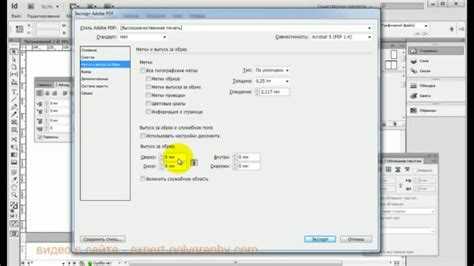
Не забудьте пересчитать поля вылетов (bleed) и обрезов (slug): File → Document Setup → Bleed and Slug. При подготовке к печати даже незначительное расхождение по этим параметрам может привести к смещению или обрезке контента.
Применение функции «Adjust Layout» для автоматической адаптации
Функция «Adjust Layout» позволяет перераспределять элементы при изменении размеров страницы без необходимости ручного редактирования. Это особенно полезно при переходе между форматами, например, с A4 на Letter или при создании адаптивных версий печатных материалов.
- Открыть диалоговое окно можно через меню File > Adjust Layout.
- При изменении размеров страницы в этом окне необходимо указать новые значения ширины и высоты. InDesign автоматически предложит перераспределить содержимое.
- Включение опции Adjust Font Size позволяет изменять кегль текста пропорционально новому макету, снижая риск выхода текста за пределы колонок.
- Если включён флажок Auto Adjust Margins, поля также перерассчитываются, поддерживая пропорции исходного макета.
- Функция учитывает привязки, созданные через правила Liquid Layout, если они были применены ранее. Это особенно важно при работе с многостраничными документами.
После применения изменений необходимо вручную проверить ключевые элементы – логотипы, навигационные блоки, фоновые изображения. Хотя функция сохраняет их пропорции, она не всегда корректно адаптирует композицию на сложных страницах.
Для тонкой настройки рекомендуется использовать инструмент Layout Adjustment в сочетании с мастер-страницами. Это позволяет минимизировать искажения и ускоряет повторное использование шаблонов под разные форматы.
Изменение ориентации страниц без потери содержимого
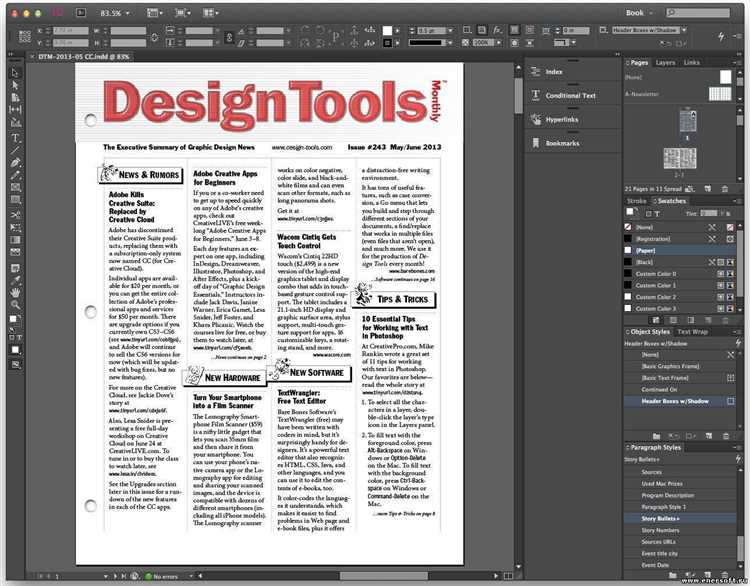
Для изменения ориентации страницы в Adobe InDesign с сохранением размещения элементов используется функция «Параметры страницы» (Page Attributes). Откройте меню File → Document Setup, установите нужную ориентацию – альбомную или книжную – и нажмите OK. Это действие изменит ориентацию всех страниц документа, но может вызвать смещение объектов.
Чтобы изменить ориентацию только отдельных страниц, выберите нужную страницу в панели Pages, затем вызовите меню Page Attributes → Rotate Spread и задайте угол поворота. Однако это визуальный поворот, не изменяющий физические размеры страницы. Для корректной замены ориентации необходимо использовать Page Tool (Shift+P).
Выделите страницу с помощью Page Tool, в верхней панели установите параметры ширины и высоты, соответствующие новой ориентации. Убедитесь, что привязка объектов включена (Enable Layout Adjustment в меню Layout), чтобы элементы автоматически подстроились под новую конфигурацию. В более новых версиях InDesign настройка автоматической адаптации макета выполняется через Liquid Layout.
В разделе Layout → Liquid Layout выберите режим Scale или Recenter. Затем в панели Pages щёлкните правой кнопкой по нужной странице и выберите Apply Master to Pages, если используются мастер-страницы с подходящей ориентацией. Объекты, размещённые в рамках Margins и Columns, сохранят относительное положение.
После изменения ориентации рекомендуется вручную проверить расположение интерактивных элементов, встроенных графиков и текста с обтеканием, поскольку автоматическая адаптация не всегда корректно обрабатывает сложные компоновки.
Работа с несколькими размерами страниц в одном проекте
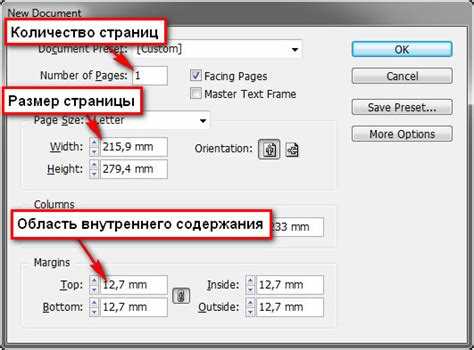
Для создания макета с разными размерами страниц используйте инструмент Page Tool (Shift+P). Он позволяет назначать индивидуальные параметры каждой странице в пределах одного документа, не затрагивая остальные.
Выделите нужную страницу, затем в панели Control установите необходимые размеры. Изменения применяются только к выбранной странице. Это особенно удобно при оформлении обложек, вкладок, разворотов и рекламных вставок.
Чтобы добавить страницу с другим форматом, перейдите в Layout → Pages → Insert Pages и выберите пункт After Page или Before Page. Затем с помощью Page Tool настройте нужные параметры. В палитре Pages страницы с отличным размером отмечаются звёздочкой.
Изменение размеров отдельных страниц не влияет на расположение объектов. Однако при использовании направляющих и мастер-страниц необходимо учитывать различие форматов: элементы из мастер-страницы могут выходить за пределы страницы с уменьшенным размером. Проверяйте выравнивание вручную.
Для экспорта разных форматов в PDF откройте Export → Adobe PDF (Print) и активируйте опцию Use Document Bleed Settings, чтобы сохранить отступы. InDesign автоматически подстроит размеры каждой страницы под установленные параметры.
Работая с несколькими размерами, отключите функцию Facing Pages, если развороты не требуются. Это упростит управление макетом и предотвратит ошибочное распределение объектов между страницами.
Корректировка направляющих и колонок после смены размера
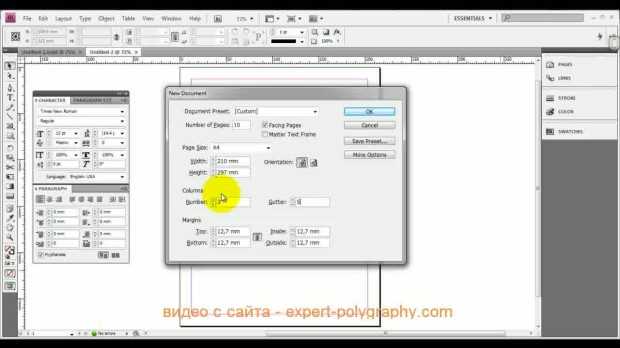
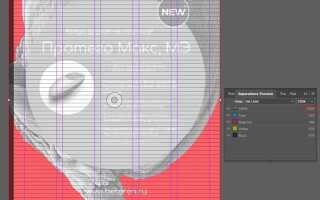
После изменения размеров макета в Adobe InDesign важно своевременно откорректировать направляющие и колонки для сохранения точности верстки и структуры страницы.
- Анализ текущих параметров
- Откройте панель «Макет» и проверьте исходное количество колонок и ширину колонок.
- Обратите внимание на величину межколоночных промежутков (gutter) – их необходимо адаптировать к новым размерам.
- Настройка колонок
- В меню «Макет» выберите «Параметры страницы» и вручную скорректируйте число колонок, если требуется.
- Пересчитайте ширину каждой колонки, учитывая новые размеры страницы и сохраняя пропорции между колонками и промежутками.
- При необходимости измените величину межколоночных промежутков, чтобы избежать сжатия или слишком большого расстояния между колонками.
- Корректировка направляющих
- Удалите или переместите направляющие, выходящие за пределы нового макета.
- Создайте новые направляющие на основе обновленных колонок: используйте инструмент «Направляющие» и расположите их по точкам деления колонок.
- Для точного позиционирования включите отображение координат и ориентируйтесь на конкретные значения в пикселях или миллиметрах.
- Проверка и доработка
- Проверьте, чтобы все элементы текста и графики находились внутри обновленных колонок и не выходили за направляющие.
- Используйте режим «Показать направляющие» для визуального контроля корректности расположения элементов.
- При необходимости измените сетку документа, если макет включает базовую линию, чтобы сохранить выравнивание текста.
Своевременная и точная корректировка направляющих и колонок позволяет избежать ошибок верстки и обеспечивает четкую структуру страницы после изменения размера макета.
Изменение формата мастер-страниц под новые размеры
Для корректного изменения формата мастер-страниц в Adobe InDesign необходимо сначала перейти в меню Макет > Размер документа и задать новые габариты макета. После этого откройте панель мастер-страниц и выберите нужную мастер-страницу.
Далее выберите инструмент Страница (Page Tool), с помощью которого можно изменять размер и положение рамок на мастер-странице относительно новых параметров документа. Важно вручную проверить и подкорректировать все направляющие, текстовые и графические рамки, так как автоматическая адаптация не всегда точна.
Для сохранения пропорций объектов рекомендуется использовать функцию Автоматическое масштабирование объектов в параметрах макета. Если эта опция неактивна, масштабирование придется выполнять вручную, изменяя размеры рамок и шрифтов.
Особое внимание уделите полям и колонкам – их размеры задаются в настройках макета и не меняются автоматически при смене формата. В меню Макет > Поля и колонки установите новые параметры с учетом нового размера страницы.
Для корректного отображения номеров страниц и других элементов, связанных с мастер-страницами, проверьте правильность расположения текстовых фреймов и автоматических номеров, чтобы они не выходили за границы макета.
По завершении изменений создайте тестовую страницу на основе измененной мастер-страницы, чтобы проверить визуальное соответствие и при необходимости внести корректировки.
Экспорт макета с новым размером в PDF и другие форматы
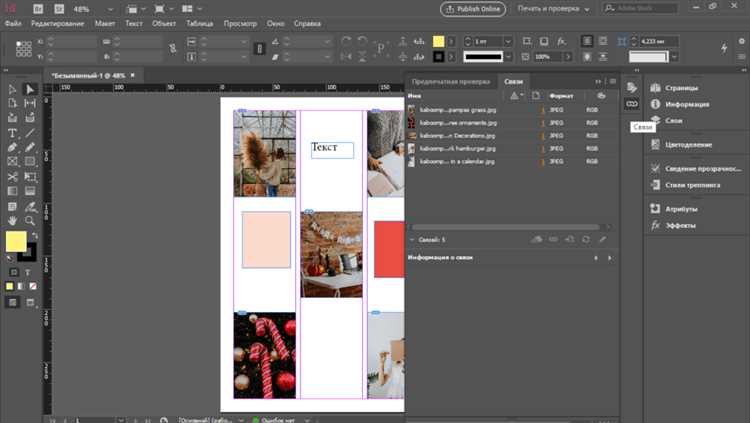
После изменения размеров макета в Adobe InDesign важно корректно экспортировать документ, чтобы сохранить качество и точные пропорции. Для экспорта в PDF следует перейти в меню Файл – Экспорт, выбрать формат Adobe PDF (Print) или (Interactive) в зависимости от назначения файла.
В диалоговом окне экспорта в разделе Настройки страницы проверьте, что выставлен актуальный размер страницы, соответствующий новому макету. При необходимости отключите опцию «Использовать параметры документа» и вручную укажите ширину и высоту страницы.
Рекомендуется устанавливать разрешение растровых изображений не ниже 300 dpi для печати и 150 dpi для экранных версий. В настройках сжатия задайте качество без потерь или минимальной компрессии, чтобы избежать искажения деталей.
Если макет содержит прозрачные элементы или сложные эффекты, активируйте опцию «Сглаживание прозрачности», чтобы избежать артефактов при конвертации. При экспорте для печати отключите «Оптимизировать для веб», чтобы сохранить точные цвета и четкость.
Для других форматов, таких как JPEG или PNG, экспорт выполняется через Файл – Экспорт с выбором нужного формата. Следует задать разрешение не ниже 300 ppi для качественной печати. Размеры изображения должны соответствовать новым параметрам макета, чтобы избежать обрезки или растяжения.
Экспорт в форматы EPS или SVG возможен при необходимости векторной графики с сохранением масштабируемости. В настройках укажите параметры цвета и шрифтов, чтобы не было проблем с совместимостью.
При работе с несколькими форматами сохраняйте исходный файл InDesign с изменённым размером для дальнейших корректировок и повторного экспорта.
Вопрос-ответ:
Как изменить размеры макета в Adobe InDesign без искажения содержимого?
Для изменения размеров макета без искажения объектов нужно использовать функцию «Изменить масштаб макета» (Adjust Layout). Она позволяет автоматически подгонять расположение и размеры текста, изображений и рамок под новые габариты страницы. Чтобы активировать эту функцию, выберите пункт меню «Файл» → «Настройки документа», укажите новые размеры и отметьте опцию «Изменить масштаб макета». Это сохранит пропорции и положение элементов.
Что произойдет с текстом и изображениями при изменении размера страницы в InDesign без включения «Изменить масштаб макета»?
Если просто изменить размеры страницы, не активируя опцию масштабирования макета, то границы страницы поменяются, а все объекты останутся на своих местах с прежними размерами. Это может привести к тому, что часть содержимого выйдет за пределы страницы или появятся большие пустые зоны. Текст не будет автоматически переформатирован, а изображения не подстроятся под новый размер.
Можно ли вручную настроить масштабирование отдельных элементов макета при изменении размера страницы?
Да, можно. Для этого после изменения размера страницы следует выделить конкретные объекты и применить к ним инструмент «Свободное трансформирование» или задать размеры вручную в панели «Свойства». Также можно использовать функции выравнивания и распределения, чтобы адаптировать расположение элементов. Однако такой способ требует больше времени и внимания, чем автоматическое масштабирование.
Какие ошибки часто допускают при изменении размера макета в InDesign и как их избежать?
Часто пользователи просто меняют размеры страниц, не учитывая, что объекты остаются неподвижными, что приводит к наложению элементов или пустым областям. Еще одна ошибка — игнорирование необходимости проверить переносы текста и размеры шрифтов после изменения. Чтобы избежать проблем, рекомендуется всегда использовать функцию изменения масштаба макета и внимательно проверять итоговый результат, корректируя вручную, если необходимо.
Как сохранить пропорции элементов при масштабировании макета, если в документе много сложных объектов?
При работе с комплексными макетами лучше всего задействовать функцию «Изменить масштаб макета» в настройках документа. Она автоматически подстраивает размеры и положение всех элементов, учитывая их взаимное расположение. Если требуется точечная корректировка, стоит воспользоваться группировкой объектов, чтобы сохранить их пропорции при масштабировании. Это позволит не нарушить общую структуру дизайна.

 Загрузка...