Размер холста в CorelDRAW напрямую влияет на компоновку, масштаб и финальную подготовку макета к печати или экспорту. Точная настройка холста позволяет избежать ошибок при обрезке, искажении элементов или неверной ориентации документа. В отличие от растровых редакторов, векторная природа CorelDRAW обеспечивает гибкость при изменении размеров без потери качества, что особенно важно для полиграфии и широкоформатной печати.
Для изменения размера холста в CorelDRAW откройте вкладку «Свойства объекта» (доступ через клавишу F4 или через панель «Окно» → «Свойства объекта»). В разделе «Размер страницы» укажите точные значения ширины и высоты. Поддерживаются миллиметры, сантиметры, дюймы и пиксели – формат выбирается вручную для соответствия требованиям проекта.
Если требуется изменить размер холста под конкретный объект, выделите элемент, нажмите Ctrl+Shift+P, затем выберите опцию «Подогнать размер страницы под выделенное». Это особенно удобно при создании нестандартных визиток, наклеек или иллюстраций с произвольной геометрией.
При работе с несколькими страницами важно учитывать, что размер холста можно задать индивидуально для каждой из них. Перейдите на нужную страницу, затем в панели «Свойства объекта» задайте новые параметры. Эта функция актуальна для многостраничных буклетов и презентационных макетов с разными форматами.
Изменение холста в CorelDRAW не затрагивает содержимое документа, однако при уменьшении размеров возможен выход объектов за пределы области печати. Чтобы избежать этого, используйте предварительный просмотр через Ctrl+Shift+W и при необходимости скорректируйте расположение элементов вручную.
Как задать точные размеры холста при создании нового документа
При создании нового документа в CorelDRAW откройте диалоговое окно «Создать документ» с помощью комбинации клавиш Ctrl+N или через пункт меню Файл → Создать.
В поле «Размер страницы» выберите нужный формат: стандартный (например, A4, A3) или «Пользовательский». Для задания собственных значений укажите точные параметры в полях «Ширина» и «Высота».
Единицы измерения по умолчанию – миллиметры. Чтобы изменить их, используйте выпадающий список справа от полей ввода и выберите дюймы, пиксели, сантиметры или другие доступные единицы.
Значение ширины и высоты можно вводить с клавиатуры, используя только цифры и допустимый разделитель (точку или запятую, в зависимости от локализации). Например: 210 для ширины и 297 для высоты при создании документа формата A4.
Проверьте, чтобы ориентация страницы соответствовала задаче. Выберите «Книжная» или «Альбомная» в соответствующем разделе.
После ввода параметров нажмите «OK». Новый документ откроется с холстом заданных размеров, готовым к работе.
Где изменить размер холста в уже открытом проекте
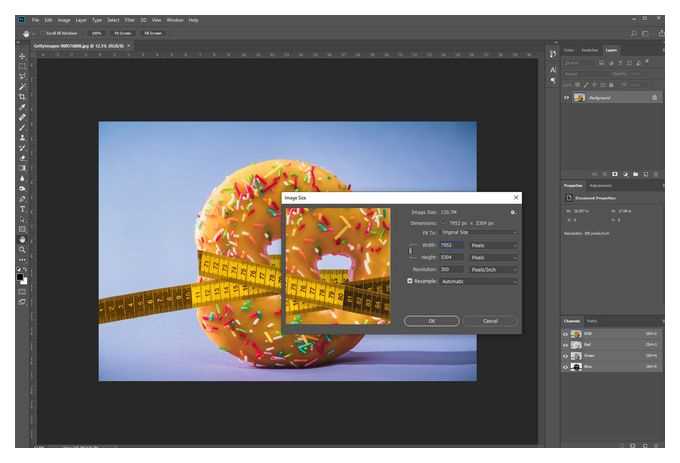
Для изменения размера холста (страницы) в текущем документе CorelDRAW выполните следующие действия:
- Выделите вкладку «Свойства объекта» в правой панели. Если панель скрыта, нажмите F4 или откройте её через меню Окно → Справочные окна → Свойства объекта.
- В разделе «Размер страницы» укажите новые значения ширины и высоты. Единицы измерения можно изменить в выпадающем списке рядом с полями ввода.
- Для создания нестандартного формата отключите опцию «Пропорционально», если она активна. Это позволит задать произвольные размеры без сохранения пропорций.
- Чтобы изменить ориентацию холста, выберите Книжная или Альбомная под полями размеров.
- Если проект содержит несколько страниц, изменение размеров можно применить ко всем сразу, отметив опцию «Применить ко всем страницам».
- Также доступ к параметрам страницы возможен через верхнее меню: Макет → Размер страницы.
Все изменения применяются моментально и не требуют перезапуска проекта.
Использование вкладки «Свойства объекта» для настройки размеров холста
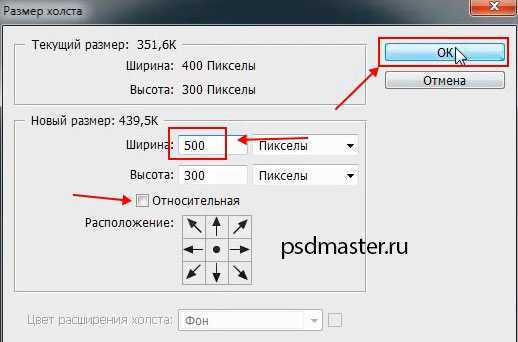
Для точного изменения размеров холста в CorelDRAW откройте вкладку «Свойства объекта», доступную через клавишу F11 или панель справа. При отсутствии панели активируйте её через меню «Окно» → «Свойства объекта».
Выделите холст, щёлкнув по его краю. В разделе «Размер» отобразятся поля «Ширина» и «Высота». Введите необходимые значения вручную в миллиметрах, дюймах, пикселях или другой единице, указанной в нижней части окна.
Снимите флажок «Пропорционально», если нужно задать ширину и высоту независимо друг от друга. Для быстрого применения параметров нажмите Enter или кликните вне поля ввода.
При изменении размеров холста все размещённые объекты остаются на своих позициях. Однако убедитесь, что важные элементы не выходят за границы нового формата. Для точной центровки используйте команду «Центрировать на странице» в контекстном меню.
Использование вкладки «Свойства объекта» позволяет избежать неточностей, которые могут возникнуть при перетаскивании границ страницы вручную. Это оптимальный способ задать размеры при работе с макетами для печати или цифровой графики.
Как изменить единицы измерения холста
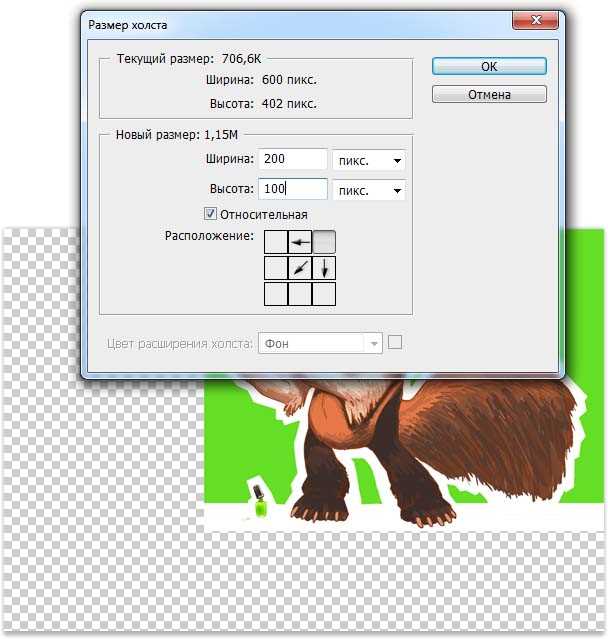
Для точной работы с макетом в CorelDRAW необходимо установить подходящие единицы измерения. По умолчанию используется миллиметровая система, но при необходимости её можно изменить на дюймы, пиксели, пункты и другие значения.
Чтобы изменить единицы измерения холста:
1. Откройте нужный документ в CorelDRAW.
2. Перейдите в меню Файл → Параметры документа или нажмите клавишу Ctrl + J для вызова окна настроек.
3. В открывшемся окне выберите раздел Правила (или Rulers в англоязычной версии).
4. В поле Основная единица измерения установите нужный формат – миллиметры, сантиметры, дюймы, пиксели и т.д.
Выбранное значение применяется ко всем линейкам, направляющим и полям ввода размеров. Если необходимо установить разные единицы для горизонтали и вертикали, активируйте опцию Разные единицы измерения по осям.
Также можно быстро изменить единицы измерения без открытия настроек:
– Щёлкните правой кнопкой мыши по горизонтальной или вертикальной линейке на рабочем поле.
– Выберите нужный формат в выпадающем списке.
Изменение единиц измерения не влияет на содержимое документа, но напрямую влияет на точность размещения объектов и масштабирование.
Изменение ориентации холста: альбомная и книжная
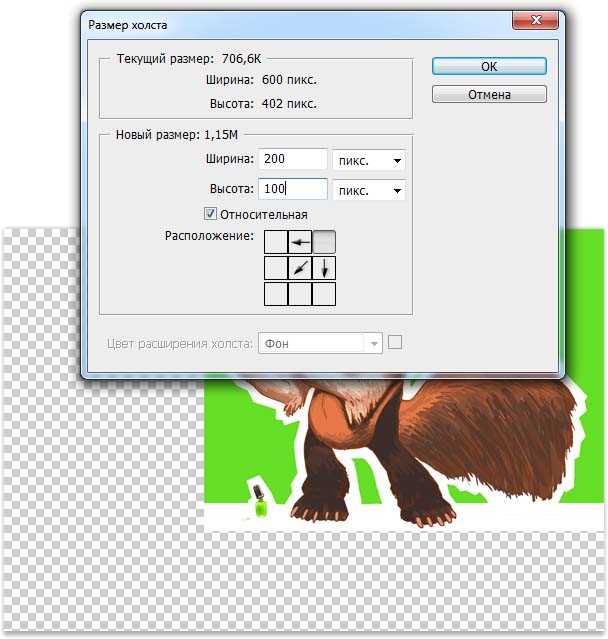
Для изменения ориентации холста в CorelDRAW откройте вкладку «Макет» в верхнем меню и выберите пункт «Размер страницы». В открывшемся окне установите нужную ориентацию – «Книжная» (Portrait) или «Альбомная» (Landscape). Изменения сразу применяются к текущей странице документа.
Альбомная ориентация устанавливает большую ширину по сравнению с высотой и подходит для широкоформатных макетов: баннеров, презентаций, ландшафтных схем. Книжная, с преобладанием высоты над шириной, удобна для буклетов, портретных изображений, печатных страниц.
Если проект состоит из нескольких страниц, для каждой можно задать индивидуальную ориентацию. Для этого откройте «Обзор объектов», выделите нужную страницу, нажмите правой кнопкой мыши и выберите «Свойства страницы». В разделе «Ориентация» установите нужный вариант. Это особенно полезно при работе с многостраничными каталогами или презентациями с переменной структурой.
При переключении между ориентациями важно проверить положение всех объектов на холсте. Изменение формата может сместить элементы, особенно при использовании направляющих или сетки. Используйте команду «Выделить всё» (Ctrl+A) и центрируйте композицию вручную или с помощью команды выравнивания.
Автоматическая подгонка холста под размеры объекта
В CorelDRAW для точной подгонки размера холста под объект используется функция «Подогнать холст». Она автоматически изменяет размеры страницы так, чтобы она точно соответствовала выбранному элементу или группе объектов. Для активации необходимо выделить объект, затем перейти в меню «Макет» и выбрать «Подогнать холст под выделение».
Этот метод позволяет избежать ручного задания параметров и гарантирует отсутствие лишнего пространства вокруг объекта. При этом учитываются все контуры, включая тени и эффекты, что особенно важно для подготовки к печати или экспорту.
Если требуется добавить отступы, рекомендуют предварительно расширить выделение с помощью инструмента «Выделение» и функции масштабирования с заданным процентом увеличения, чтобы холст был немного больше объекта.
Подгонка холста не изменяет масштаб объекта, только размеры рабочей области. После применения можно сразу приступать к экспортированию или печати, что экономит время и исключает ошибки, связанные с неправильным размером страницы.
Как задать нестандартный размер холста вручную
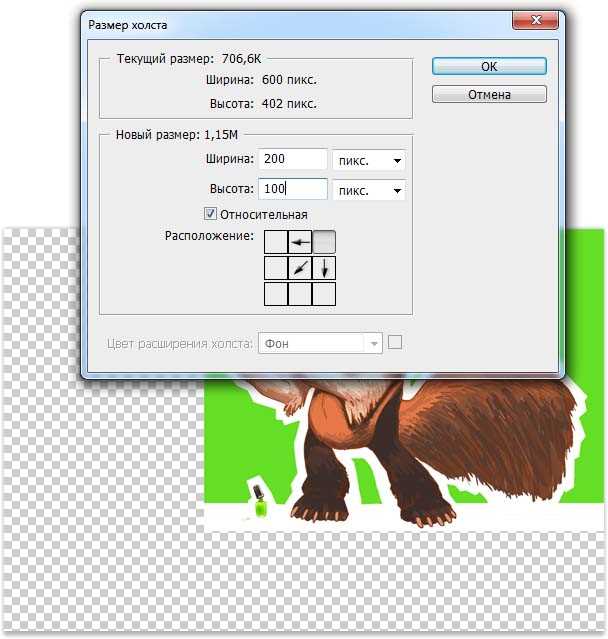
В CorelDRAW изменение размера холста происходит через панель Свойства страницы. Для точной настройки выберите инструмент Файл → Свойства документа или нажмите Ctrl + J.
В разделе Размер страницы установите тип страницы Пользовательский. В полях Ширина и Высота введите нужные значения в миллиметрах, сантиметрах или дюймах, в зависимости от выбранной единицы измерения. Поддерживаются дробные значения, например, 297.5 мм.
Чтобы избежать искажений при дальнейшем экспорте, рекомендуются сохранять пропорции оригинального макета и использовать значения, кратные 0.1 мм для высокой точности.
Если требуется изменить размер холста для нескольких страниц, примените настройки через панель Менеджер страниц, выделив все страницы и задав параметры одновременно.
После ввода значений нажмите Применить или ОК – холст обновится без изменения содержимого, сохраняя расположение объектов. При необходимости корректируйте масштаб объектов вручную.
Сохранение шаблона с заданным размером холста
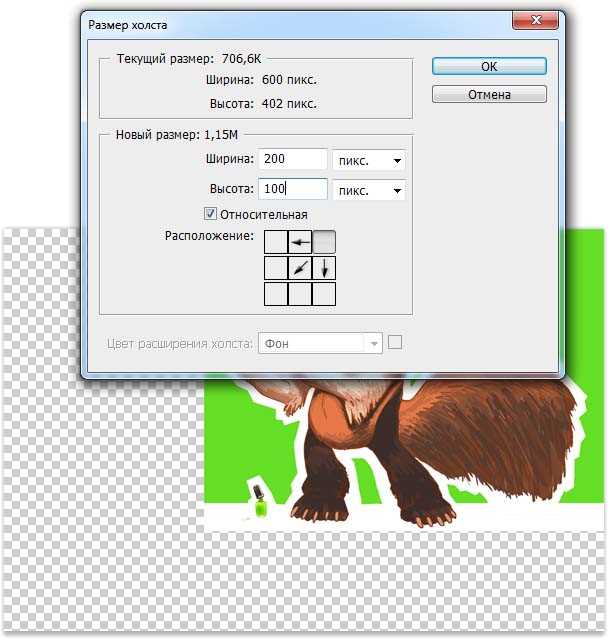
Для создания шаблона с фиксированным размером холста в CorelDRAW необходимо выполнить несколько ключевых шагов, которые обеспечат точное воспроизведение параметров при каждом новом проекте.
- Откройте новый документ и задайте нужные размеры холста через меню Макет > Размер страницы. Введите точные значения ширины и высоты в миллиметрах, сантиметрах или дюймах, в зависимости от требований проекта.
- Убедитесь, что ориентация страницы (альбомная или книжная) соответствует целевому формату шаблона. Это влияет на расположение объектов и дальнейшую работу с дизайном.
- Настройте поля и направляющие, если они необходимы, для удобства размещения элементов и поддержания единого стиля в проектах.
- Сохраните файл как шаблон CorelDRAW: выберите Файл > Сохранить как, затем в списке форматов укажите CDR Template (*.CDT). Это позволит использовать шаблон многократно без изменения исходных параметров холста.
Для быстрого доступа к шаблону в дальнейшем:
- Поместите файл .CDT в папку с пользовательскими шаблонами CorelDRAW, путь к которой можно найти через Настройки > Директории.
- При создании нового документа выбирайте шаблон из раздела «Мои шаблоны» во вкладке запуска программы.
Рекомендуется создавать отдельные шаблоны под разные форматы и задачи, что ускорит рабочий процесс и гарантирует корректные размеры холста для каждого проекта.
Вопрос-ответ:
Как изменить размер холста в CorelDRAW без искажения содержимого?
Чтобы изменить размер холста в CorelDRAW, не затрагивая объекты на нем, нужно зайти в меню «Макет» и выбрать пункт «Страницы». Там в настройках размера страницы можно указать новые размеры холста вручную. Объекты при этом останутся на своих местах, а холст просто расширится или сожмется.
Можно ли изменить размер холста так, чтобы автоматически подстроить все объекты под новый формат?
В CorelDRAW нет автоматического режима, который бы масштабировал все объекты вместе с изменением размера холста. Чтобы добиться такого эффекта, сначала нужно изменить размер холста, а затем вручную выделить все объекты и масштабировать их до нужных размеров. Это позволяет сохранить пропорции и расположение элементов относительно нового холста.
Какие настройки влияют на изменение размера холста в CorelDRAW для печати?
При подготовке макета к печати важно задавать размер холста, соответствующий размерам конечного изделия. В CorelDRAW можно выбрать предустановленные размеры или указать свои параметры. Также стоит проверить настройки полей и разрешения, чтобы содержимое не выходило за края и печать была точной. Это делается в разделе «Макет» — «Страницы» и «Настройки документа».
Как быстро изменить размер холста для нескольких страниц в одном документе CorelDRAW?
Для изменения размера холста сразу на нескольких страницах откройте диалог «Страницы» через меню «Макет». Там можно выделить все страницы, для которых хотите изменить размер, и установить новые параметры. Это позволит сохранить единообразие в документе без необходимости настраивать каждую страницу отдельно.
Что делать, если после изменения размера холста объекты выходят за его границы?
Если после изменения размеров холста часть объектов оказалась за его пределами, можно воспользоваться функцией выделения всех элементов и перемещением их внутрь видимой области. Также полезно включить опцию показа направляющих и сетки для точного позиционирования. В некоторых случаях удобнее изменить размер холста так, чтобы он полностью охватывал содержимое, либо вручную подкорректировать положение объектов.

 Загрузка...