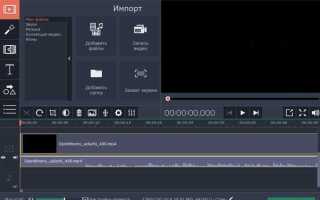
Изменение разрешения видео в Movavi – это не просто техническая операция, а способ адаптировать контент под конкретные цели: публикацию в интернете, экономию места на диске или улучшение качества при воспроизведении на больших экранах. Программа позволяет выбрать как стандартные параметры (720p, 1080p, 4K), так и вручную задать собственные значения ширины и высоты кадра.
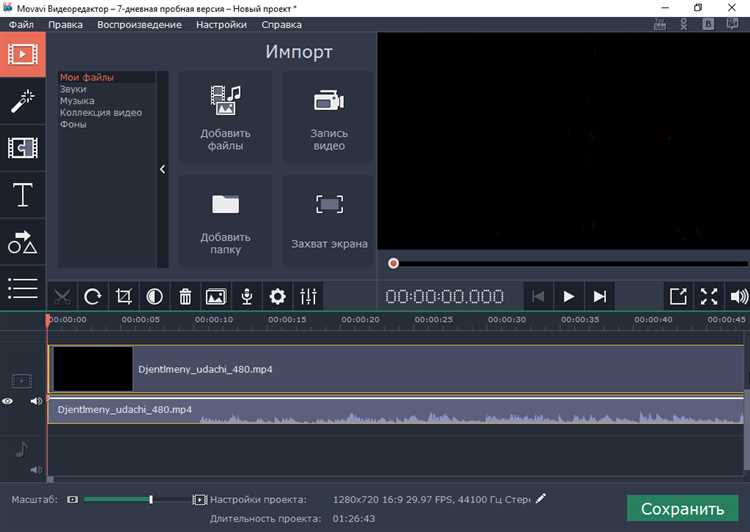
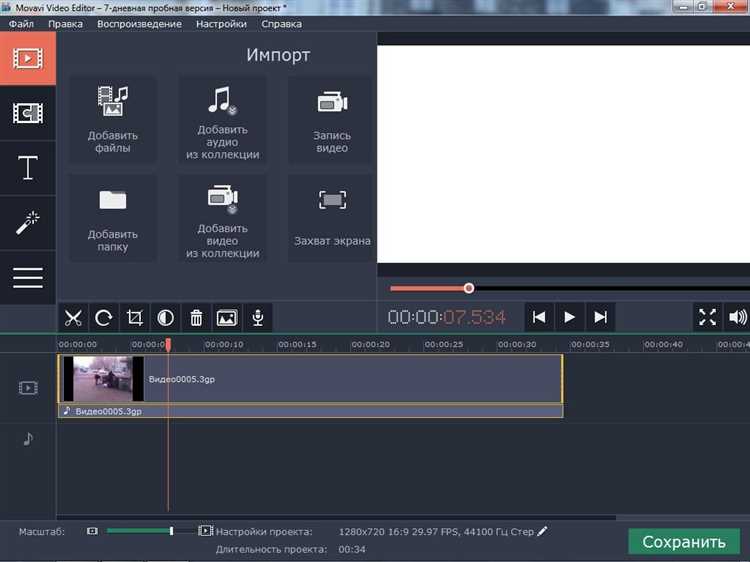
Для изменения разрешения необходимо открыть видеофайл в Movavi Video Editor или Movavi Video Converter. В первом случае изменение доступно на этапе экспорта: после завершения монтажа нужно нажать кнопку «Сохранить», выбрать формат и нажать «Настройки», где можно указать нужное разрешение. Во втором случае – при добавлении файла и выборе формата нажмите «Настроить» в блоке параметров, чтобы изменить разрешение перед конвертацией.
Movavi поддерживает масштабирование с сохранением пропорций и возможность переключения между режимами интерполяции – от быстрой (Nearest Neighbor) до более качественной (Lanczos), что важно при увеличении видео. При понижении разрешения лучше использовать двустороннюю фильтрацию, чтобы избежать размытости и ступенчатости объектов.
Изменяя разрешение, следует учитывать исходные параметры файла. Превышение оригинального разрешения приводит к потере резкости. Для сохранения качества оптимально использовать кратные значения: например, с 1920×1080 на 1280×720, а не произвольные.
Movavi предлагает функцию пакетной обработки, позволяющую изменить разрешение сразу у нескольких видео. Это удобно при подготовке архивов или создании серии роликов для платформ с ограничениями по размеру файла или скорости загрузки.
Где найти настройку разрешения при экспорте видео
- Выберите формат экспорта: MP4, AVI, MOV или другой, в зависимости от требований к итоговому файлу.
- В правой части окна найдите раздел «Разрешение».
- Откройте выпадающий список. Доступны значения от 320×240 до 3840×2160 (4K), в зависимости от выбранного формата и параметров исходного проекта.
- При необходимости укажите пользовательское разрешение, нажав «Дополнительно» и выбрав пункт «Настроить вручную».
- Следите за сохранением соотношения сторон – при ручной настройке можно исказить изображение.
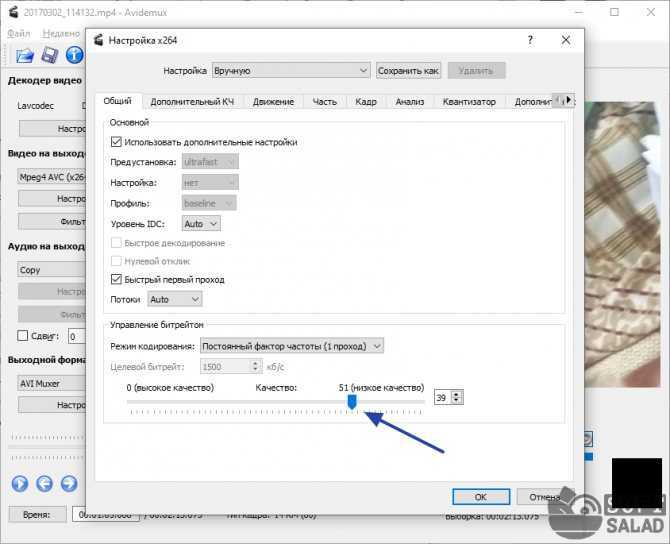
- После выбора разрешения убедитесь, что установлен подходящий битрейт: низкий для интернета, высокий – для архивного хранения.
Перед сохранением проверьте итоговый размер файла, который отображается в нижней части окна экспорта. Это поможет избежать потери качества при слишком низком разрешении.
Как выбрать нужное разрешение из предложенных вариантов
Для демонстрации на больших экранах или телевизорах используйте разрешение 3840×2160 (4K), если исходный файл поддерживает такое качество. В противном случае масштабирование приведёт к ухудшению изображения.
Не увеличивайте разрешение выше исходного: это не улучшит качество, а только увеличит размер файла. Например, если оригинал – 1280×720, сохраняйте его в этом же формате или ниже.
При экспорте для онлайн-платформ проверьте рекомендуемые параметры: YouTube оптимально обрабатывает 1920×1080, Instagram – 1080×1080 для квадратного формата и 1080×1920 для сторис.
В меню экспорта Movavi выберите вкладку с разрешениями и обратите внимание на соотношение сторон. Несовпадение, например, при выборе 1024×768 вместо 1280×720, может привести к чёрным полосам по краям кадра или искажению изображения.
Как задать пользовательское разрешение вручную
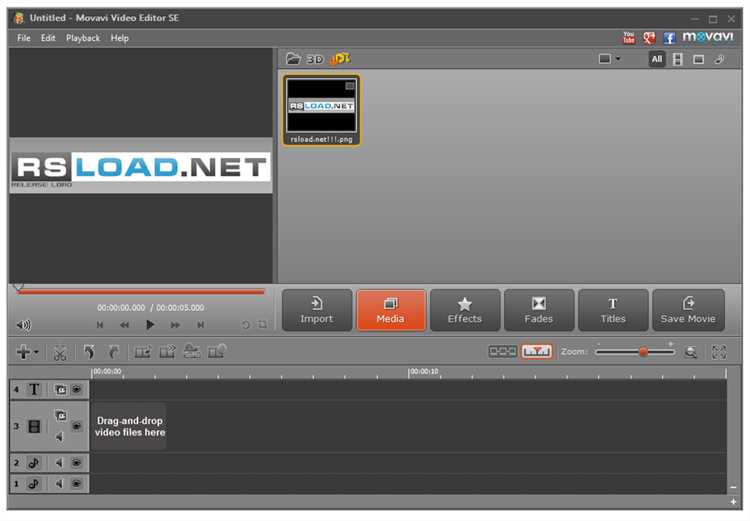
Чтобы вручную установить нестандартное разрешение в Movavi Video Editor, выполните следующие действия:
- Откройте проект и нажмите кнопку «Экспорт» в правом верхнем углу интерфейса.
- В открывшемся окне перейдите во вкладку «Видео».
- Выберите нужный формат, например MP4 или MKV.
- Нажмите «Показать дополнительные настройки» под параметрами формата.
- В разделе «Разрешение» кликните по выпадающему списку и выберите пункт «Пользовательское».
- Введите точные значения ширины и высоты вручную, например 1280 × 544.
- Убедитесь, что соотношение сторон соответствует содержимому, иначе изображение может быть искажено.
- При необходимости отключите флажок «Сохранить пропорции» для ввода нестандартных значений.
- Проверьте остальные параметры: битрейт, частоту кадров и кодек, чтобы соответствовать целям экспорта.
- Нажмите кнопку «Начать», чтобы сохранить файл с заданным разрешением.
Изменённое разрешение влияет на итоговое качество и размер файла. Например, снижение высоты с 1080 до 720 пикселей уменьшит объём, но снизит детализацию. Настраивайте параметры, исходя из платформы публикации или требований устройства.
Что делать, если нужное разрешение недоступно
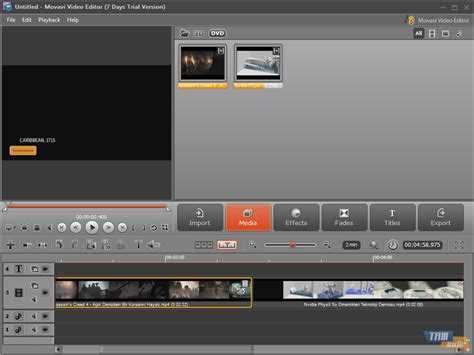
Если в списке доступных разрешений Movavi отсутствует нужный вариант, начните с проверки установленного пресета. Некоторые профили экспорта, например для мобильных устройств, ограничены фиксированными параметрами. Выберите пользовательский профиль или нажмите «Добавить пресет», чтобы вручную задать разрешение.
Убедитесь, что исходный файл поддерживает нужное разрешение. Movavi не увеличит разрешение выше оригинального без потери качества. Для апскейлинга используйте функцию «Изменить размер» и выберите нужное значение, например 1920×1080 или 3840×2160.
Если программа ограничивает выбор, закройте проект и обновите Movavi до последней версии – старые сборки могут не поддерживать пользовательские разрешения. Также проверьте настройки кодека: для H.264 доступны почти все стандартные разрешения, тогда как для старых форматов список может быть ограничен.
При экспорте в нестандартное разрешение отключите опцию «Сохранять пропорции» и введите значения вручную. Следите за совместимостью: не все плееры поддерживают нестандартные параметры, например 1350×760.
Если после всех шагов нужное разрешение недоступно, экспортируйте видео в ближайшее большее значение, затем используйте сторонний ресайзер (например, HandBrake), чтобы точно задать нужное.
Как изменить разрешение без потери пропорций кадра
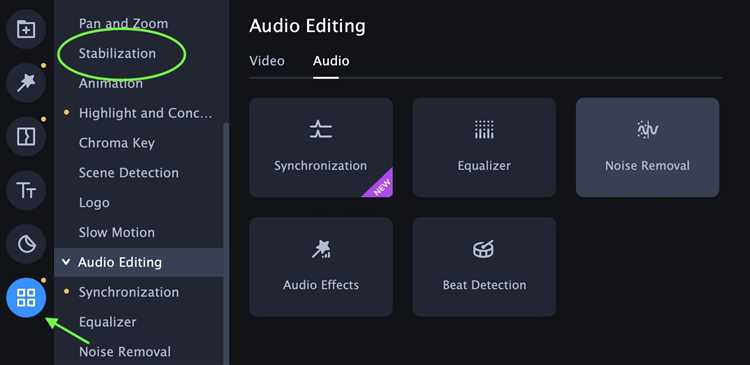
Откройте видеофайл в Movavi Video Editor. Перейдите в меню экспорта, нажав «Сохранить» или иконку с дискетой. В открывшемся окне выберите формат файла, например MP4, затем нажмите «Настройки» рядом с выбором разрешения.
В появившемся окне убедитесь, что активирована опция «Сохранять пропорции» или «Сохранять соотношение сторон» – она предотвращает искажение изображения при изменении разрешения. Установите новое значение разрешения, соблюдая кратность сторон оригинального видео. Например, если исходное видео имеет формат 1920×1080 (соотношение 16:9), допустимы разрешения 1280×720, 854×480, 640×360.
Не вводите произвольные значения ширины и высоты вручную без расчёта – это приведёт к появлению чёрных полос или деформации. Чтобы определить корректное разрешение, делите обе стороны исходного кадра на одно и то же число. Например, уменьшение 1920×1080 в 2 раза даёт 960×540.
После установки параметров нажмите «ОК», затем «Начать». Movavi произведёт рендеринг с сохранением пропорций без обрезки и растяжения изображения.
Как сохранить видео с новым разрешением без потери качества
Во-первых, после установки нового разрешения в разделе «Настройки видео» выберите кодек H.264 или H.265. Эти кодеки обеспечивают оптимальное сжатие с минимальными потерями. Формат файла лучше оставить MP4, так как он поддерживает высокое качество и широкую совместимость.
Во-вторых, битрейт задайте вручную. Для Full HD (1920×1080) рекомендуется ставить не менее 8000–12000 кбит/с, для 4K (3840×2160) – от 35000 кбит/с. Увеличение битрейта снижает компрессию и сохраняет четкость, особенно при динамичных сценах.
В разделе «Аудио» выставьте битрейт не ниже 192 кбит/с и частоту дискретизации 48 кГц для сохранения качества звука без искажений.
Используйте опцию «Двухпроходное кодирование» – это замедлит экспорт, но улучшит качество конечного файла за счёт более точного распределения битрейта.
Не увеличивайте разрешение выше исходного видео, так как это приводит к искусственной интерполяции и ухудшению качества. Если исходный материал в 720p, переход на 1080p не даст реального улучшения и создаст эффекты размытости.
После установки всех параметров экспортируйте видео и проверьте результат на оригинальном экране или устройстве с подходящим разрешением, чтобы оценить качество без сжатия экрана проигрывателя.
Вопрос-ответ:
Как изменить разрешение видео в программе Movavi?
Для изменения разрешения видео в Movavi откройте проект и добавьте видеофайл на временную шкалу. Затем выберите вкладку «Экспорт» и найдите настройки вывода. В разделе параметров видео можно задать нужное разрешение, выбрав из предложенных вариантов или введя пользовательские значения. После выбора параметров нажмите «Старт» для сохранения видео с новым разрешением.
Можно ли увеличить разрешение видео без значительной потери качества в Movavi?
Повышение разрешения видео обычно не улучшает качество исходного материала, так как программа просто растягивает изображение, что может привести к некоторой размытости. Movavi позволяет изменить разрешение, но улучшить детализацию при этом не получится. Для сохранения лучшего качества стоит использовать видео с исходно высоким разрешением.
Где в Movavi находятся настройки для выбора разрешения при сохранении видео?
После того как проект готов, нажмите кнопку «Экспорт» в правом верхнем углу программы. В появившемся окне выберите формат файла, затем раскройте раздел «Видео» или «Параметры». Здесь можно указать разрешение, например, 1280×720, 1920×1080 и другие. После установки параметров начните процесс сохранения.
Какие форматы поддерживают изменение разрешения в Movavi?
Movavi поддерживает множество популярных форматов, таких как MP4, AVI, MOV и другие. В большинстве случаев изменение разрешения доступно для всех распространённых форматов, которые поддерживаются программой. При выборе формата в окне экспорта можно задавать параметры видео, включая разрешение.
Что делать, если видео после изменения разрешения в Movavi стало сильно сжиматься или ухудшилось качество?
В таких случаях рекомендуется проверить настройки битрейта и кодека в окне экспорта. Если битрейт слишком низкий, качество снизится. Увеличение битрейта помогает сохранить детализацию, но увеличивает размер файла. Также стоит использовать подходящий формат и кодек, чтобы избежать излишнего сжатия. Иногда полезно сохранить видео в исходном разрешении или выбрать разрешение, близкое к оригинальному.
Как в Movavi изменить разрешение видео перед экспортом?
Для изменения разрешения видео в Movavi после завершения редактирования откройте окно экспорта. Там найдите настройки видео и выберите нужное разрешение из списка или укажите пользовательские параметры вручную. После этого сохраните изменения и начните процесс экспорта — видео будет сохранено с новым разрешением.

 Загрузка...