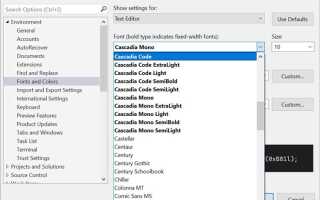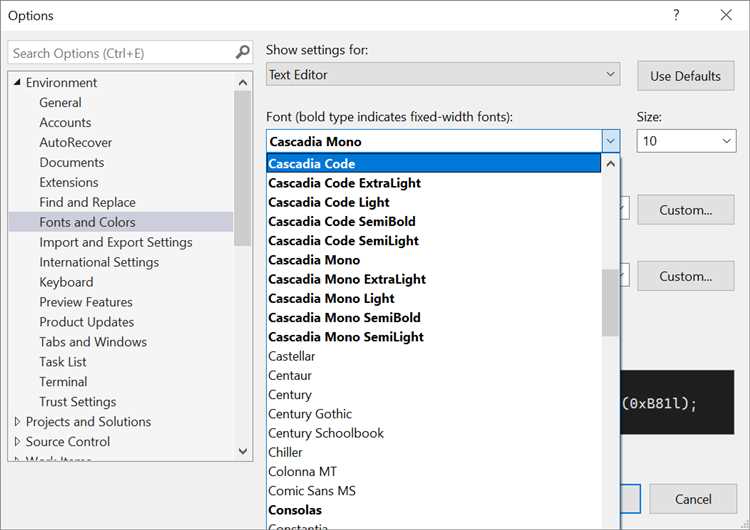
Visual Studio позволяет настроить шрифты в редакторе кода и интерфейсе, что улучшает читаемость и снижает усталость глаз. Для точной настройки шрифта важно знать, где именно задать параметры и какие типы шрифтов поддерживаются.
Первый шаг – открыть меню Инструменты и выбрать раздел Параметры. Здесь находится категория Шрифты и цвета, где настраиваются параметры отображения текста для редактора и других элементов среды.
Для изменения шрифта в редакторе нужно выбрать в списке отображаемых элементов пункт Текст редактора, после чего задать желаемый шрифт, размер и стиль. Рекомендуется использовать моноширинные шрифты, такие как Consolas, чтобы сохранить выравнивание кода.
Открытие настроек шрифта в Visual Studio
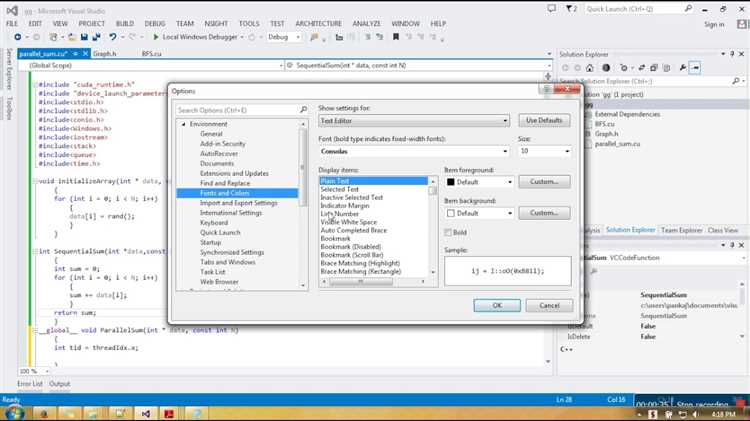
Для доступа к настройкам шрифта откройте меню Инструменты в верхней панели Visual Studio.
Выберите пункт Параметры в нижней части выпадающего списка.
В открывшемся окне перейдите в раздел Среда – затем выберите Шрифты и цвета.
Далее можно настроить конкретный шрифт и размер в выпадающих списках Шрифт и Размер шрифта.
После внесения изменений нажмите ОК для применения настроек.
Выбор редактора кода для изменения шрифта
Для настройки шрифта в Visual Studio важно выбрать правильный редактор кода, так как он определяет, где и как применяются изменения. В Visual Studio существует несколько основных редакторов, каждый из которых имеет собственные настройки шрифта.
- Редактор исходного кода (Text Editor)
- Обслуживает файлы с исходным кодом (C#, C++, JavaScript и др.).
- Настройки шрифта задаются в разделе
Tools > Options > Environment > Fonts and Colors. - Изменения влияют на отображение кода, включая подсветку синтаксиса.
- Редактор XML и XAML
- Отдельно настраивается для разметочных файлов и интерфейсов.
- Использует те же параметры, что и Text Editor, но в настройках можно указать отдельный шрифт.
- Шрифт меняется через
Tools > Options > Environment > Fonts and Colors > Show settings for: Output Window / Terminal. - Не влияет на редактор кода, но важен для читаемости логов и сообщений.
Рекомендуется изменять шрифт именно в разделе, соответствующем активному редактору, чтобы избежать несоответствий отображения. Если проект содержит несколько типов файлов, убедитесь, что выбранный шрифт поддерживает все используемые символы и обеспечивает хорошую читаемость.
Настройка типа и размера шрифта для кода
В Visual Studio выбор шрифта и его размера напрямую влияет на комфорт чтения и качество восприятия кода. Для точной настройки выполните следующие шаги:
- Откройте меню Инструменты и выберите Параметры.
- В открывшемся окне перейдите в раздел Среда > Шрифты и цвета.
- В поле Показать параметры для выберите Текстовый редактор, чтобы задать настройки именно для кода.
- В выпадающем списке Шрифт выберите моноширинный шрифт, например, Consolas, Courier New или Fira Code. Эти шрифты обеспечивают равномерную ширину символов, что важно для удобства чтения кода.
- В поле Размер установите оптимальный размер – рекомендуемый диапазон от 12 до 16 пунктов, в зависимости от разрешения экрана и личных предпочтений.
- Нажмите ОК для применения изменений.
Рекомендации по выбору:
- Consolas – стандартный шрифт Visual Studio, хорошо читается при любых разрешениях.
- Fira Code – поддерживает лигатуры, улучшая восприятие часто встречающихся операторов.
- Размер шрифта менее 12 может вызывать усталость глаз при длительной работе, больше 16 – снижает количество видимого кода на экране.
После настройки шрифта рекомендуется проверить отображение в разных файлах и при использовании разных тем оформления, чтобы убедиться в комфортности чтения и отсутствии искажений символов.
Изменение цвета и стиля шрифта
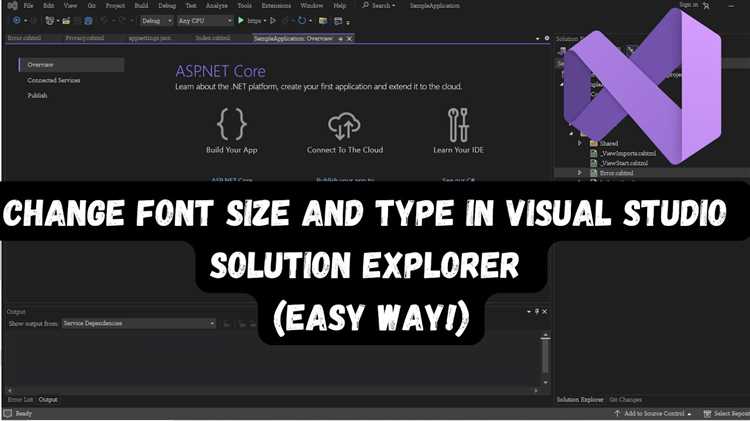
Для настройки цвета и стиля шрифта в Visual Studio откройте меню Инструменты и выберите Параметры. Перейдите в раздел Среда → Шрифты и цвета. В выпадающем списке Элемент отображения выберите нужный компонент, например Текст редактора или Выделенный текст.
Чтобы изменить цвет шрифта, используйте выпадающее меню Цвет переднего плана. Цвет задается в формате RGB, но можно выбрать один из стандартных оттенков. Для более точного выбора цвета рекомендуется воспользоваться палитрой Windows, вызываемой по кнопке Дополнительные цвета.
Стиль шрифта регулируется через выпадающий список Шрифт и Размер. Visual Studio поддерживает системные шрифты и любые установленные в системе. Для выделения текста доступны опции жирный, курсив и подчеркнутый, которые задаются отдельными параметрами в редакторе тем.
Изменения применяются после нажатия ОК. Если требуется настроить цвет для конкретных языковых конструкций (например, ключевых слов или комментариев), необходимо выбрать соответствующий элемент в списке и задать параметры отдельно.
Рекомендуется избегать слишком ярких или контрастных цветов для сохранения удобочитаемости и снижения усталости глаз при длительной работе.
Применение настроек шрифта к различным элементам интерфейса
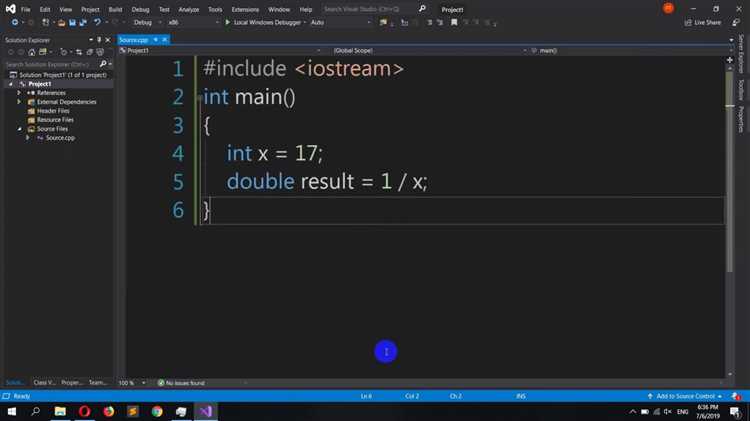
При выборе элемента обратите внимание на настройки шрифта, размера и начертания. Для кода рекомендуется использовать моноширинные шрифты – Consolas или Courier New – с размером 10–12 пунктов. Для окон с логами и ошибок подойдут те же шрифты, но можно увеличить размер до 14 пунктов для удобства чтения.
Редактор SQL поддерживает отдельные настройки, что полезно при работе с большими запросами. Установка отличного шрифта, например, Lucida Console с размером 11, повысит визуальную дифференциацию ключевых слов и строк.
Изменения применяются сразу после нажатия кнопки ОК или Применить. Рекомендуется сохранять настройки по элементам для каждой рабочей среды, что позволит быстро переключаться между проектами с разными требованиями к визуализации.
Сохранение и проверка изменений шрифта в проекте
После изменения шрифта в настройках Visual Studio необходимо сохранить конфигурацию, чтобы применить её к текущему и будущим файлам проекта. Для этого в меню выберите Файл → Сохранить все или нажмите комбинацию клавиш Ctrl + Shift + S. Это гарантирует, что настройки редактора сохранятся вместе с проектом.
Проверка корректности изменений выполняется путем открытия любого текстового файла в проекте и визуальной оценки шрифта. Если новый шрифт не отображается, убедитесь, что настройки применены именно к текущему профилю пользователя и активному цветовой схеме. В разделе Инструменты → Параметры → Среда → Шрифты и цвета проверьте, что выбранный шрифт соответствует типу отображаемого текста (например, «Текстовый редактор»).
Для автоматического применения изменений ко всем открытым файлам перезапустите Visual Studio. Если в проекте используется несколько конфигураций, убедитесь, что шрифт установлен в каждой, либо экспортируйте настройки через Файл → Импорт и экспорт параметров, чтобы синхронизировать параметры в разных средах разработки.
Для проверки изменения шрифта в коде, содержащем различные типы текста (комментарии, ключевые слова, строки), создайте файл с типичным содержимым и убедитесь, что шрифт отображается равномерно. В случае несоответствия проверьте параметры для каждого элемента цвета и шрифта отдельно, так как Visual Studio позволяет задавать разные шрифты для разных типов текста.
Восстановление стандартных настроек шрифта в Visual Studio
Для возврата к стандартному шрифту откройте меню Инструменты и выберите Параметры. В появившемся окне перейдите в раздел Среда → Шрифты и цвета. В списке «Показать параметры для» выберите Текстовый редактор.
Установите шрифт Consolas и размер 10, которые являются стандартными для большинства версий Visual Studio. Нажмите Сброс рядом с настройками шрифта, если такая кнопка доступна, чтобы вернуть все параметры цвета и размера к значениям по умолчанию.
Если кнопки «Сброс» нет, вручную замените параметры на: Consolas для шрифта, 10 для размера, и проверьте, чтобы не было применено дополнительное масштабирование или специальные настройки.
Подтвердите изменения нажатием ОК и перезапустите Visual Studio для корректного применения настроек. При сохранении пользовательских профилей рекомендуется создать резервную копию файла настроек, чтобы избежать потери конфигурации.
Вопрос-ответ:
Как изменить шрифт в редакторе кода Visual Studio?
Чтобы поменять шрифт в редакторе Visual Studio, откройте меню «Инструменты», затем выберите «Параметры». В открывшемся окне найдите раздел «Среда» и выберите «Шрифты и цвета». Здесь можно настроить шрифт и его размер для различных элементов интерфейса, включая текст редактора кода.
Можно ли задать разный шрифт для разных языков программирования в Visual Studio?
Visual Studio не предоставляет отдельные настройки шрифтов для каждого языка программирования. Настройка шрифта в разделе «Шрифты и цвета» применяется ко всем языкам одновременно, поэтому для всех языков используется один и тот же выбранный стиль и размер шрифта.
Как вернуть стандартный шрифт после изменения в Visual Studio?
Для возврата к стандартному шрифту откройте «Параметры» через меню «Инструменты», затем в разделе «Среда» выберите «Шрифты и цвета». В выпадающем списке шрифтов выберите «Consolas» (обычно он установлен по умолчанию) и размер 10 или 12. После этого нажмите «ОК», чтобы применить изменения.
Почему после изменения шрифта в Visual Studio текст стал отображаться некорректно?
Некорректное отображение текста может возникать, если выбранный шрифт не поддерживает некоторые символы или отсутствует нужный размер. Рекомендуется выбирать распространённые моноширинные шрифты, такие как Consolas, Courier New или Lucida Console, которые лучше всего подходят для кода и гарантируют корректный показ символов.
Можно ли изменить шрифт в окне вывода и других панелях Visual Studio?
Да, в «Параметрах» Visual Studio в разделе «Шрифты и цвета» можно настроить шрифты не только для редактора кода, но и для других элементов интерфейса. В списке «Элемент отображения» выберите нужное окно, например, «Окно вывода», и задайте для него шрифт и размер, которые будут применяться в этом конкретном месте.
Как изменить размер и стиль шрифта в Visual Studio для редактирования кода?
Чтобы изменить шрифт, откройте меню «Сервис» (или «Tools»), выберите пункт «Параметры» («Options»). В открывшемся окне найдите раздел «Среда» → «Шрифты и цвета» («Environment» → «Fonts and Colors»). В списке элементов интерфейса выберите «Текстовый редактор» («Text Editor»). Здесь можно настроить тип шрифта, его размер и цветовую схему. После внесения изменений нажмите «ОК» для сохранения настроек.

 Загрузка...