Табуляция в Visual Studio Code влияет не только на внешний вид кода, но и на его читаемость, поддержку и соответствие требованиям конкретного проекта. По умолчанию редактор использует отступы пробелами с шириной 4, что может не соответствовать предпочтениям команды или стилевым гайдам.
Чтобы изменить настройки табуляции, необходимо открыть командную палитру (Ctrl+Shift+P) и выбрать Preferences: Open Settings (JSON). В открывшемся файле можно задать параметры «editor.tabSize» и «editor.insertSpaces», указав, например, «editor.tabSize»: 2 и «editor.insertSpaces»: true для использования двух пробелов вместо табуляции.
Если требуется настроить табуляцию для конкретного языка, используется ключ «[имя_языка]», например: «[javascript]»: { «editor.tabSize»: 2 }. Это особенно важно при работе с проектами, где для разных языков используются разные правила форматирования.
При совместной разработке рекомендуется включить параметр «editor.detectIndentation»: false – он отключает автоматическое определение стиля отступов и сохраняет заданные вручную настройки, что предотвращает случайные изменения формата при открытии файлов с другим стилем.
Как изменить размер табуляции в настройках редактора
Откройте командную палитру с помощью сочетания клавиш Ctrl + Shift + P и введите Preferences: Open Settings (JSON). Это позволит внести точные изменения напрямую в файл settings.json.
Добавьте или измените следующие параметры:
"editor.tabSize": 4,
"editor.insertSpaces": true
editor.tabSize определяет количество пробелов, соответствующих одному табу. Например, значение 4 означает, что при нажатии клавиши Tab будут вставляться четыре пробела.
editor.insertSpaces устанавливает, заменяется ли табуляция пробелами. Установка в true обеспечивает совместимость с большинством стандартов форматирования кода.
Для настройки определённых языков добавьте соответствующий блок. Пример для JavaScript:
"[javascript]": {
"editor.tabSize": 2,
"editor.insertSpaces": true
}
Альтернативный способ: нажмите на нижнюю панель редактора, где отображается текущий размер табуляции, и выберите пункт Indentation: Convert Indentation to Spaces, затем Indentation: Change Tab Size – введите нужное значение.
Изменения применяются немедленно и сохраняются для текущего или всех открытых файлов, в зависимости от контекста изменения.
Настройка табуляции для отдельных файлов и языков
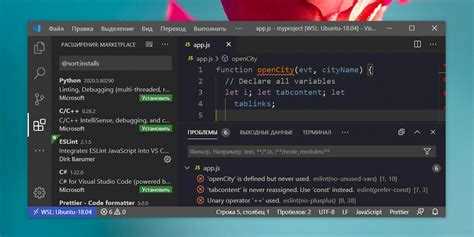
Visual Studio Code позволяет задать индивидуальные параметры табуляции для каждого языка программирования и даже для конкретных файлов. Это особенно полезно при работе с проектами, где используются разные кодстайлы.
Для задания настроек табуляции на уровне языка открой командную палитру (Ctrl+Shift+P), введи Preferences: Configure Language Specific Settings и выбери нужный язык. В файл settings.json автоматически добавится блок настроек, например:
"[python]": {
"editor.tabSize": 4,
"editor.insertSpaces": true
},
"[javascript]": {
"editor.tabSize": 2,
"editor.insertSpaces": false
}
Для настройки табуляции конкретного файла открой его, щёлкни по индикатору пробелов/табов в правом нижнем углу окна и выбери нужные параметры: Tab Size и Indent Using Spaces/Tab. Затем нажми Convert Indentation to Spaces или Convert Indentation to Tabs, чтобы применить изменения ко всему файлу.
Альтернативно можно задать локальные параметры через директиву // @ts-check или # -*- coding: utf-8 -*- вместе со специфичными комментариями табуляции, если это поддерживается интерпретатором или линтером.
Указанные настройки имеют приоритет над глобальными и сохраняются в рабочей области или профиле пользователя, в зависимости от выбранного уровня конфигурации.
Использование пробелов вместо табуляции и наоборот
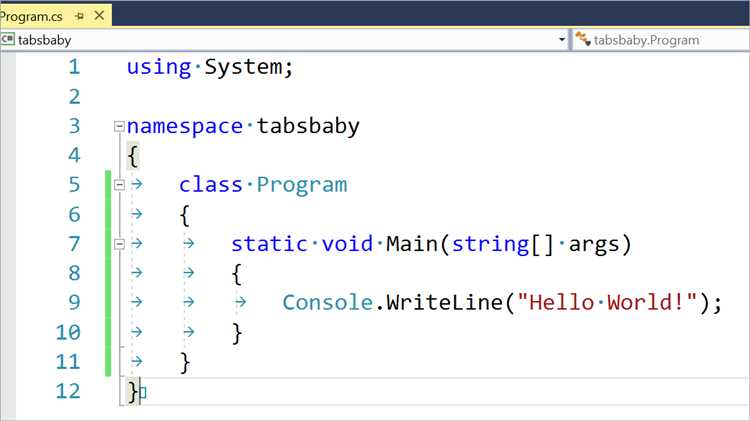
В Visual Studio Code выбор между пробелами и табуляцией управляется параметрами "editor.insertSpaces" и "editor.tabSize". Установка "editor.insertSpaces": true приводит к замене клавиши Tab на заданное количество пробелов. Значение по умолчанию – 4, но его можно изменить через "editor.tabSize".
Чтобы переключиться на табуляцию, установите "editor.insertSpaces": false. Это особенно актуально при работе с языками, где предпочтительнее использовать символ табуляции для уменьшения размера файлов или соблюдения кодстайла, например, в проектах на Go или Makefile.
Настройки можно задать глобально в settings.json, на уровне рабочей области или для конкретного файла через командную палитру: Preferences: Configure Language Specific Settings…. Используйте опцию Convert Indentation to Tabs или Convert Indentation to Spaces для автоматической замены отступов в открытом файле.
Рекомендуется настраивать параметры форматирования в соответствии с соглашениями проекта. При работе в команде фиксируйте предпочтения в .editorconfig, добавив строки indent_style = space или indent_style = tab и indent_size при использовании пробелов. Visual Studio Code автоматически подхватывает эти правила при установленном расширении EditorConfig.
Изменение табуляции через командную палитру
Откройте командную палитру сочетанием клавиш Ctrl+Shift+P (или Cmd+Shift+P на macOS). Введите “Indentation” и выберите команду “Change Indentation” или “Convert Indentation to Spaces/Tabs” в зависимости от нужного действия.
Для точной настройки используйте “Indent Using Spaces” или “Indent Using Tabs”. После этого появится выбор: укажите ширину отступа – например, 2, 4 или 8 пробелов. Это значение применится к текущему открытию файла и отразится немедленно.
Если включена опция “Detect Indentation” в настройках, Visual Studio Code может переопределить эти параметры при следующем открытии файла. Чтобы зафиксировать выбранные параметры, отключите автоматическое определение отступов через “Preferences: Open Settings (JSON)” и добавьте "editor.detectIndentation": false.
Изменения, внесённые через палитру команд, не сохраняются глобально. Для установки постоянных значений используйте настройки пользователя или рабочей области.
Создание пользовательских правил табуляции в settings.json
Для точной настройки табуляции в Visual Studio Code используется файл settings.json, расположенный в каталоге настроек пользователя или рабочей области. Откройте его через команду «Preferences: Open Settings (JSON)» в палитре команд.
Установите глобальные параметры табуляции с помощью следующих ключей:
"editor.tabSize": 4 – задаёт количество пробелов, соответствующее одному уровню отступа.
"editor.insertSpaces": true – включает замену символа табуляции пробелами. Для использования символов табуляции установите значение false.
Для языка или проекта можно задать локальные правила. Используйте раздел [<язык>]. Например, для JavaScript:
"[javascript]": {

  "editor.tabSize": 2,

  "editor.insertSpaces": true

}
Если используется workspace-настройка, создайте файл .vscode/settings.json в корне проекта. Это позволяет применять разные правила к разным проектам без изменения глобальных параметров.
При работе с несколькими языками или фреймворками настройка должна учитывать их требования. Например, для YAML критично использовать только пробелы, иначе возможны ошибки синтаксиса. Установите:
"[yaml]": {

  "editor.insertSpaces": true,

  "editor.tabSize": 2

}
Чтобы избежать конфликтов форматирования, отключите автозамены, если они не соответствуют установленным правилам:
"editor.detectIndentation": false
Эта настройка предотвращает автоматическое переопределение значений tabSize и insertSpaces на основе содержимого файла.
Устранение проблем с отображением отступов в файлах проекта
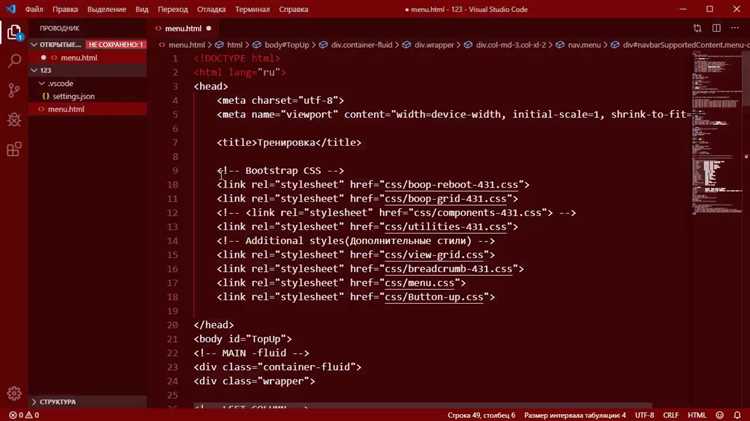
Отображение отступов в Visual Studio Code напрямую зависит от настроек табуляции и выбранных параметров форматирования. Для корректной работы с отступами выполните следующие шаги:
- Проверьте текущие настройки отступов для открытого файла через команду
Ctrl+Shift+P→Indentation: Select Indentation. Убедитесь, что выбран правильный тип (пробелы или табуляция) и размер отступа. - Если проект использует единый стиль отступов, настройте файл
.editorconfigв корне проекта. Он задает стандарты для всех участников и помогает избежать конфликтов. - Активируйте опцию
"Editor: Render Whitespace"в настройках, чтобы видеть символы пробелов и табуляций – это помогает выявить смешанные отступы. - Используйте команду
Convert Indentation to SpacesилиConvert Indentation to Tabsдля приведения всех отступов файла к единому виду. - Если при переключении между файлами отступы меняются, проверьте наличие расширений, влияющих на форматирование, и их настройки. Иногда они перезаписывают конфигурацию.
- Добавьте в настройки пользователя или рабочего пространства параметр
"editor.detectIndentation": falseдля отключения автоматического определения типа отступов, что предотвратит непреднамеренное изменение. - При работе с языками, поддерживающими форматирование через внешние утилиты (например, Prettier, ESLint), синхронизируйте настройки этих инструментов с параметрами VS Code.
Следуя этим рекомендациям, можно добиться единообразного и стабильного отображения отступов во всех файлах проекта без лишних искажений.
Вопрос-ответ:
Как изменить ширину табуляции в Visual Studio Code для конкретного файла?
Чтобы изменить ширину табуляции только для текущего файла, откройте его в редакторе, затем внизу окна найдите индикатор с текущими настройками табуляции (например, «Spaces: 4» или «Tab Size: 4»). Кликните по нему, выберите пункт «Изменить ширину табуляции» и установите нужное число пробелов, которые будут соответствовать одному уровню табуляции. Это изменение коснётся только текущего файла и не повлияет на остальные проекты.
Можно ли в Visual Studio Code настроить использование пробелов вместо табуляции автоматически для всех новых файлов?
Да, такая возможность есть. Для этого нужно открыть настройки редактора (через меню или с помощью сочетания Ctrl + ,), найти параметр «Editor: Insert Spaces» и установить его значение в «true». Тогда при нажатии клавиши Tab в новых файлах вместо символа табуляции будет добавляться соответствующее количество пробелов. Аналогично можно задать размер табуляции через «Editor: Tab Size». Эти параметры можно изменить как глобально, так и для определённых языков программирования.
Как в Visual Studio Code быстро преобразовать существующие табуляции в пробелы или наоборот?
Для преобразования уже вставленных символов табуляции в пробелы (или наоборот) откройте файл и щёлкните на индикаторе в правом нижнем углу окна, где отображается текущий режим табуляции. В появившемся меню выберите «Преобразовать отступы в пробелы» или «Преобразовать пробелы в табуляции» в зависимости от задачи. После этого все отступы в файле автоматически преобразуются согласно выбранному варианту.
Можно ли задать разные настройки табуляции для разных проектов в Visual Studio Code?
Да, Visual Studio Code поддерживает конфигурацию параметров на уровне рабочего пространства. Для этого в корне проекта создаётся или редактируется файл настроек workspace — обычно это файл с расширением .code-workspace или папка .vscode с файлом settings.json. В этом файле можно прописать параметры, такие как «tabSize» и «insertSpaces», которые будут действовать только внутри данного проекта, не затрагивая глобальные настройки редактора.

 Загрузка...