В CorelDRAW настройка толщины линии – одна из базовых операций, которая влияет на восприятие и качество векторной графики. Для изменения толщины достаточно выделить объект и применить параметр «Толщина контура» в панели свойств. Значение можно задать вручную в миллиметрах или выбрать из предустановленных вариантов.
Для оперативной работы используйте горячие клавиши Shift+F12 для увеличения и Shift+F11 для уменьшения толщины линии. Это ускоряет процесс и позволяет точнее контролировать вид контура без лишних кликов.
Если требуется изменить толщину сразу у нескольких объектов, выделите их группой, и настройка применится ко всем одновременно. При этом стоит учитывать, что векторная линия сохраняет пропорции, если включена опция масштабирования контуров в настройках документа.
Выбор линии для изменения толщины в CorelDRAW
Чтобы изменить толщину линии, сначала выделите нужный объект с помощью инструмента «Выделение» (клавиша V). Для выбора одной линии кликните по ней непосредственно. Если линия состоит из нескольких сегментов, активируйте инструмент «Форма» (клавиша F10), чтобы выделить отдельные узлы или сегменты.
При работе с группой объектов используйте двойной клик для перехода внутрь группы и выбора конкретной линии. Для выбора нескольких линий удерживайте Shift и кликайте по каждому элементу. Альтернативный способ – выделить области с помощью рамки выделения.
Важно учитывать, что нельзя изменить толщину линии, если объект преобразован в растровое изображение. В таких случаях преобразуйте его обратно в вектор или создайте новый контур.
Если линия является частью сложного объекта, примените «Разгруппировать» (Ctrl+U) для доступа к отдельным элементам. Для удобства используйте панель «Объекты», где можно быстро выбрать нужный контур из списка.
После выделения линии в панели свойств появится поле для изменения толщины контура. Убедитесь, что выбран именно контур, а не заливка, чтобы изменения применились корректно.
Использование панели свойств для изменения толщины линии
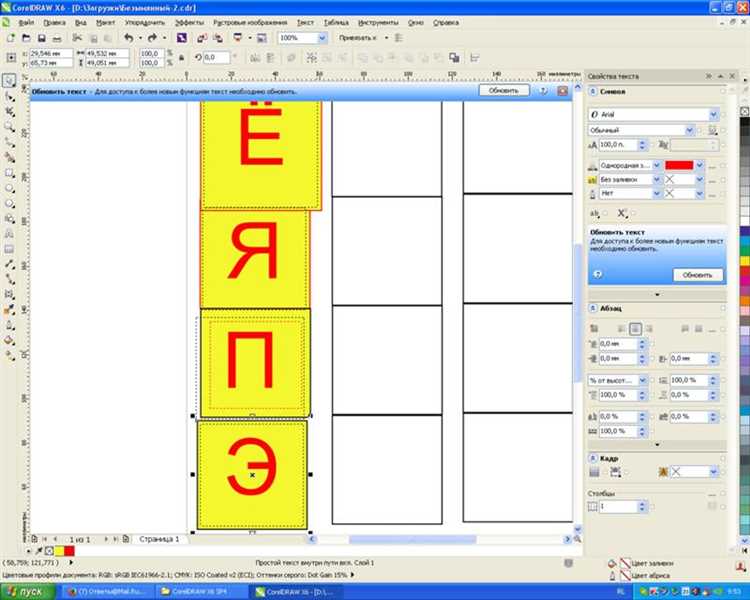
Панель свойств в CorelDRAW расположена в верхней части интерфейса и отображается при выделении объекта. Чтобы изменить толщину линии, выделите контур и найдите поле «Толщина контура» (Stroke Width). Оно содержит выпадающий список с предустановленными значениями и возможность ввода произвольного размера.
Для быстрой настройки щёлкните по стрелке списка и выберите нужную толщину в пикселях или миллиметрах. При необходимости можно ввести точное значение вручную – достаточно кликнуть по полю и ввести число с нужной точностью, например, 0.75 или 2.5.
Изменение применяется мгновенно, что позволяет оперативно оценить визуальный эффект. Если нужно изменить толщину нескольких объектов одновременно, выделите их все, и значение на панели свойств изменит толщину линий у всех выбранных элементов.
При работе с очень тонкими линиями полезно использовать дробные значения – CorelDRAW корректно отображает толщину вплоть до сотых долей миллиметра, что обеспечивает точный контроль над деталями.
Для возврата к предыдущему значению достаточно нажать Ctrl+Z или выбрать стандартное значение из списка. Использование панели свойств позволяет избежать лишних кликов и ускоряет процесс редактирования контура.
Настройка толщины линии через диалоговое окно «Контур»
Диалоговое окно «Контур» в CorelDRAW предоставляет точный контроль над параметрами толщины линии и позволяет задать значения с шагом до 0,01 мм.
- Выделите объект или линию, у которой необходимо изменить толщину.
- Откройте диалоговое окно «Контур» через меню «Эффекты» → «Контур» или нажмите Ctrl+F3.
- В разделе «Толщина контура» введите необходимое значение вручную или воспользуйтесь стрелками для точной настройки.
- Для быстрого выбора используйте предустановленные значения толщины из выпадающего списка, где представлены стандартные размеры от 0,1 мм до 10 мм.
- Активируйте опцию «Равномерный контур», чтобы толщина была постоянной по всему периметру линии, либо отключите для создания вариативной толщины.
- Нажмите «Применить» для просмотра изменений без закрытия окна и при необходимости скорректируйте параметры.
- После завершения нажмите «ОК» для фиксации изменений.
В диалоговом окне «Контур» можно одновременно настроить не только толщину, но и другие параметры линии, что облегчает комплексную работу с объектами без необходимости перехода в другие меню.
Изменение толщины линии с помощью горячих клавиш
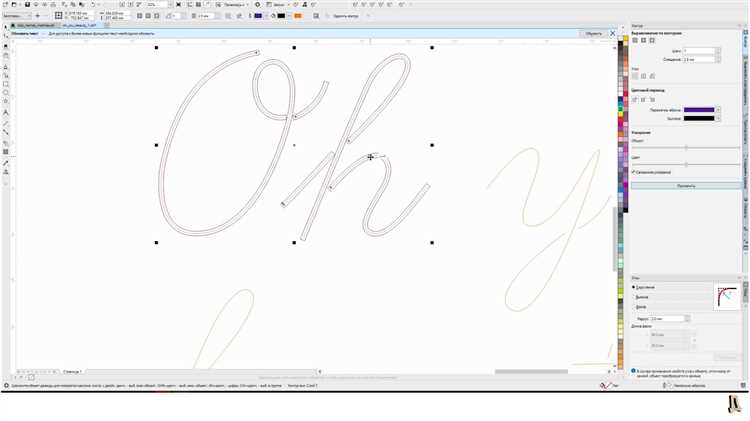
В CorelDRAW для быстрого изменения толщины линии выделите объект и нажмите клавиши Ctrl + Alt + Стрелка вверх для увеличения толщины на 0,25 pt. Для уменьшения толщины используйте Ctrl + Alt + Стрелка вниз с таким же шагом. Каждый повторный вызов команды изменяет значение ровно на 0,25 пункта.
Если нужно изменить толщину сразу на больший шаг, удерживайте Ctrl + Shift и нажимайте стрелки вверх или вниз – толщина изменится на 1 pt за нажатие. Этот метод позволяет быстро адаптировать контур без использования панели свойств.
Для точного контроля толщины линии можно также использовать цифровой ввод на панели свойств, но горячие клавиши оптимальны для оперативной работы и быстрого перебора вариантов толщины.
Как задать толщину линии при создании нового объекта
В CorelDRAW толщину линии для нового объекта можно задать сразу в панели свойств до его создания. Для этого выберите инструмент рисования (например, «Прямоугольник» или «Карандаш»), затем в верхней панели параметров найдите поле «Толщина линии».
В выпадающем списке выберите нужное значение в пунктах (pt). Значения варьируются от 0,05 pt до 1590 pt, что позволяет точно контролировать толщину. Можно ввести число вручную для нестандартного размера.
После выбора толщины линия нового объекта будет создана с указанным параметром. Если планируется часто использовать один и тот же размер линии, сохраните стиль в «Образцы» или назначьте горячую клавишу для быстрого доступа.
Для кривых и контуров при создании применяются те же настройки панели свойств, что исключает необходимость менять толщину после рисования.
Применение толщины линии к нескольким объектам одновременно
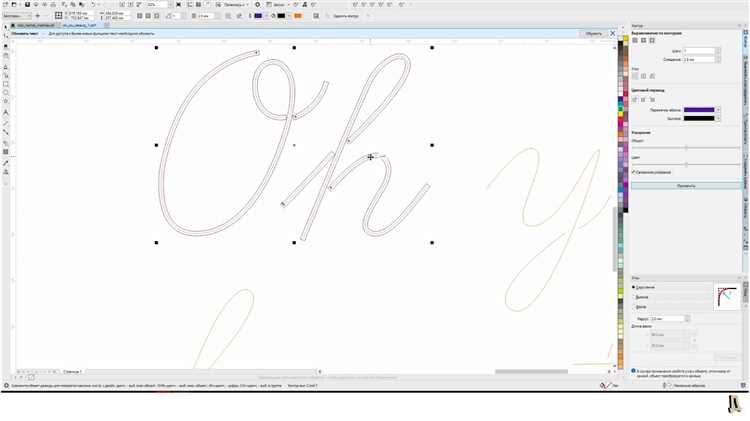
В CorelDRAW можно изменить толщину линий для группы объектов за один шаг. Для этого выполните следующие действия:
- Выделите все объекты, которым нужно изменить толщину линии. Для множественного выбора используйте клавишу Shift и кликайте по элементам, либо рамкой выделите группу.
- Перейдите на панель управления в верхней части окна и найдите поле Толщина линии (обычно отображается как число с единицами измерения – pt).
- Введите нужное значение толщины или выберите его из выпадающего списка. Все выбранные объекты сразу изменят ширину контура.
- Альтернативный способ – использовать окно Обводка (открывается через меню Объект → Обводка → Обводка…). Здесь можно задать точные параметры толщины и нажать Применить.
Чтобы избежать необходимости повторять эти действия в будущем, рекомендуется создавать и использовать стили линий, которые можно быстро применять к любой группе объектов.
Сохранение и повторное использование настроек толщины линии
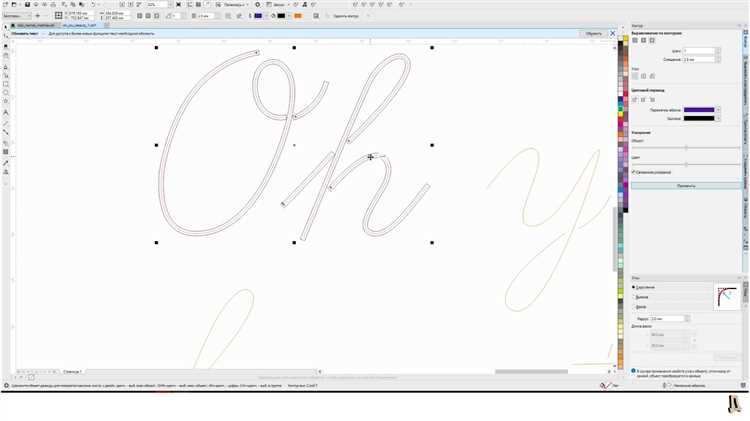
Для быстрого применения одинаковой толщины линий в CorelDRAW используйте функцию сохранения атрибутов объекта. После настройки нужной толщины выберите объект и откройте меню Редактирование → Сохранить атрибуты. Это создаст шаблон, который можно применить к другим элементам.
Чтобы применить сохранённые настройки, выделите объект, затем выберите Редактирование → Вставить атрибуты. Толщина линии будет заменена на сохранённую, что экономит время при работе с большим количеством объектов.
Для ещё более оперативного доступа можно использовать команду «Пипетка» (инструмент «Пипетка» или горячая клавиша Ctrl+Shift). Кликнув по объекту с нужной толщиной линии, затем по целевому объекту, вы быстро скопируете и примените этот параметр.
Если часто требуется одна и та же толщина, создайте и сохраните пользовательский стиль линий. В панели «Образцы» нажмите на значок создания нового стиля, задайте толщину и сохраните под уникальным именем. В дальнейшем стиль доступен для быстрой подстановки из списка.
Использование этих методов минимизирует необходимость вручную настраивать толщину каждой линии, ускоряя рабочий процесс и поддерживая единообразие дизайна.
Вопрос-ответ:
Как изменить толщину линии у уже нарисованного объекта в CorelDRAW?
Чтобы изменить толщину линии у готового объекта, нужно сначала выделить его с помощью инструмента «Выделение» (черная стрелка). После этого на верхней панели появится поле с параметром «Толщина линии» или «Outline width» — оно отображает текущую толщину. Кликнув по нему, можно выбрать одну из стандартных толщин или ввести своё значение вручную. Изменения применяются сразу к выделенному объекту.
Можно ли задать свою произвольную толщину, а не выбирать из списка?
Да, можно. В списке толщин, который открывается на панели свойств, есть возможность вручную ввести любое числовое значение, например, 2.35 pt или 0.8 mm. Поддерживаются разные единицы измерения, включая пиксели, миллиметры и пункты. Это удобно, если нужна точная настройка под макет или требования печати.
Как быстро задать одинаковую толщину линии нескольким объектам?
Сначала нужно выделить все объекты, для которых планируется изменить толщину. Это можно сделать удерживая Shift и поочередно кликая по нужным элементам или используя рамку выделения. После этого на панели свойств появится возможность задать общую толщину линии — достаточно выбрать нужное значение один раз, и оно применится ко всем выделенным объектам.
Что делать, если панель с настройками толщины линии не отображается?
Если нужная панель не видна, её можно включить вручную. Для этого нужно зайти в меню «Окно» → «Панели настройки» → «Свойства объекта» (или «Object Properties»). После активации появится окно, где можно менять толщину линии, тип штриха, цвет и другие параметры. Также можно использовать комбинацию клавиш Ctrl+F11, чтобы быстро открыть это окно.
Есть ли способ задать толщину линии через всплывающее меню правой кнопки мыши?
Да, такая возможность есть. Если кликнуть правой кнопкой по объекту и выбрать «Свойства», откроется окно, где можно изменить разные параметры, включая толщину обводки. Этот способ может быть удобен тем, кто предпочитает настраивать всё через контекстное меню, а не через верхние панели.

 Загрузка...