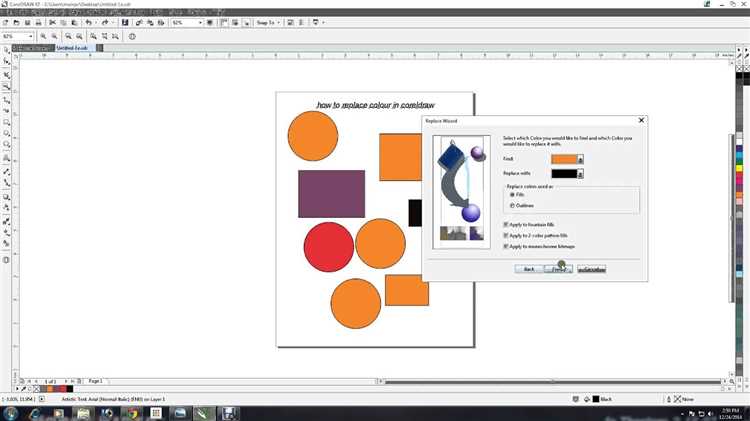
Цвет абриса в CorelDRAW напрямую влияет на восприятие графического объекта и его выразительность. Правильный выбор и быстрая замена цвета контура важны для ускорения рабочего процесса и достижения нужного визуального результата.
В CorelDRAW изменить цвет абриса можно несколькими способами: через палитру цветов, свойства объекта или панель управления. Каждый метод подходит для разных ситуаций – от быстрого применения цвета до точной настройки оттенков и толщины линии.
Для оперативного изменения цвета контура выделите объект и щелкните по нужному цвету на палитре. Чтобы задать более точный цвет, используйте окно «Свойства объекта», где доступна настройка RGB, CMYK и других цветовых моделей. Это позволяет добиться точного соответствия фирменным стандартам или дизайнерской задумке.
Изменение цвета абриса в CorelDRAW не требует глубоких знаний, но знание ключевых инструментов значительно ускоряет работу. В статье подробно рассмотрены эффективные способы и полезные советы для комфортного и профессионального редактирования контуров.
Выбор объекта для изменения цвета абриса
В CorelDRAW цвет абриса меняется только у векторных объектов с контурами. Чтобы корректно выбрать нужный элемент, используйте инструмент «Выделение» (стрелка) на панели инструментов. Клик по объекту выделит весь элемент целиком, включая абрис и заливку.
Если объект состоит из нескольких групп или слоев, примените команду «Разгруппировать» (Ctrl+U) для доступа к отдельным контурам. При этом вы сможете изменить цвет абриса конкретного элемента, не затрагивая остальные части композиции.
Для объектов с эффектами, такими как обводка и тени, выберите именно контур через панель свойств или воспользуйтесь режимом узлов (F10). В режиме узлов выделяется линия абриса, что позволяет точно изменить её цвет, не изменяя заливку.
Обратите внимание, что для многоуровневых объектов, например сложных фигур с внутренними контурами, выделение отдельного абриса возможно через «Объект» → «Объединить» и «Разделить» для работы с нужной частью.
Для быстрого выделения нескольких объектов с одинаковым цветом абриса используйте «Выделить объекты с таким же контуром» через контекстное меню правой кнопкой мыши. Это ускорит массовое изменение цвета.
Изменение цвета абриса через панель свойств
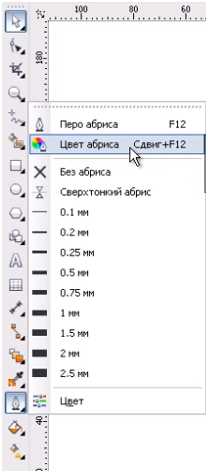
Для изменения цвета абриса выделите объект и обратите внимание на верхнюю панель свойств CorelDRAW. В разделе «Контур» отображается текущий цвет и толщина линии.
Щелкните по цветному прямоугольнику, чтобы открыть палитру. Выберите нужный цвет из предустановленных оттенков или вызовите расширенный выбор цвета, где доступен ввод значений в формате RGB, CMYK или HEX.
Для точной настройки цвета воспользуйтесь инструментом «Цветовой редактор», который позволяет сохранить новый оттенок для повторного использования. Изменения применяются мгновенно и отображаются на выделенном объекте.
Если необходимо убрать абрис, нажмите на иконку «Без контура» – линия исчезнет, оставив только заливку. Для одновременного изменения нескольких объектов выделите их и настройте цвет абриса через панель свойств.
Использование панели свойств удобно для оперативных правок, особенно при работе с несколькими объектами и цветами, поскольку позволяет контролировать параметры без перехода в дополнительные меню.
Использование палитры для быстрого изменения цвета абриса
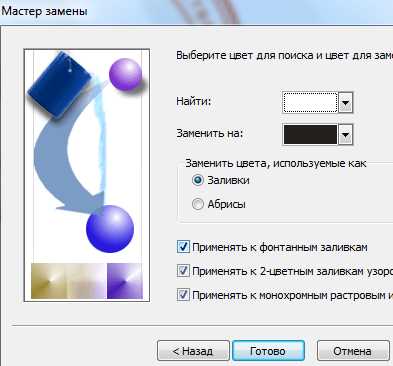
Если палитра отсутствует, активируйте её через меню Окно > Палитры > Основные палитры. Чтобы подобрать точный оттенок, воспользуйтесь диалогом Цвета, доступным двойным щелчком по образцу цвета контура на панели свойств.
Для сохранения времени используйте функцию быстрого доступа к последним цветам – она отображает недавно применённые цвета и позволяет мгновенно переключать оттенки без повторного поиска в палитре.
В случае нескольких объектов с одинаковым абрисом выделите их и измените цвет одновременно, чтобы обеспечить единообразие без дополнительной корректировки каждого элемента.
Совет: для работы с градиентными контурами цвет выбирается иначе – через вкладку Контур в панели свойств, где можно задать цветовые переходы, что нельзя сделать непосредственно через палитру.
Настройка цвета абриса через диалоговое окно «Контур»
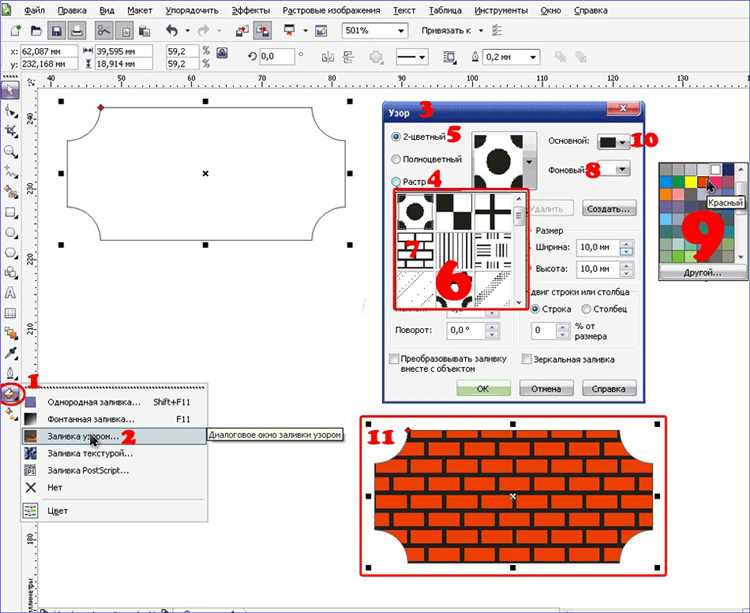
В CorelDRAW для точного изменения цвета абриса откройте диалоговое окно «Контур» через меню «Эффекты» или комбинацию клавиш Ctrl+F12. В разделе «Цвет контура» выберите нужный цвет с помощью палитры или используйте инструмент пипетки для выбора цвета с объекта на рабочем поле.
Для более точного управления цветом можно ввести значение цвета в формате RGB или CMYK вручную, что особенно важно при подготовке к печати. Диалог позволяет сохранять выбранные цвета в пользовательскую палитру, упрощая повторное применение.
Обратите внимание на опцию «Прозрачность контура», которая регулируется отдельным ползунком, позволяя создать эффекты наложения и сглаживания абриса без изменения цвета самого объекта.
После выбора цвета в окне «Контур» обязательно подтвердите изменения кнопкой «Применить» или «ОК». Если требуется изменить несколько объектов одновременно, выделите их до открытия диалога – выбранный цвет абриса применится ко всем.
Диалоговое окно «Контур» также позволяет изменять толщину и стиль линии, что в совокупности с цветом обеспечивает гибкость в дизайне и точное оформление векторных элементов.
Смена цвета абриса у нескольких объектов одновременно
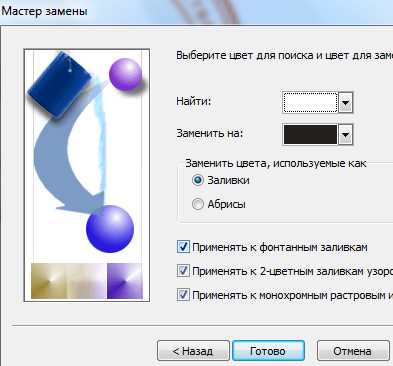
Для одновременного изменения цвета абриса у группы объектов в CorelDRAW выполните следующие действия:
- Выделите все объекты, у которых требуется изменить цвет абриса. Используйте инструмент «Выделение» (Pick Tool) и удерживайте
Shiftдля множественного выбора или рамкой выделите несколько объектов сразу. - Обратите внимание на панель свойств: если объекты имеют разные цвета абриса, цветовая палитра покажет знак «–», что означает множественный выбор.
- Чтобы изменить цвет абриса, щелкните правой кнопкой мыши по нужному цвету на палитре – это применит цвет абриса ко всем выделенным объектам одновременно.
- Для более точного контроля цвета абриса откройте окно «Обводка» (
Ctrl+F12), где можно задать цвет в формате RGB, CMYK или указать цвет по коду. - Если у объектов разные толщины абриса, после смены цвета можно также задать единый размер линии в том же окне «Обводка».
Важно: при использовании группировки объектов изменение цвета абриса через панель свойств применяется ко всей группе. Для смены цвета абриса отдельных объектов внутри группы необходимо сначала разгруппировать элементы (Ctrl+U).
Автоматизация процесса доступна через применение стилей объектов. Создайте стиль с нужным цветом абриса и примените его к группе выделенных объектов, что позволит быстро менять цвет у множества элементов в будущем.
Сохранение и применение пользовательских цветов абриса
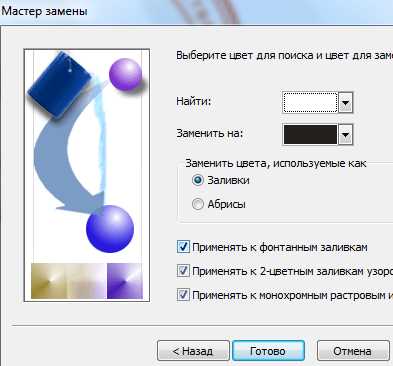
Для сохранения пользовательского цвета абриса в CorelDRAW необходимо добавить его в палитру документа или создать новую пользовательскую палитру. Это позволит быстро применять нужный оттенок к другим объектам без повторного подбора цвета.
- Выделите объект с нужным цветом абриса.
- Откройте окно «Цвета» (Color Docker) через меню «Окно» → «Цвета».
- Нажмите на кнопку «Добавить цвет в палитру» или перетащите цвет в область пользовательских цветов.
Сохранённый цвет будет доступен в палитре до тех пор, пока вы не закроете документ. Для сохранения цвета между проектами следует создать отдельную палитру:
- В палитре цветов выберите «Создать новую палитру».
- Добавьте пользовательские цвета в эту палитру по описанной выше методике.
- Сохраните палитру с понятным именем для дальнейшего импорта.
Для применения сохранённого цвета абриса:
- Выделите объект или несколько объектов.
- Выберите нужный цвет из пользовательской палитры.
- Примените цвет через инструмент «Контур» (Outline Pen) или панель свойств.
Использование сохранённых пользовательских цветов ускоряет рабочий процесс, повышает точность цветопередачи и обеспечивает единообразие дизайна в рамках проекта или серии работ.
Вопрос-ответ:
Как изменить цвет абриса в CorelDRAW для одной отдельной линии?
Чтобы изменить цвет абриса конкретного объекта, выберите его с помощью инструмента «Выделение». Затем на панели свойств найдите цвет абриса — обычно он отображается в виде цветной полоски или квадрата. Кликните по этой полоске, чтобы открыть палитру, и выберите нужный оттенок. Цвет абриса сразу обновится на выбранном объекте.
Можно ли поменять цвет абриса у нескольких объектов одновременно?
Да, CorelDRAW позволяет изменять цвет абриса сразу у нескольких выделенных объектов. Для этого зажмите клавишу Shift и выделите все нужные элементы. После этого на панели свойств или в палитре цветов выберите новый цвет абриса. Все выбранные объекты примут заданный оттенок одновременно, что удобно для быстрой корректировки дизайна.
Что делать, если цвет абриса не изменяется после выбора нового цвета?
Если цвет абриса не меняется, стоит проверить, действительно ли выделен сам абрис, а не заливка. В CorelDRAW цвет абриса и цвет заливки задаются отдельно. Иногда объекты могут быть сгруппированы или заблокированы, из-за чего изменение не применяется. Проверьте свойства объекта, убедитесь, что он не заблокирован, и попробуйте изменить цвет снова.
Как быстро убрать цвет абриса, сделав его прозрачным?
Чтобы сделать абрис невидимым, выделите объект, затем на панели цветов выберите опцию «Нет цвета» или «Прозрачный». В CorelDRAW обычно это значок с красной диагональной линией на белом фоне. Таким образом, абрис исчезнет, и будет видна только заливка или другие элементы.
Какие инструменты CorelDRAW помогут настроить цвет абриса для сложных объектов, например, с несколькими контурами?
Для объектов с несколькими контурами можно использовать инструмент «Форма» для выбора отдельных сегментов абриса. После выделения нужного сегмента измените цвет абриса через панель свойств. Также можно применять стили и атрибуты, чтобы единообразно менять цвет на нескольких объектах с похожими контурами. Это облегчает управление сложными элементами без необходимости редактировать каждый контур по отдельности.
Как изменить цвет абриса объекта в CorelDRAW?
Для изменения цвета абриса в CorelDRAW достаточно выбрать объект, затем перейти в панель инструментов и выбрать нужный цвет из палитры абрисов. Также можно воспользоваться параметрами панели свойств, где можно точно настроить цвет, толщину и другие характеристики абриса. Этот способ является быстрым и удобным для большинства пользователей.
Можно ли изменить цвет абриса объекта в CorelDRAW без изменения его заливки?
Да, в CorelDRAW можно легко изменить цвет абриса, не затрагивая заливку. Для этого нужно выделить объект, перейти в панель «Цвет» и выбрать цвет для абриса, не меняя параметров заливки. Это можно сделать через инструмент «Цвет абриса» или настроить вручную на панели свойств, при этом заливка останется неизменной.

 Загрузка...