Цветовой профиль в CorelDRAW отвечает за точность передачи оттенков на экране и при печати. Для корректной работы с цветом важно правильно настроить профиль под конкретные задачи – будь то подготовка к офсетной печати, цифровой печати или веб-графики.
Изменение цветового профиля в CorelDRAW позволяет избежать смещения цветов и сохранить соответствие макета оригинальному дизайну. Программа поддерживает профили ICC, которые можно выбрать или импортировать вручную. Этот процесс особенно важен при работе с CMYK и RGB, так как неправильный профиль может привести к неожиданным цветовым сдвигам.
Рекомендуется использовать профили, соответствующие стандартам вашего печатного оборудования или экранов, на которых будет отображаться изображение. CorelDRAW предоставляет гибкие настройки, включая привязку цветовых профилей к документу и возможность автоматической конвертации цветов при импорте или экспорте файлов.
Проверка текущего цветового профиля документа
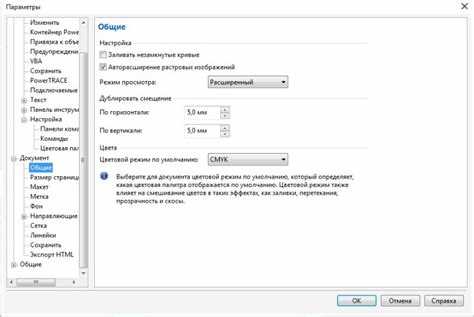
Для точной работы с цветом в CorelDRAW важно знать, какой цветовой профиль применён к вашему документу. Откройте меню Файл и выберите пункт Настройки документа (или нажмите Ctrl+J). В открывшемся окне перейдите в раздел Цвет и выберите вкладку Цветовые профили.
Здесь отображается профиль, назначенный для RGB и CMYK вашего документа. Для RGB обычно используется sRGB IEC61966-2.1, а для CMYK – профиль, соответствующий выбранному типу печати, например, Coated FOGRA39 или ISO Coated.
Если профиль не указан, CorelDRAW применяет стандартные настройки по умолчанию, что может привести к несовпадению цветов при экспорте или печати. Убедитесь, что профиль соответствует требованиям вашего производства или конечного устройства.
Для детального контроля перейдите в меню Цвет – Управление цветом. В этом окне можно увидеть активный профиль документа, а также задать дополнительные параметры преобразования и совместимости. Используйте эти настройки для проверки соответствия профиля стандартам, таким как Adobe RGB, sRGB или CMYK-профилям с конкретным назначением.
Проверка профиля обязательна перед экспортом в PDF или подготовкой файлов для профессиональной печати. Некорректный профиль приводит к искажению оттенков и снижению качества цветопередачи.
Выбор подходящего цветового профиля для печати
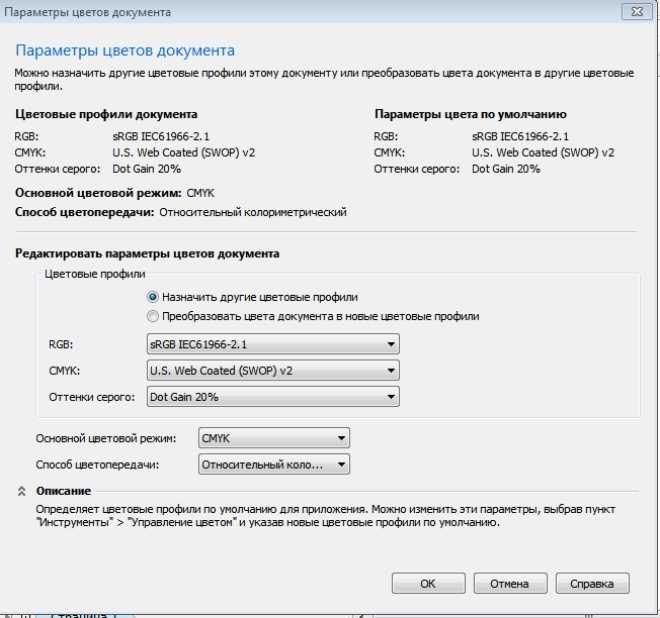
Правильный выбор цветового профиля напрямую влияет на точность передачи цвета и качество печатной продукции. Для профессиональной печати обычно используют профиль CMYK, так как он соответствует четырёхцветной печати (голубой, пурпурный, жёлтый и чёрный). В CorelDRAW рекомендуют применять профиль, который соответствует типу и оборудованию печати – например, ISO Coated v2 для офсетной печати на мелованной бумаге.
Если печать ведётся на плоттере или сублимационном принтере, выбор профиля меняется в пользу RGB или специализированных профилей, предоставляемых производителем оборудования. Важно учитывать специфику бумаги: для непокрытой бумаги (например, газетной) подойдет профиль ISO Uncoated, который корректирует цветопередачу под её текстуру и впитывающую способность.
Перед началом работы следует уточнить у типографии используемые ими профили. Неверный профиль может привести к искажению оттенков, особенно в красных и синих тонах. В CorelDRAW можно импортировать и сохранять ICC-профили, что позволяет максимально точно контролировать цветовую гамму.
Для проверки соответствия профиля целевому устройству рекомендуют использовать функцию Soft Proof – предварительный просмотр печати на экране с учётом выбранного цветового профиля. Это помогает выявить проблемы с насыщенностью и контрастом до запуска печати.
Если необходима универсальность, оптимальным выбором станет профиль Adobe RGB (1998) для работы с изображениями и ISO Coated v2 для финального экспорта под печать. Это позволяет сохранить широкий диапазон цветов и избежать смещения оттенков при конвертации.
Настройка цветового профиля для экранного отображения
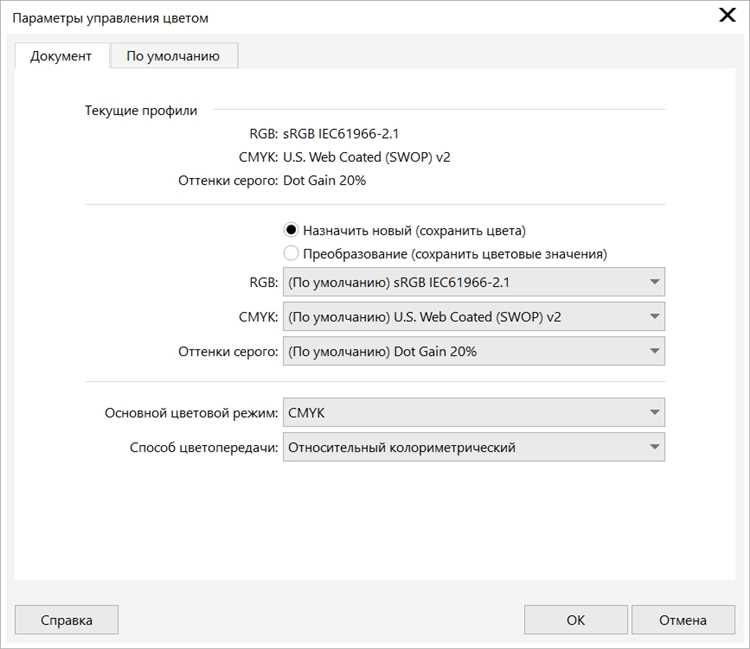
Для обеспечения точного отображения отключите автоматическое преобразование цветовых профилей в настройках программы, если цель – максимально близкое соответствие экранным цветам. При работе с изображениями в формате RGB CorelDRAW будет применять профиль монитора только при отключенной цветовой коррекции.
Рекомендуется откалибровать монитор с помощью аппаратных средств и программного обеспечения, например, X-Rite i1Display или Datacolor Spyder. Калибровка должна проводиться в условиях стабильного освещения и температуре около 6500K с яркостью 120–140 кд/м².
После установки профиля и калибровки перезапустите CorelDRAW для корректного применения настроек. Используйте просмотр цветового пространства в режиме 8-бит, чтобы избежать искажения цветов при редактировании и экспорте.
Для экспорта файлов, предназначенных для экранного отображения, устанавливайте в параметрах экспорта тот же цветовой профиль sRGB, чтобы минимизировать расхождения при просмотре на других устройствах.
Импорт и установка новых ICC-профилей в CorelDRAW
CorelDRAW использует системные ICC-профили для корректного отображения и печати цветов. Чтобы добавить новый профиль, сначала необходимо загрузить файл с расширением .icc или .icm.
Порядок действий для установки профиля:
- Скопируйте файл ICC в системную папку профилей:
- Windows:
C:\Windows\System32\spool\drivers\color - macOS:
/Library/ColorSync/Profiles/
- Windows:
- Перезапустите CorelDRAW, чтобы программа обнаружила новый профиль.
- В CorelDRAW откройте меню Инструменты → Цветовой менеджмент → Настройки цветового управления.
- В разделе Рабочие профили выберите нужный тип профиля (например, RGB или CMYK) и нажмите на выпадающий список.
- Если новый профиль не отображается, используйте кнопку Обзор для ручного указания пути к профилю.
- Выберите импортированный профиль и подтвердите выбор, затем нажмите ОК для сохранения настроек.
Рекомендуется использовать ICC-профили, предоставленные производителями оборудования (мониторов, принтеров) или специализированными цветовыми лабораториями. Это гарантирует точность цветопередачи и совместимость с вашим устройством.
Для проверки корректности установки в CorelDRAW откройте панель Цвета и сравните отображение цветов до и после применения нового профиля.
Преобразование существующих цветов в другой профиль
Для корректного преобразования цветов в CorelDRAW необходимо использовать функцию управления цветом, доступную через меню Дополнительно > Управление цветом. Перед началом важно убедиться, что исходный документ содержит корректно назначенный текущий цветовой профиль, иначе преобразование даст неверные результаты.
В настройках управления цветом выберите целевой профиль, например, из sRGB в Adobe RGB или CMYK, соответствующий требованиям печати или веб-использования. При этом важно задать метод преобразования – perceptual или relative colorimetric. Для сохранения визуального восприятия предпочтителен perceptual, особенно при переходе между сильно различающимися профилями.
Чтобы преобразовать цвета документа, выберите все объекты (Ctrl+A) и примените команду Применить цветовой профиль с выбранными параметрами. Это автоматически пересчитает цветовые значения, учитывая характеристики выбранного профиля.
После преобразования рекомендуется проверить цветовые значения с помощью панели Цветовые пробники и откалиброванного монитора, чтобы исключить выход за пределы цветового пространства. Если некоторые цвета стали недопустимыми, используйте корректировку параметров сжатия цветового диапазона или вручную откорректируйте цветовые оттенки.
Сохранение документа с новым цветовым профилем
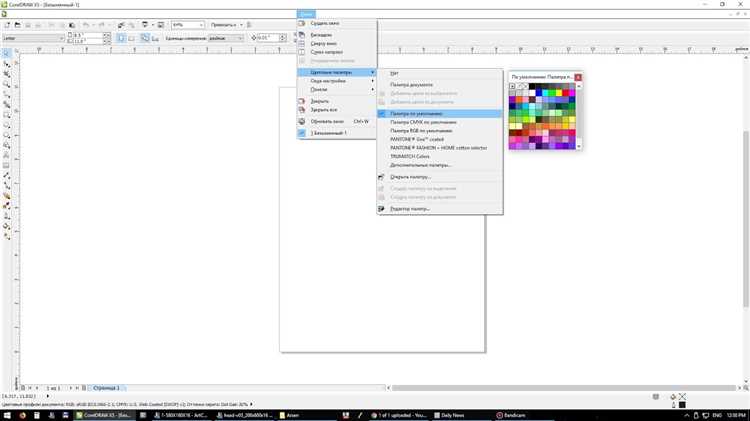
После изменения цветового профиля в CorelDRAW необходимо правильно сохранить документ, чтобы цветовые настройки сохранились и корректно отображались при дальнейшем использовании и печати.
- Выберите формат файла, поддерживающий цветовые профили. Для сохранения встроенного профиля рекомендуется использовать форматы CDR, PDF или TIFF. Форматы JPEG и PNG не поддерживают встроенные ICC-профили.
- При сохранении в PDF:
- В диалоговом окне «Сохранить как» выберите PDF.
- Перейдите в раздел «Цвета» или «Цветовой профиль».
- Активируйте опцию «Встраивать цветовой профиль» или «Включить цветовой профиль ICC».
- Проверьте, что выбран нужный профиль (например, sRGB, Adobe RGB или CMYK-профиль типографии).
- Для формата CDR:
- Цветовой профиль сохраняется внутри файла автоматически, если он применён к документу.
- Перед сохранением убедитесь, что профиль указан в настройках документа: «Инструменты» → «Цветовые управления» → «Настройки документа».
- При использовании TIFF:
- В настройках экспорта активируйте «Встраивание ICC-профиля».
- Выберите корректный профиль, соответствующий назначению файла.
- Проверка сохранённого профиля:
- Откройте сохранённый файл в программе с поддержкой цветового управления.
- Убедитесь, что профиль соответствует выбранному при сохранении.
- Проведите тестовую печать или просмотр на калиброванном мониторе.
Проверка соответствия цветов после изменения профиля
Оцените основные цветовые области на макете, обращая внимание на насыщенность и оттенки, особенно в критичных зонах – логотипах и фирменных цветах. При значительных расхождениях проверьте настройки управления цветом в CorelDRAW: параметры конвертации должны быть согласованы с используемыми ICC-профилями, чтобы избежать искажений.
Для более точной оценки используйте инструмент «Цветовой анализ» (Color Proofing), сравнивая значения LAB и CMYK до и после конвертации. Если проект предназначен для офсетной печати, обязательно сформируйте пробные цветоделения и проверьте их на плоттере или цветопробы с теми же профилями.
Обратите внимание на параметры рендеринга при конвертации: perceptual подходит для фотографий, а relative colorimetric лучше сохраняет точные оттенки логотипов и корпоративных цветов. После проверки сохраните финальный документ с встроенным профилем, чтобы обеспечить правильное отображение цветов на всех этапах работы и печати.
Вопрос-ответ:
Как поменять цветовой профиль документа в CorelDRAW?
Для изменения цветового профиля в CorelDRAW нужно открыть меню «Сервис» и выбрать пункт «Цветовой менеджмент». В появившемся окне выберите раздел «Цветовые профили» и укажите нужный профиль для документа. После этого сохраните изменения, и программа применит выбранные настройки к текущему проекту.
Почему важно правильно настроить цветовой профиль в CorelDRAW?
Цветовой профиль влияет на то, как цвета отображаются на экране и при печати. Если профиль установлен неверно, цвета могут отличаться от ожидаемых, что особенно критично при подготовке к печати или работе с корпоративной цветовой гаммой. Настройка профиля помогает добиться точного соответствия оттенков и избежать ошибок в цветопередаче.
Можно ли использовать свои собственные цветовые профили в CorelDRAW, и как это сделать?
Да, CorelDRAW поддерживает загрузку и применение пользовательских цветовых профилей. Для этого нужно в окне «Цветовой менеджмент» выбрать опцию добавления нового профиля, после чего указать путь к файлу ICC с нужным профилем на вашем компьютере. После добавления профиль станет доступен для выбора и применения к документам.
Что делать, если цвета в CorelDRAW выглядят слишком яркими или тусклыми после изменения цветового профиля?
Если после смены профиля цвета кажутся искаженными, стоит проверить, правильно ли выбран профиль и соответствует ли он устройствам вывода — монитору или принтеру. Иногда помогает откалибровать монитор с помощью специализированных инструментов. Также можно попробовать применить другой профиль, более подходящий под ваши задачи, или откатить изменения к предыдущему состоянию.

 Загрузка...