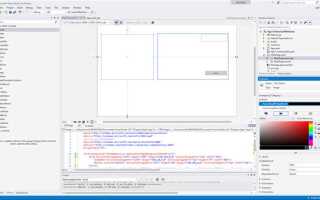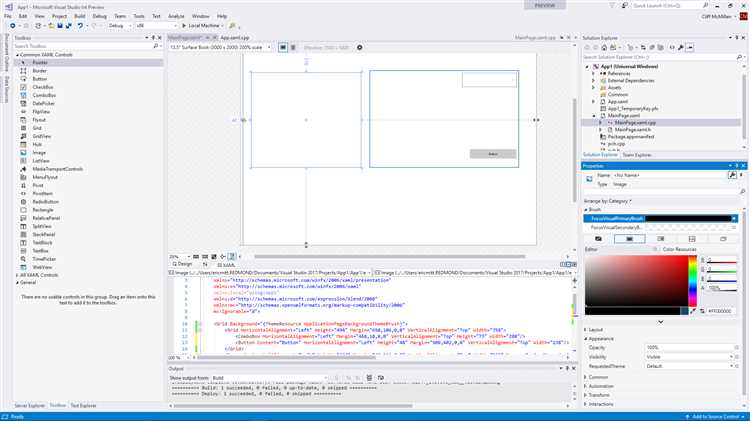
Visual Studio предоставляет встроенные возможности для настройки интерфейса, позволяя адаптировать цветовую схему под индивидуальные предпочтения и условия работы. Изменение темы влияет не только на визуальный комфорт, но и на восприятие кода, снижая нагрузку на глаза при длительном программировании.
Для быстрого переключения между предустановленными схемами следует открыть меню Tools → Options и в разделе Environment выбрать пункт General. Здесь доступны темы Blue, Dark и Light, а также дополнительные варианты, которые можно установить через расширения.
Если стандартных настроек недостаточно, Visual Studio позволяет создавать собственные цветовые схемы, изменяя цвета элементов редактора, таких как синтаксис, фоновое освещение и панели инструментов. Для этого используется меню Fonts and Colors в тех же параметрах среды, где можно детально настроить цвет каждого элемента.
Где найти настройки цветовой схемы в Visual Studio
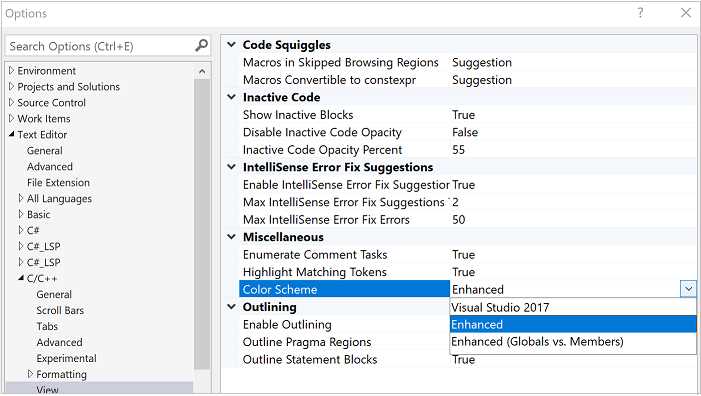
Для изменения цветовой схемы в Visual Studio откройте меню Инструменты и выберите Параметры. В появившемся окне перейдите в раздел Среда –> Шрифты и цвета. Здесь доступны настройки для различных элементов интерфейса и редактора кода.
В выпадающем списке Показать настройки для выбирайте нужный компонент (например, Текстовый редактор или Среда), после чего можно изменить цвета фона, текста, выделения и других элементов.
Для быстрой смены предустановленных тем в главном меню выберите Сервис –> Темы или используйте команду Tools –> Options –> Environment –> General, где можно выбрать готовые цветовые схемы, такие как Темная, Светлая или Высокая контрастность.
Если требуется более детальная настройка, стоит установить расширение Color Theme Editor из Visual Studio Marketplace. Оно добавляет дополнительные опции и позволяет создавать собственные темы.
Как переключаться между встроенными цветовыми темами
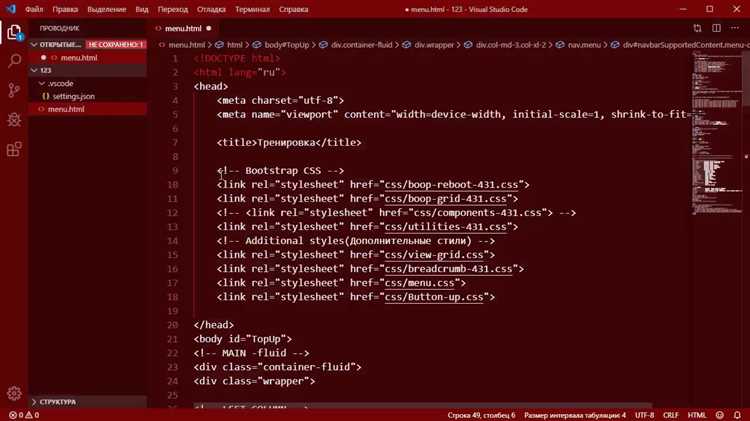
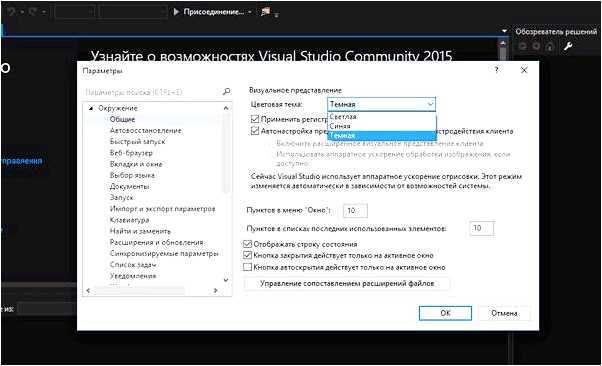
Visual Studio предоставляет несколько готовых цветовых тем, которые можно быстро активировать для удобства работы. Чтобы изменить тему, откройте меню Инструменты и выберите пункт Параметры. В открывшемся окне перейдите в раздел Среда > Общие.
В списке Цветовая тема доступны варианты: Светлая, Темная и Синий. Выберите нужную тему, после чего нажмите ОК – изменения применятся мгновенно без перезапуска.
Для более быстрой смены темы можно использовать команду Quick Launch (Ctrl+Q). Введите «Тема» или «Color Theme» и выберите из появившегося списка нужный вариант.
Если установлен пакет расширений Visual Studio Color Theme Editor, переключение происходит через меню Инструменты > Темы, где выбор тем расширен и доступны дополнительные опции.
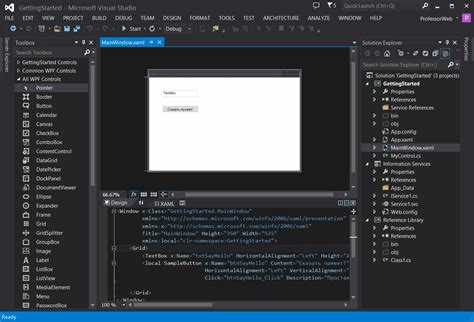
Важно помнить, что выбранная тема влияет не только на цвета редактора кода, но и на окна инструментов, панели и диалоги, улучшая визуальное восприятие в зависимости от условий освещения и личных предпочтений.
Настройка отдельных цветов элементов интерфейса вручную
Visual Studio позволяет изменять цвета конкретных элементов интерфейса через встроенный редактор цветовых схем. Для этого:
- Перейдите в меню Инструменты → Параметры → Среда → Шрифты и цвета.
- В поле Показать параметры для выберите нужный тип элементов, например Текст редактора или Окна сообщений.
- В списке Элементы отображения найдите конкретный элемент интерфейса, например Синтаксис ключевых слов, Цвет выделения или Фон выделения ошибок.
- Выберите нужный элемент и задайте цвет текста и/или фона с помощью палитры или ввода HEX-кода цвета.
- Нажмите ОК для применения изменений.
Рекомендуется использовать HEX-коды для точного соответствия фирменным цветам или предпочтениям. Например, для подсветки ключевых слов можно задать цвет #569CD6, а для комментариев – #6A9955.
Изменения распространяются сразу, но для некоторых элементов требуется перезапуск редактора. Чтобы сохранить настройки или перенести их на другую машину, используйте экспорт и импорт параметров через меню Среда → Импорт и экспорт настроек.
- Цвета элементов разделены по категориям: текст, фон, выделение, ошибки и предупреждения.
- Изменять можно не только код редактора, но и панели инструментов, список решений, окно ошибок.
- Используйте контрастные цвета для элементов, требующих внимания, например, ошибки – ярко-красный фон
#F44747.
Если требуется тонкая настройка, можно создавать свои темы на основе существующих с помощью расширений, таких как Visual Studio Color Theme Editor. Однако базовая ручная настройка через параметры подходит для большинства задач и не требует дополнительных установок.
Импорт и экспорт пользовательских цветовых схем
Visual Studio сохраняет пользовательские цветовые схемы в формате .vssettings. Для экспорта перейдите в меню Инструменты > Импорт и экспорт настроек, выберите пункт Экспорт выбранных настроек и отметьте только параметры цветовой схемы, чтобы избежать лишних данных в файле.
Для импорта через тот же мастер выберите Импорт выбранных настроек и укажите ранее сохранённый файл .vssettings. Важно при импорте снять галочки с опций, не связанных с цветами, чтобы не изменить другие настройки среды.
При работе с несколькими версиями Visual Studio учитывайте, что совместимость цветовых схем не всегда стопроцентна: некоторые элементы интерфейса могут отображаться иначе. Рекомендуется создавать резервные копии настроек перед импортом.
Для быстрого обмена схемами между разработчиками можно использовать специализированные расширения, например, Color Theme Editor, которые позволяют экспортировать и импортировать схемы в формате JSON с более гибкими настройками.
Храните экспортированные схемы в системе контроля версий для удобного восстановления и отслеживания изменений. Это особенно полезно в командной работе и при переходе между проектами.
Установка и использование тем из Visual Studio Marketplace
Visual Studio Marketplace содержит множество тем, разработанных как Microsoft, так и сообществом. Для установки темы выполните следующие шаги:
- Откройте Visual Studio и перейдите в меню Extensions → Manage Extensions.
- В окне расширений выберите вкладку Online и в строке поиска введите «theme» или название конкретной темы.
- Выберите понравившуюся тему из списка и нажмите кнопку Download.
- После загрузки закройте Visual Studio для завершения установки расширения.
- Запустите Visual Studio заново. Перейдите в меню Tools → Options → Environment → General.
- В выпадающем списке Color theme выберите установленную тему и нажмите OK.
Рекомендуется перед установкой внимательно читать описание темы и отзывы пользователей на странице расширения в Marketplace. Это поможет избежать проблем с совместимостью и производительностью.
Некоторые популярные темы, заслуживающие внимания:
- One Dark Pro – тёмная тема с акцентами, близкая к One Dark из Visual Studio Code.
- Material Theme – реализация Material Design с несколькими вариациями светлых и тёмных схем.
- Solarized – классическая сбалансированная цветовая палитра с вариантами светлой и тёмной темы.
Темы из Marketplace поддерживают не только базовые цвета интерфейса, но и подсветку синтаксиса, что улучшает читаемость кода. При возникновении проблем с отображением рекомендуется проверить обновления Visual Studio и расширения.
Использование расширений для создания собственных цветовых схем
Visual Studio поддерживает расширения, которые позволяют детально настраивать цветовую схему редактора и интерфейса. Среди популярных инструментов для кастомизации выделяется расширение Color Theme Editor, доступное через Marketplace Visual Studio. Оно позволяет не только выбирать из предустановленных тем, но и создавать новые, редактируя отдельные элементы интерфейса – цвета синтаксиса, фона, выделения, шрифтов и др.
Для начала работы необходимо установить расширение через меню Extensions → Manage Extensions, затем найти «Color Theme Editor». После установки в меню Tools появится новый пункт «Customize Colors». В открывшемся редакторе можно изменять цвета всех ключевых компонентов, таких как:
- Текстовый редактор (ключевые слова, комментарии, строки);
- Панели инструментов и окон;
- Ошибки и предупреждения;
- Выделение и подсветка текущей строки.
После внесения изменений тему можно сохранить в формате .vstheme и экспортировать для дальнейшего использования или обмена с другими разработчиками. Кроме того, расширение поддерживает импорт готовых тем с GitHub или других источников.
Для более продвинутых пользователей доступен формат JSON-конфигурации, который позволяет программно менять цвета и интегрировать тему с другими инструментами. Также стоит обратить внимание на расширения вроде Theme Studio и VS Color Theme Designer, которые предлагают альтернативные интерфейсы и дополнительные возможности по настройке.
Регулярное использование расширений для создания собственных цветовых схем помогает улучшить визуальный комфорт, повысить продуктивность и адаптировать Visual Studio под индивидуальные предпочтения и задачи.
Советы по восстановлению стандартной цветовой схемы после изменений
Откройте меню «Инструменты» и выберите пункт «Параметры». В разделе «Среда» найдите «Общие» и кликните «Цветовая тема». Для возврата к стандартной схеме выберите «Светлая» или «Тёмная» в зависимости от вашей изначальной настройки.
Если цветовая схема была изменена через расширения, отключите их во вкладке «Расширения» и перезапустите Visual Studio.
Для полной очистки настроек используйте команду «devenv.exe /resetsettings» в командной строке с правами администратора. Это вернёт IDE к исходным параметрам по умолчанию.
Проверьте наличие пользовательских файлов настроек (*.vssettings) в папке пользователя. Их удаление или перемещение исключит конфликт с предустановленными темами.
При использовании нескольких мониторов убедитесь, что настройки цвета и масштабирования системных дисплеев не влияют на отображение схемы в Visual Studio.
Вопрос-ответ:
Как изменить цветовую схему в Visual Studio?
Чтобы сменить цветовую схему, откройте меню «Инструменты», выберите пункт «Параметры». В открывшемся окне перейдите к разделу «Среда» → «Общие». Там вы найдете выпадающий список «Цветовая схема», где можно выбрать одну из доступных тем, например, светлую или тёмную. После выбора нажмите «ОК», чтобы применить изменения.
Можно ли создать собственную цветовую схему в Visual Studio?
Visual Studio не предоставляет встроенного простого способа создания полностью новой темы напрямую через интерфейс. Однако можно использовать расширения, такие как «Visual Studio Color Theme Designer», которые позволяют редактировать и создавать пользовательские темы, изменяя цвета элементов интерфейса и редактора. После создания тема устанавливается и применяется через стандартные настройки.
Почему после смены цветовой схемы не меняются цвета в редакторе кода?
Возможно, у вас активна отдельная настройка для цветов текста в редакторе, которая перекрывает общую тему. Проверьте в «Параметры» → «Редактор текста» → «Шрифты и цвета», что для элементов кода используются цвета из выбранной темы. Иногда настройки цвета для конкретных элементов могут быть заданы вручную, что препятствует применению темы.
Как вернуть стандартную цветовую схему в Visual Studio после экспериментов с темами?
Откройте «Параметры» через меню «Инструменты» и в разделе «Среда» → «Общие» выберите из списка цветовых схем «Светлая» или «Тёмная» — это стандартные варианты, которые идут вместе с Visual Studio. После выбора нажмите «ОК». Если же использовалось расширение для тем, его лучше временно отключить или удалить, чтобы избежать конфликтов.
Можно ли менять цветовую схему для разных проектов в Visual Studio отдельно?
В стандартной версии Visual Studio нет возможности назначать отдельные цветовые схемы для разных проектов. Цветовая схема применяется глобально ко всей среде разработки. Для разных проектов можно использовать разные настройки шрифтов и цветов в редакторе с помощью профилей, но это не позволяет менять общую цветовую тему интерфейса.
Как в Visual Studio изменить цветовую схему редактора кода?
Чтобы изменить цветовую схему в Visual Studio, нужно открыть меню «Инструменты» и выбрать пункт «Параметры». В появившемся окне перейдите в раздел «Среда» — «Шрифты и цвета». Здесь можно выбрать предустановленную тему или настроить цвета для отдельных элементов интерфейса и кода. После выбора нужной схемы нажмите «ОК», чтобы сохранить изменения.
Можно ли создать свою цветовую тему в Visual Studio или изменить существующую более детально?
Да, Visual Studio позволяет создавать собственные темы или изменять существующие. Для этого можно использовать расширение «Visual Studio Color Theme Designer», которое устанавливается из магазина расширений. С его помощью можно детально настраивать цвета элементов интерфейса, текста, фона, выделения и многое другое. После создания новой темы её можно применить в настройках среды или экспортировать для использования на других машинах.

 Загрузка...