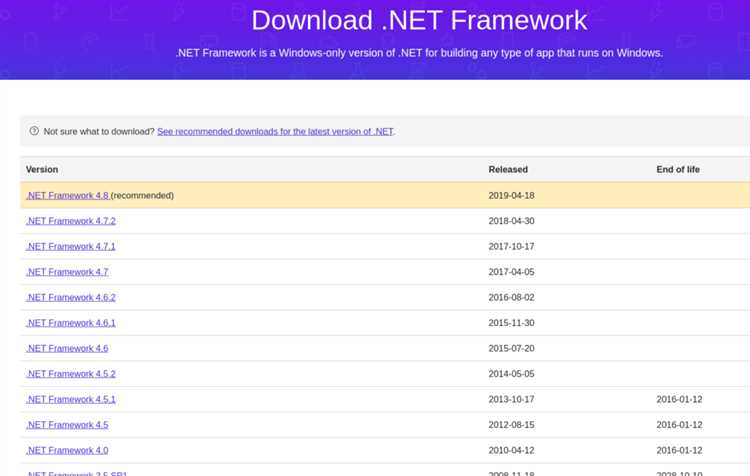
Изменение версии .NET Framework в проекте Visual Studio может потребоваться при переходе на более актуальную платформу или при необходимости обеспечить совместимость с внешними библиотеками. Важно понимать, что поддерживаемые версии зависят не только от самой Visual Studio, но и от структуры проекта: не все шаблоны допускают смену версии фреймворка после создания.
Для проектов Console Application, Class Library и других, основанных на .NET Framework, переключение версии осуществляется через свойства проекта: Project → Properties → Application, где в выпадающем списке Target framework можно выбрать нужную версию. После подтверждения изменения Visual Studio автоматически пересоберёт проект и предложит перезагрузку среды, если потребуется.
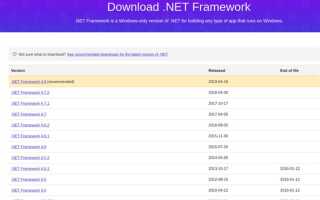
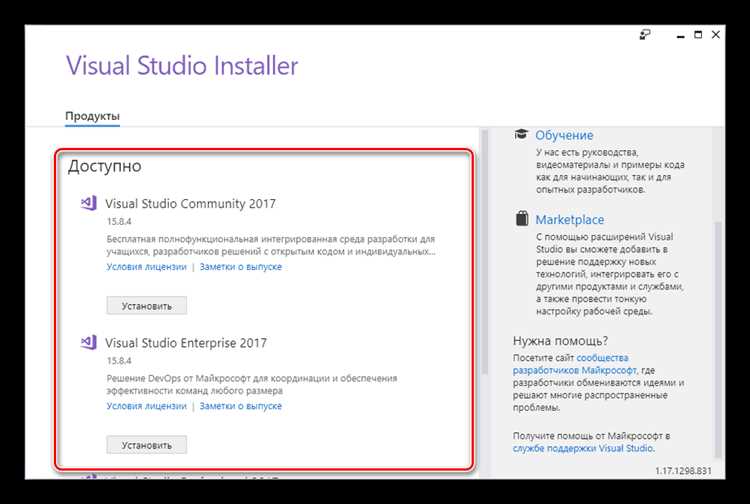
Если нужная версия отсутствует в списке, необходимо предварительно установить её через официальный сайт Microsoft или через Visual Studio Installer, выбрав соответствующие компоненты в разделе Individual Components → .NET Framework targeting packs. Без установки нужной версии выбор будет недоступен, и проект останется на прежней платформе.
Некоторые проекты, особенно старые WinForms и WPF, могут использовать устаревшие библиотеки, несовместимые с более новыми версиями .NET Framework. Перед переключением важно проверить зависимые пакеты через NuGet и убедиться, что они поддерживают новую цель. В противном случае может потребоваться ручная замена библиотек или даже частичная переработка кода.
Рекомендуется использовать последнюю стабильную версию фреймворка, поддерживаемую Visual Studio, если проект активно развивается. Это обеспечивает доступ к актуальным функциям, улучшенную безопасность и совместимость с современными библиотеками и инструментами.
Как узнать текущую версию.NET Framework в проекте
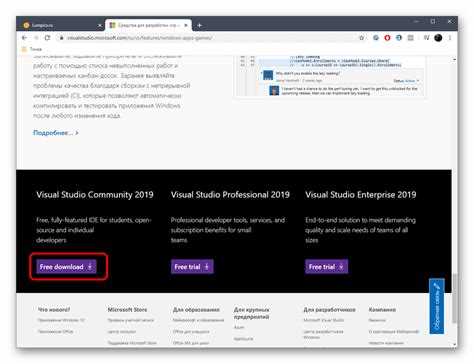
Откройте файл проекта с расширением .csproj с помощью встроенного редактора Visual Studio или любого текстового редактора. Найдите тег <TargetFramework> или <TargetFrameworkVersion>.
Пример для .NET Framework:
<TargetFrameworkVersion>v4.7.2</TargetFrameworkVersion>
Если проект использует SDK-стиль, будет указан тег <TargetFramework>:
<TargetFramework>net472</TargetFramework>
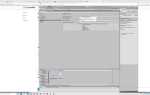
Альтернативный способ – открыть свойства проекта. Кликните правой кнопкой мыши по проекту в обозревателе решений, выберите «Свойства», затем вкладку «Приложение». Поле «Целевая платформа» отображает версию .NET Framework.
Также можно использовать командную строку. Выполните команду:
dotnet --info
Для анализа уже собранных сборок проверьте метаданные .exe или .dll-файлов с помощью ILSpy или .NET Reflector. Обратите внимание на значение TargetFrameworkAttribute.
Пошаговая инструкция по смене версии .NET Framework через свойства проекта
1. Откройте решение в Visual Studio и в обозревателе решений щелкните правой кнопкой мыши по нужному проекту.
2. В контекстном меню выберите пункт Свойства.
3. Перейдите на вкладку Приложение (Application).
4. В разделе Целевая платформа (Target framework) откройте выпадающий список и выберите нужную версию .NET Framework. Если нужная версия отсутствует, сначала установите её через установщик Visual Studio или через загрузку с официального сайта Microsoft.
5. После выбора новой версии появится диалоговое окно с предупреждением о необходимости перезапуска проекта. Подтвердите изменение, нажав Да.
6. Сохраните изменения: Ctrl+S или через меню Файл → Сохранить все.
7. Соберите проект заново: Построение → Перестроить решение. При наличии ошибок убедитесь, что все зависимости (NuGet-пакеты и сторонние библиотеки) совместимы с выбранной версией .NET Framework.
8. Проверьте файл .csproj: версия фреймворка указана в теге <TargetFrameworkVersion>. Убедитесь, что он обновился, например:
<TargetFrameworkVersion>v4.7.2</TargetFrameworkVersion>9. Если проект использует пакеты NuGet, выполните команду Обновить-Package в консоли диспетчера пакетов, чтобы обновить зависимости в соответствии с новой версией .NET Framework.
10. Протестируйте ключевые функции приложения после смены фреймворка, особенно те, что зависят от устаревших API.
Как изменить версию .NET Framework в файле проекта вручную
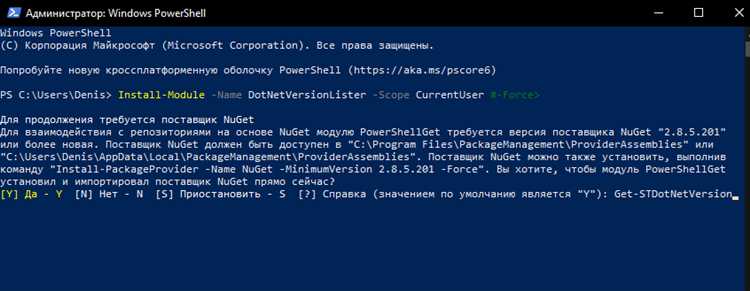
Откройте файл проекта с расширением .csproj в любом текстовом редакторе. Найдите элемент <TargetFrameworkVersion>. Если его нет, добавьте внутри тега <PropertyGroup>, который содержит остальные параметры сборки.
Замените значение на нужную версию. Например, чтобы использовать .NET Framework 4.7.2, укажите:
<TargetFrameworkVersion>v4.7.2</TargetFrameworkVersion>
Убедитесь, что установлен соответствующий Developer Pack для выбранной версии .NET Framework. Без него Visual Studio не сможет скомпилировать проект.
Если проект использует SDK-стиль (например, для .NET Core или .NET 5+), ищите элемент <TargetFramework> и замените его значение. Для .NET Framework вместо SDK-стиля должен быть указан TargetFrameworkVersion, а не TargetFramework.
После изменения сохраните файл и перезапустите Visual Studio, чтобы проект корректно пересобрался с новой версией платформы.
Особенности смены версии .NET Framework в разных типах проектов
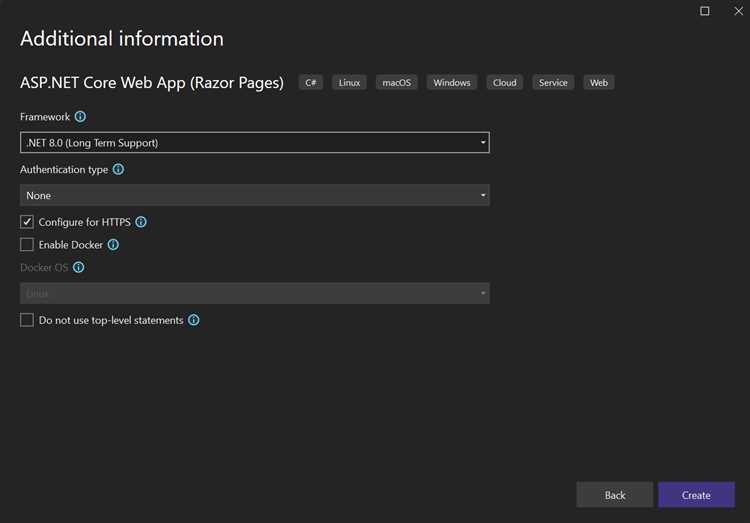
Процедура смены версии .NET Framework зависит от типа проекта и его структуры. Неправильный подход может привести к ошибкам компиляции, несовместимости библиотек и утрате функциональности.
- Windows Forms и WPF: смена версии через свойства проекта возможна, но требует проверки всех сторонних зависимостей. Некоторые управляющие элементы могут стать недоступны, если они были добавлены в более новой версии .NET Framework.
- ASP.NET Web Forms и MVC: необходимо вручную обновить версию в файле
.csprojиweb.config. Часто требуется заменить или обновить NuGet-пакеты, особенно для компонентов System.Web, Newtonsoft.Json и Entity Framework. - Классические библиотеки классов: поддерживают широкую совместимость, но при понижении версии возможно отсутствие некоторых пространств имён, например,
System.Net.Httpв версиях ниже 4.5. Требуется удалить недоступные ссылки вручную. - Unit-тесты (MSTest, NUnit, xUnit): при смене версии основного проекта обязательно синхронизировать тестовые проекты. Несовпадение версий приводит к ошибке загрузки сборки при запуске тестов.
- Проекты со смешанным кодом (C++/CLI): смена версии требует пересборки всех зависимых модулей. Часто возникают ошибки компоновки при несовместимости рантайма. Для таких проектов рекомендована полная миграция вручную.
- Portable Class Library (PCL): изменение версии .NET Framework ограничено доступными профилями. Иногда проще создать новый проект с нужным профилем и перенести код.
Перед сменой версии важно выполнить резервное копирование проекта и проверить документацию всех подключённых библиотек на совместимость с целевой версией .NET Framework.
Ошибки и проблемы при смене версии .NET Framework и способы их устранения
При смене версии .NET Framework в Visual Studio часто возникают ошибки компиляции, связанные с недоступными API. Если проект изначально был написан под более новую версию, при понижении версии фреймворка исключения возникают из-за отсутствующих пространств имён или методов. Необходимо вручную заменить недоступные вызовы или переосмыслить архитектуру модуля.
Ошибка «The referenced component could not be found» возникает, если сторонние библиотеки были собраны под другую версию .NET Framework. Следует либо заменить библиотеку на совместимую, либо пересобрать её из исходников под нужную версию. Для NuGet-пакетов нужно явно указать версию Framework в файле `.csproj`, а затем переустановить пакеты через диспетчер NuGet.
Некорректная миграция конфигурационного файла `app.config` вызывает сбои в работе приложений, особенно при смене политики сборок или конфигурации binding redirects. Рекомендуется пересоздать `app.config` вручную, прописав актуальные параметры и зависимости.
При смене версии на более старую возможна ошибка «Could not load file or assembly» из-за использования ассембли с недопустимыми атрибутами. Убедитесь, что все подключенные сборки действительно поддерживаются выбранной версией .NET. Необходимо удалить кешированные версии из папки `bin` и `obj` перед сборкой.
Visual Studio не всегда корректно обновляет свойства проекта. После смены версии Framework в свойствах проекта следует проверить соответствие версии в файле `.csproj`, так как IDE может оставить прежние значения. Вручную укажите нужную версию в теге `
Если проект использует ASP.NET, при смене Framework может появиться ошибка «Could not load type ‘System.Web.Mvc…'» из-за несовместимости с установленной версией MVC. Обновите или откатите версию MVC, соответствующую целевой платформе. Также проверьте конфигурацию в `web.config`, особенно разделы `
Ошибки сборки часто связаны с устаревшими SDK или несовместимыми расширениями Visual Studio. Обновите Visual Studio до последней версии и убедитесь, что установлены нужные компоненты для выбранной версии .NET Framework через Visual Studio Installer.
Какие версии.NET Framework поддерживаются в разных версиях Visual Studio
Visual Studio 2010 поддерживает .NET Framework с версии 2.0 по 4.0 включительно. При этом проекты с .NET 4.0 требуют обновления Visual Studio до последнего сервис-пака для корректной работы.
Visual Studio 2012 добавляет поддержку .NET Framework 4.5, сохраняя совместимость с версиями 2.0–4.0. Возможность выбора версии фреймворка ограничена установленными SDK.
Visual Studio 2013 расширяет поддержку до .NET Framework 4.5.1 и 4.5.2, позволяя создавать и обновлять проекты с этими версиями. Старые версии, ниже 3.5, требуют дополнительной настройки.
Visual Studio 2015 совместима с .NET Framework 2.0–4.6, с основной поддержкой на 4.5.2 и 4.6. Для использования новых API .NET 4.6 требуется установка соответствующего SDK.
Visual Studio 2017 поддерживает версии .NET Framework 3.5, 4.5 и выше, включая 4.6.1 и 4.6.2. Интеграция с .NET Core не влияет на классические проекты .NET Framework, но требует отдельной установки компонентов.
Visual Studio 2019 ориентирована на работу с .NET Framework 4.7 и 4.8. Для старых проектов необходимо установить соответствующие целевые платформы. Новые возможности редактора и диагностики доступны только для последних версий.
Visual Studio 2022 поддерживает все версии .NET Framework начиная с 3.5, но оптимизирована для работы с .NET Framework 4.8 и выше. Проекты под более ранние версии могут требовать дополнительной настройки и установки SDK.
Рекомендация: при выборе версии Visual Studio учитывайте требуемую целевую версию .NET Framework проекта и наличие соответствующих SDK. Для новых проектов предпочтительнее использовать Visual Studio 2019 или 2022 с .NET Framework 4.8, что обеспечивает максимальную совместимость и поддержку современных функций.
Вопрос-ответ:
Как изменить версию .NET Framework в проекте Visual Studio?
Чтобы сменить версию .NET Framework в Visual Studio, откройте свойства проекта, выберите вкладку «Приложение» и найдите пункт «Целевая платформа». В раскрывающемся списке выберите нужную версию и сохраните изменения. После этого проект будет использовать выбранную версию платформы.
Что делать, если нужная версия .NET Framework отсутствует в списке выбора в Visual Studio?
Если нужная версия отсутствует в списке, возможно, она не установлена на компьютере. В таком случае следует загрузить и установить соответствующий пакет с официального сайта Microsoft. После установки перезапустите Visual Studio, и версия должна появиться в списке доступных.
Какие последствия могут быть при смене версии .NET Framework для существующего проекта?
Смена версии платформы может привести к несовместимости с некоторыми библиотеками или компонентами, используемыми в проекте. Некоторые функции могут перестать работать, если они не поддерживаются в новой версии. Поэтому после изменения важно провести тестирование и при необходимости обновить или заменить зависимые элементы.
Можно ли изменить версию .NET Framework после публикации приложения?
Изменение версии платформы после публикации приложения невозможно без перекомпиляции и повторной сборки проекта с новой версией. Если приложение уже запущено у пользователей, потребуется выпустить обновление с новой конфигурацией и распространить его.
Как проверить, какая версия .NET Framework используется в проекте Visual Studio?
В Visual Studio откройте свойства проекта и на вкладке «Приложение» посмотрите значение в поле «Целевая платформа». Кроме того, в файле проекта (.csproj или .vbproj) можно найти строку с тегом

 Загрузка...