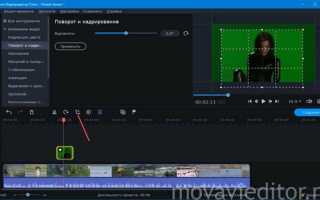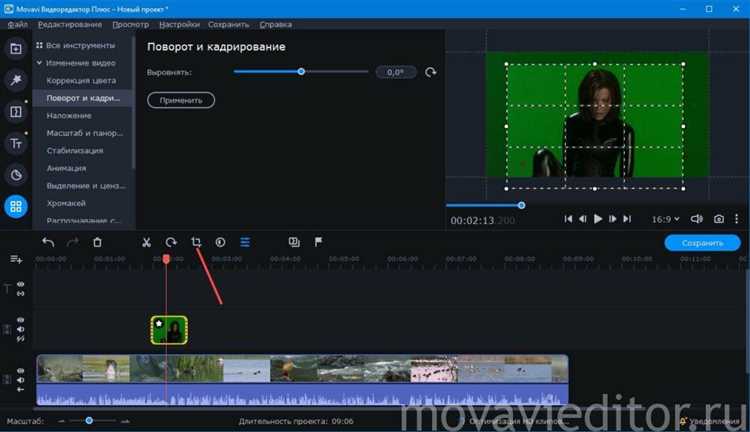
В Movavi Video Editor замена заставки – это работа с титрами и фоновыми видеофрагментами. Программа предлагает встроенные шаблоны, но также позволяет добавлять свои файлы. Чтобы изменить заставку, нужно открыть вкладку «Титры» и выбрать подходящий вариант из категории «Начальные титры».
После выбора перетащите шаблон на таймлайн в самое начало проекта. Дважды кликните по элементу – откроется редактор, где можно изменить текст, шрифт, анимацию и цветовую схему. Фон можно заменить, добавив видео или изображение на соседнюю дорожку. Для этого используйте вкладку «Импорт» и загрузите нужный файл с компьютера.
Если требуется индивидуальный стиль, создайте заставку вручную. Добавьте текст, фон, эффекты появления и переходов. Все настройки доступны на панели редактирования. Заставку можно сохранить как шаблон и использовать в других проектах. Это делается через контекстное меню клипа: «Сохранить как шаблон».
Где найти встроенные заставки в интерфейсе Movavi
Откройте программу и перейдите в раздел «Файлы». В левой панели найдите категорию «Медиафайлы» и кликните по ней. Ниже появится пункт «Фоны» – встроенные заставки находятся именно там. Они сгруппированы по тематикам и отображаются в виде миниатюр.
Чтобы использовать встроенную заставку, перетащите нужный фон на монтажную шкалу. Длительность можно изменить, растянув или сжав элемент на таймлайне. Заставки можно комбинировать с текстовыми титрами, добавляя их через вкладку «Титры».
Для предварительного просмотра наведите курсор на миниатюру и нажмите кнопку воспроизведения. Если встроенные материалы отсутствуют, убедитесь, что установлен полный пакет контента – его можно загрузить через Movavi Content Library.
Как заменить стандартную заставку на собственное видео
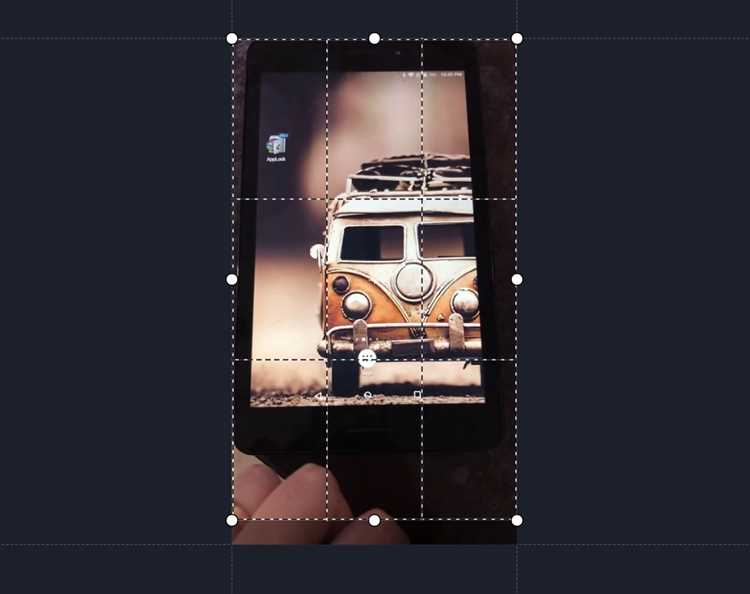
Откройте проект в Movavi Video Editor. Удалите текущую заставку, если она уже добавлена, выбрав её на временной шкале и нажав Delete.
Нажмите кнопку «Импорт», выберите «Добавить файлы» и укажите путь к своему видеофайлу. Форматы MP4, AVI, MOV и MKV поддерживаются без конвертации.
Перетащите импортированный ролик на самое начало временной шкалы. Убедитесь, что он размещён перед остальными элементами проекта.
Если ваше видео длиннее необходимого, используйте функцию обрезки. Выделите ролик, нажмите «Ножницы», установите границы фрагмента и удалите лишнее.
Отключите аудиодорожку, если звук заставки не нужен. Для этого кликните правой кнопкой мыши по ролику и выберите «Отключить звук».
Для плавного перехода к основному содержанию примените эффект «Переход». Перейдите в раздел «Переходы», выберите подходящий вариант и перетащите его между заставкой и следующим клипом.
Нажмите «Сохранить» и выберите нужные параметры экспорта. Рекомендуется использовать разрешение и частоту кадров, соответствующие остальной части видео.
Как добавить изображение в качестве заставки
Откройте проект в Movavi Video Editor. Перейдите во вкладку «Импорт» и нажмите «Добавить файлы». Выберите изображение на компьютере. Оно появится в разделе «Мои файлы».
Перетащите изображение на шкалу времени в начало или нужное место проекта. Убедитесь, что оно размещено на видеодорожке, а не на дорожке титров или аудио.
Кликните по изображению правой кнопкой и выберите «Установить длительность». Введите точное значение в секундах, например, 5, если требуется статичная заставка на 5 секунд.
Для плавного появления откройте вкладку «Переходы» и перетащите подходящий эффект, например, «Затухание», на начало изображения. Также можно добавить переход к следующему фрагменту.
Если изображение не соответствует пропорциям проекта, дважды кликните по нему на шкале времени. Во встроенном редакторе используйте масштабирование и позиционирование, чтобы подогнать кадр без черных полос.
Нажмите «Экспорт», выберите формат и нажмите «Старт», чтобы сохранить результат с добавленной заставкой.
Настройка длительности заставки на таймлайне
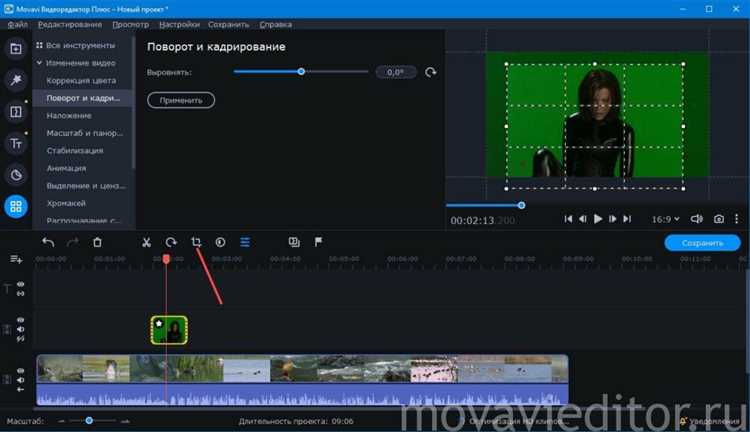
Выделите заставку на таймлайне левой кнопкой мыши. После выделения появятся маркеры по краям объекта.
Для изменения длительности наведите курсор на правый край клипа, пока он не примет форму двойной стрелки. Зажмите левую кнопку мыши и перетащите край влево или вправо – это сократит или увеличит продолжительность.
Точную длительность можно задать вручную. Щелкните правой кнопкой по заставке и выберите пункт «Свойства клипа». В появившемся окне укажите нужное значение в поле продолжительности, например: 00:00:05.000 – для пятиминутной заставки. Нажмите Enter для подтверждения.
Изменения применяются мгновенно. Проверить результат можно, запустив предварительный просмотр с текущей позиции.
Как вставить заставку в начало или конец ролика
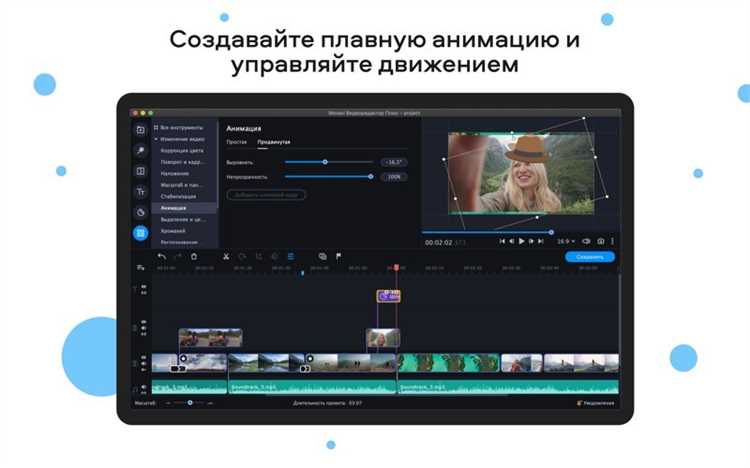
Откройте проект в Movavi Video Editor и перейдите на временную шкалу. Чтобы добавить заставку, используйте встроенные шаблоны или собственный файл.
- Нажмите кнопку «Импорт», чтобы добавить собственную заставку в библиотеку файлов.
- Перетащите файл с заставкой на видеодорожку перед первым клипом – это будет начальная заставка.
- Для финальной заставки разместите файл в самом конце дорожки после последнего фрагмента.
- Если используете встроенные шаблоны, откройте вкладку «Заставки», выберите подходящий вариант и перетащите его на нужную позицию.
- Отрегулируйте длительность, потянув за край блока заставки.
- Для изменения текста двойной щелчок по заставке откроет редактор. Введите нужную информацию, настройте шрифт, цвет и анимацию.
- При необходимости добавьте переходы – откройте вкладку «Переходы» и перетащите нужный эффект между заставкой и клипом.
После редактирования сохраните проект или экспортируйте готовое видео через кнопку «Сохранить».
Настройка анимации и переходов для заставки
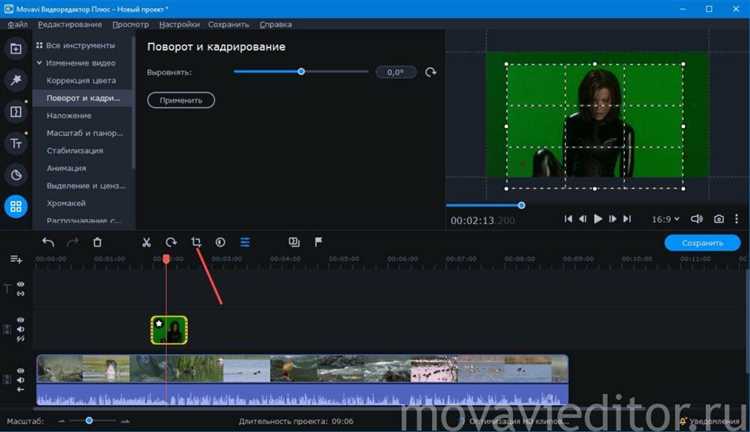
В Movavi для изменения анимации заставки перейдите в раздел «Редактор заставок». Здесь доступны несколько типов анимаций и переходов, влияющих на динамику и восприятие заставки.
Чтобы задать анимацию:
- Выберите заставку на временной шкале.
- Откройте вкладку «Анимация» в панели свойств.
- Выберите тип анимации из списка: сдвиг, масштабирование, вращение, затухание.
- Настройте параметры скорости и направления анимации.
Для переходов между заставкой и основным видео:
- Откройте вкладку «Переходы» на панели инструментов.
- Выберите переход: растворение, сдвиг, зум, сдвиг по маске.
- Настройте длительность перехода (рекомендуется 0,5–1,5 секунды).
- Перетащите выбранный переход на границу заставки и основного видео на временной шкале.
Для плавности анимации используйте кривые изменения параметров – это задается через графический редактор ключевых кадров. В Movavi ключевые кадры задаются прямо на панели анимации для параметров положения, масштаба и прозрачности.
Советы:
- Не перегружайте заставку сложными эффектами – это снижает восприятие и может увеличить время рендеринга.
- Для презентаций и деловых видео предпочтительны плавные переходы с затуханием.
- Используйте одинаковые типы анимаций для всех заставок в проекте для единообразия.
Как сохранить проект с новой заставкой
После замены заставки в Movavi убедитесь, что она корректно отображается в окне предпросмотра. Для сохранения проекта перейдите в меню Файл и выберите Сохранить проект как….
Укажите имя файла и выберите папку для сохранения. Формат проекта Movavi сохраняется с расширением .mvp. Этот файл сохраняет все изменения, включая новую заставку, без конвертации в видео.
Если планируете использовать проект на другом компьютере, скопируйте не только файл .mvp, но и все медиафайлы, включая новую заставку, чтобы избежать ошибок с отсутствием ресурсов.
Для экспорта итогового видео с новой заставкой выберите Экспорт в верхнем меню. В настройках укажите нужный формат и разрешение, затем нажмите Старт. Экспорт сохранит заставку в финальном видеофайле.
Регулярно сохраняйте проект по ходу работы сочетанием клавиш Ctrl+S, чтобы не потерять внесённые изменения.
Экспорт видео с обновлённой заставкой в нужном формате
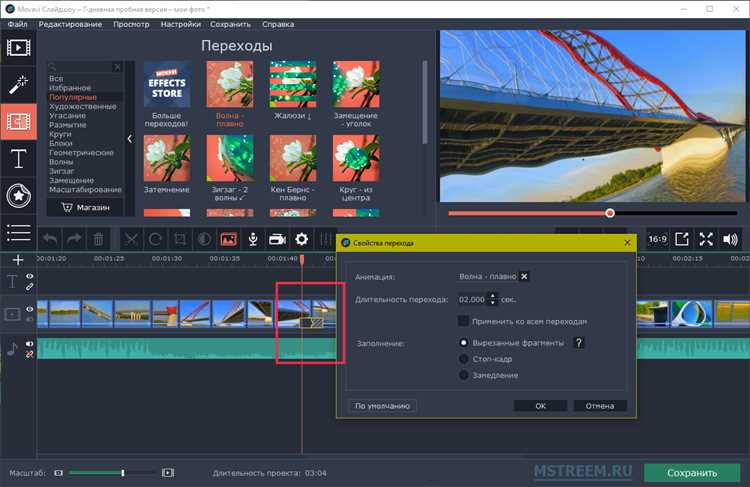
После замены заставки в Movavi перейдите в раздел «Экспорт». Выберите формат файла, исходя из цели использования: MP4 подходит для большинства платформ, AVI – для дальнейшей обработки, а MOV – для качественного просмотра на Mac.
Укажите разрешение и частоту кадров, соответствующие исходному проекту, чтобы избежать потери качества или рассинхронизации звука. Рекомендуется выставлять 1920×1080 и 30 fps для стандартных роликов.
Активируйте аппаратное ускорение экспорта, если оно доступно в настройках, чтобы ускорить процесс без снижения качества.
Задайте папку для сохранения, чтобы быстро найти готовый файл. Перед началом экспорта проверьте длительность видео и убедитесь, что новая заставка отображается корректно в превью.
По завершении экспорта проверьте видео в выбранном плеере на отсутствие артефактов и правильное отображение заставки.
Вопрос-ответ:
Как изменить заставку в программе Movavi?
Чтобы поменять заставку в Movavi, откройте программу и перейдите в настройки проекта или интерфейса. Найдите раздел, отвечающий за начальный экран или заставку, затем выберите нужное изображение или видео из вашего компьютера. После выбора сохраните изменения, и новая заставка появится при запуске программы или создании нового проекта.
Можно ли поставить свою картинку вместо стандартной заставки в Movavi?
Да, в Movavi есть возможность заменить стандартную заставку на собственное изображение. Для этого в настройках найдите пункт, связанный с отображением заставки, и загрузите нужный файл с компьютера. Поддерживаются форматы популярных изображений, например JPEG и PNG. После этого программа будет показывать выбранное вами изображение.
Где находится опция для изменения заставки в Movavi, если я не могу её найти?
Опция смены заставки обычно скрыта в меню настроек программы. В Movavi нужно открыть главное меню, затем перейти в раздел «Настройки» или «Параметры», и там искать подраздел, связанный с интерфейсом или стартовым экраном. Иногда эта функция находится во вкладке, отвечающей за оформление или персонализацию. Если не получается найти, можно воспользоваться поиском по настройкам или посмотреть руководство пользователя.
После смены заставки Movavi она не меняется — что делать?
Если после выбора новой заставки программа продолжает показывать старую, стоит проверить, правильно ли был сохранён файл и соответствует ли формат изображения требованиям Movavi. Также убедитесь, что изменения были подтверждены и применены. Иногда помогает перезапуск программы или компьютера. Если проблема сохраняется, стоит обновить программу до последней версии или переустановить её, так как возможен сбой в работе.
Можно ли сделать заставку в Movavi анимированной или только статичной?
В Movavi поддерживается установка как статичных изображений, так и коротких видеофайлов в качестве заставки, если это предусмотрено вашей версией программы. Для создания анимированной заставки можно выбрать короткий видеофрагмент вместо картинки. Проверьте, поддерживает ли ваша версия Movavi такой формат и убедитесь, что файл соответствует требованиям по размеру и формату. При выборе видео заставка будет воспроизводиться при запуске программы или создании проекта.
Как в программе Movavi заменить заставку на видео?
Чтобы поменять заставку в Movavi, сначала откройте проект и перейдите на временную шкалу. Добавьте нужное изображение или видео в начало проекта, заменив текущую заставку. При необходимости отредактируйте длительность и положение, чтобы заставка плавно переходила к основному видео. После внесения изменений сохраните результат.
Можно ли в Movavi настроить заставку с собственным текстом и эффектами?
Да, в Movavi есть возможность создавать заставки с текстом и различными эффектами. Для этого выберите вкладку «Титры» и добавьте текстовый элемент на таймлайн. Далее настройте шрифт, размер, цвет и анимацию. Также можно применить визуальные эффекты к тексту или фону заставки, чтобы сделать её более привлекательной. После всех изменений сохраните проект или экспортируйте готовое видео.

 Загрузка...