Для точного измерения объектов в CorelDRAW важно использовать встроенные инструменты, такие как панель свойств и линейки. Размеры объекта можно увидеть сразу после выделения, где отображаются ширина и высота в выбранных единицах измерения – миллиметрах, пикселях или дюймах.
Точная настройка единиц измерения происходит через меню «Инструменты» → «Параметры» → «Документ» → «Единицы». Рекомендуется всегда работать в тех единицах, которые соответствуют конечному назначению макета – например, миллиметры для печати и пиксели для веб.
Для замера расстояний между объектами следует использовать инструмент «Измерение» (Measure Tool), доступный на панели инструментов. Он позволяет кликать по начальной и конечной точке, показывая длину в реальном времени без необходимости создавать вспомогательные линии или объекты.
Настройка единиц измерения для проекта в CorelDRAW
Точная работа с размерами в CorelDRAW начинается с выбора правильных единиц измерения. Это важно для соответствия требованиям печати, резки или производства.
- Откройте меню Инструменты → Параметры (или нажмите Ctrl+J).
- В разделе Документ выберите вкладку Общие.
- В поле Единицы измерения выберите необходимую систему:
- Миллиметры – стандарт для печати и точных макетов.
- Сантиметры – удобны для крупных форматов.
- Пиксели – оптимально для цифровых изображений.
- Дюймы – часто используются в США и при работе с технической документацией.
- Для каждого нового документа рекомендуется проверять и устанавливать единицы измерения заново, так как настройки не всегда сохраняются.
- Настройка единиц измерения влияет не только на линейки и сетку, но и на ввод размеров в панелях свойств объектов.
- Для более точного позиционирования объектов рекомендуется включить отображение сетки и привязку к ней с учётом выбранных единиц.
- Если проект предусматривает экспорт в другие программы или устройства, уточните поддерживаемые единицы и настройте CorelDRAW соответствующим образом.
Используйте единицы измерения, максимально соответствующие конечной задаче, чтобы избежать ошибок при передаче проекта в производство.
Использование линейки и направляющих для точного позиционирования
Линейки в CorelDRAW отображаются по верхнему и левому краю рабочей области. Для их активации перейдите в меню «Вид» и включите опцию «Линейки» (Ctrl+R). Линейки показывают координаты курсора в пикселях, миллиметрах или другой выбранной единице измерения, что позволяет отслеживать точное положение объекта.
Направляющие создаются простым перетаскиванием из линейки на рабочую область. Чтобы позиционировать направляющую с точностью, выделите ее и в панели свойств задайте конкретное значение позиции по оси X или Y. Это гарантирует фиксированное расположение независимо от масштабирования.
Для точного измерения объекта можно привязать его границы к направляющим. Активируйте функцию «Привязка к направляющим» через меню «Вид» – «Привязка» или с помощью кнопки на панели. Это обеспечивает захват объекта точно по линиям, исключая смещения.
Рекомендуется создавать несколько направляющих для границ объекта: по левому, правому краю, верху и низу. Измерьте расстояния между направляющими с помощью панели свойств или инструментов измерения CorelDRAW, что дает точные числовые данные габаритов.
Для дополнительной точности используйте масштаб 100% или выше. При меньших масштабах визуальное позиционирование менее надежно из-за пикселизации и округлений. Совмещайте линейки, направляющие и функцию привязки, чтобы добиться идеального расположения и замеров.
Как измерять расстояния между объектами с помощью инструмента «Линейка»
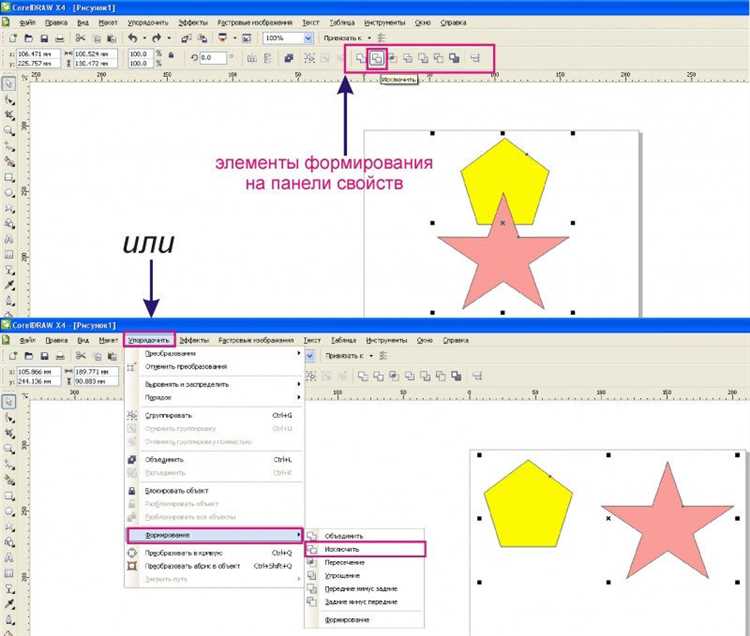
Инструмент «Линейка» в CorelDRAW позволяет точно измерить расстояние между двумя точками на рабочем поле. Для этого выберите инструмент «Линейка» на панели инструментов или активируйте его с помощью клавиши Shift + F11.
Чтобы измерить расстояние между объектами, кликните первой точкой на границе первого объекта, затем второй точкой – на границе второго объекта. CorelDRAW автоматически отобразит расстояние между этими точками в строке состояния в нижней части экрана, а также на панели свойств.
При измерении важно выбирать крайние точки объектов, чтобы получить точное значение между ними, а не между центрами. Для удобства можно включить привязку к объектам (Snap to Objects), активируемую через меню «Вид» → «Привязка» или клавишей Ctrl + Shift + A. Это гарантирует, что точки установки линейки будут точно прилегать к контуру объектов.
В случае, если объекты расположены не строго по горизонтали или вертикали, измерение линейкой покажет реальное расстояние по прямой между выбранными точками, что полезно для оценки диагональных или наклонных расстояний.
Для повторных измерений без повторного выбора инструмента достаточно удерживать клавишу Shift и кликать по новым точкам, что ускоряет процесс проверки нескольких расстояний подряд.
Результаты измерений можно зафиксировать с помощью создания направляющих или линий, чтобы визуально отобразить расстояния на макете и использовать их для точной подгонки и выравнивания объектов.
Применение панели свойств для проверки размеров выбранного объекта
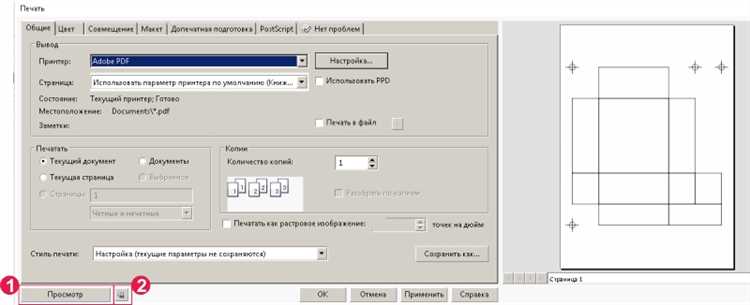
Панель свойств в CorelDRAW позволяет быстро и точно узнать размеры выделенного объекта, отображая ширину и высоту в выбранных единицах измерения.
- Выделите объект инструментом «Выделение» (Pick Tool).
- В верхней части интерфейса найдите панель свойств. В ней отображаются поля Ширина (W) и Высота (H).
- Единицы измерения по умолчанию соответствуют настройкам документа, их можно изменить в выпадающем списке рядом с полями W и H.
- Чтобы проверить точный размер, сравните значения в полях W и H с требуемыми параметрами объекта.
- Для контроля пропорций убедитесь, что иконка «Сохранить пропорции» активна, иначе изменение одного параметра не будет влиять на другой.
- Размеры в панели обновляются мгновенно при изменении объекта, что позволяет отслеживать корректность во время масштабирования или трансформации.
При необходимости задать точные размеры вручную, введите значения в поля W и H и нажмите Enter – объект изменит размер с сохранением или без сохранения пропорций в зависимости от состояния иконки.
Для объектов с кривыми и сложной структурой панель показывает габаритные размеры, включающие все элементы выделения, что важно учитывать при точных измерениях.
Методы масштабирования объекта с сохранением точных пропорций
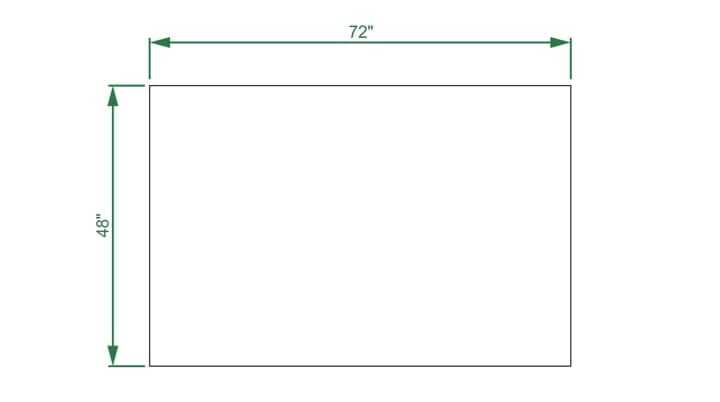
Для масштабирования объектов в CorelDRAW с точным сохранением пропорций используйте инструмент «Выделение» и закрепите соотношение сторон. Для этого в панели свойств активируйте иконку замка между полями ширины (W) и высоты (H). Изменение одного параметра автоматически подстроит другой, сохраняя пропорции.
Альтернативно можно масштабировать через диалоговое окно «Трансформация» (Shift+F7). Введите нужное значение в поле ширины или высоты, убедившись, что опция «Сохранять пропорции» включена. Это гарантирует точное масштабирование по заданному параметру без искажений.
При ручном изменении размеров с помощью мыши удерживайте клавишу Shift, чтобы масштабировать от центра, и клавишу Ctrl, чтобы пропорции оставались неизменными. Одновременное нажатие этих клавиш позволяет контролировать размер и позицию объекта с максимальной точностью.
Для объектов с заданными размерами и координатами рекомендуется использовать панель «Объект» → «Преобразовать», где можно задать процентное масштабирование, сохраняя пропорции, что важно для точного воспроизведения размеров в проекте.
При работе с группами объектов масштабирование с закрепленными пропорциями применяется ко всем элементам одновременно, что предотвращает искажения отдельных частей композиции.
Проверка и корректировка размеров при экспорте в другие форматы
Перед экспортом убедитесь, что в окне Свойства документа указаны точные единицы измерения (мм, см, дюймы). CorelDRAW сохраняет размеры объекта в экспортируемом файле в зависимости от выбранных настроек и формата. Например, при экспорте в растровые форматы (PNG, JPEG) важно задать разрешение не ниже 300 dpi для сохранения точных размеров при печати.
При экспорте в векторные форматы (SVG, PDF) проверяйте, что масштаб экспорта равен 100%. В настройках экспорта PDF необходимо отключить опцию «Оптимизировать для веб», так как она может изменить размер объектов за счёт сжатия.
После экспорта откройте файл в соответствующей программе или просмотрщике, который поддерживает точные измерения. В PDF, например, используйте инструменты измерения Adobe Acrobat или других профессиональных PDF-редакторов. Для SVG проверяйте размеры через текстовый редактор – указывайте атрибуты width и height в точных числовых значениях с необходимыми единицами.
Если обнаружено расхождение размеров, вернитесь в CorelDRAW и убедитесь, что масштаб объекта не изменён, а все преобразования (масштаб, вращение) применены (Ctrl+Q). В случае экспорта растрового изображения корректируйте разрешение, изменяя dpi и физический размер в пикселях, чтобы итоговый размер соответствовал требованиям.
Рекомендуется сохранять контрольные объекты с известными точными размерами для тестовой проверки правильности экспорта. Это позволит выявить и скорректировать ошибки масштабирования до основной работы.
Вопрос-ответ:
Как в CorelDRAW узнать точные размеры объекта на рабочем листе?
Для определения точных размеров объекта в CorelDRAW выберите объект и посмотрите значения ширины и высоты в панели свойств, которая обычно располагается сверху. Там отображаются числовые значения в выбранных единицах измерения. Можно изменить единицы измерения на удобные, например, миллиметры или пиксели, через настройки документа или панели свойств.
Можно ли измерить расстояние между двумя объектами в CorelDRAW?
Да, для измерения расстояния между двумя объектами используйте инструмент «Линейка» или активируйте функцию смарт-указателя, которая показывает расстояние при перемещении объектов. Также можно выделить оба объекта и посмотреть координаты, чтобы посчитать расстояние вручную, сравнивая их положения на оси X или Y.
Как выставить единицы измерения, чтобы они подходили для точного измерения объектов в CorelDRAW?
Чтобы изменить единицы измерения, откройте меню «Инструменты» → «Параметры» → «Документ» → «Единицы». Там можно выбрать миллиметры, сантиметры, пиксели и другие варианты. Изменение единиц позволит точнее контролировать размеры и упростит работу с объектами, особенно если нужны специфические значения.
Почему размеры объекта в CorelDRAW могут отображаться не точно после масштабирования?
После масштабирования объекта его числовые размеры могут не обновляться автоматически из-за включённой функции преобразования, которая округляет значения. Также точность зависит от выбранных единиц и настроек округления в программе. Чтобы получить точные данные, рекомендуют сбросить масштаб или проверить размеры через панель свойств.
Как проверить размер объекта, если он состоит из нескольких сгруппированных элементов?
Выделите всю группу и посмотрите размеры в панели свойств — там будет отображен общий размер группы как единое целое. Если необходимо узнать размеры отдельных элементов, нужно сначала разгруппировать объект, измерить каждый отдельно, а затем собрать обратно. Также можно использовать инструмент «Обтравочная рамка» для выделения общей области.
Как в CorelDRAW точно задать размеры объекта после его создания?
Для точного задания размеров объекта в CorelDRAW нужно выделить объект, затем на панели свойств ввести необходимые значения ширины и высоты. Если требуется сохранить пропорции, стоит включить соответствующую опцию блокировки пропорций. При вводе размеров можно использовать разные единицы измерения — миллиметры, сантиметры, пиксели и другие, что удобно для разных задач.
Какие инструменты CorelDRAW помогают измерить длину или высоту объекта без изменения его размера?
Для измерения размеров без изменения объекта подходит инструмент «Линейка» и команда «Измерение расстояния» в CorelDRAW. Можно использовать направляющие и сетку, чтобы точнее позиционировать объекты и видеть их размеры. Также в свойствах выделенного объекта отображаются точные данные о ширине и высоте, что позволяет контролировать размеры без редактирования самой формы.

 Загрузка...