Рамка для портрета в CorelDRAW – не просто декоративный элемент, а важный акцент, который подчеркивает художественную композицию и усиливает восприятие изображения. В этой статье разберём, как создать профессиональную рамку, используя базовые и продвинутые инструменты программы.
Для точной работы рекомендуем использовать кривые Безье и инструменты трансформации, что позволяет добиться ровных и симметричных контуров. Особое внимание уделим созданию сложных декоративных узоров с помощью функций штампов и клонирования объектов.
В процессе создания рамки будут рассмотрены оптимальные параметры толщины линий, цветовые сочетания и применение эффектов прозрачности, которые помогут сделать дизайн гармоничным и визуально привлекательным. Следуя пошаговой инструкции, вы сможете быстро и качественно оформить портрет под любой стиль оформления.
Настройка рабочего документа под размеры портрета
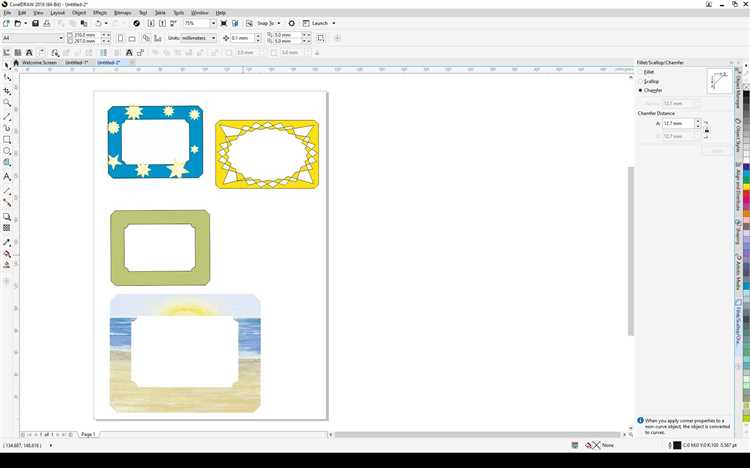
Откройте CorelDRAW и создайте новый документ. В параметрах документа задайте точные размеры портрета: укажите ширину и высоту в миллиметрах или сантиметрах, соответствующие реальному размеру печати. Например, для стандартного портрета 30х40 см установите эти значения в полях ширины и высоты.
Выберите единицы измерения, удобные для работы: миллиметры предпочтительнее для точности при печати. Включите отображение линейки и сетки для контроля расположения элементов рамки.
Задайте ориентацию документа – обычно это вертикальная (портретная) – чтобы рабочее пространство соответствовало форме портрета. Если портрет нестандартного формата, укажите точные размеры с учётом полей обрезки.
Установите разрешение документа в настройках растровых эффектов, если планируется использовать растровые изображения. Рекомендуется 300 dpi для качественной печати. Это обеспечит четкость элементов рамки при масштабировании.
Создайте несколько направляющих по краям документа, отступив от границ на 5–10 мм. Они помогут правильно разместить рамку, учитывая возможный обрез или белые поля при печати.
Сохраните шаблон документа с этими параметрами для повторного использования, чтобы ускорить процесс создания рамок для портретов с одинаковыми размерами.
Создание базовой формы рамки с помощью инструментов рисования
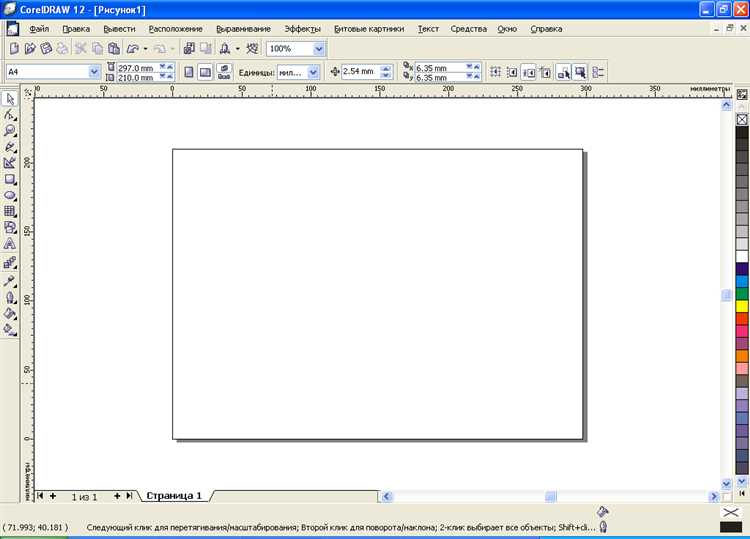
Для начала работы с рамкой откройте CorelDRAW и создайте новый документ с нужными размерами. Основная форма рамки чаще всего создается с помощью инструментов Прямоугольник или Эллипс.
- Выберите инструмент Прямоугольник (F6). Нажмите и тяните курсор, чтобы задать размер рамки. Для равномерных пропорций удерживайте клавишу Ctrl.
- Для создания овальной или круглой рамки воспользуйтесь инструментом Эллипс (F7). Аналогично, удерживайте Ctrl для создания идеального круга.
- Для создания формы с закругленными углами примените функцию Формат > Скруглить углы или используйте узлы инструмента Форма (F10) для ручной корректировки радиуса углов.
- При необходимости создайте внутренний вырез рамки, скопировав базовую фигуру и уменьшив ее размер с помощью Инструмента Масштабирования (Shift + тянуть за углы). Вырежьте внутреннюю часть через Операции > Вырезать область.
- Для точного позиционирования элементов используйте линейки и направляющие. Включите их через меню Вид > Линейки и Вид > Направляющие.
При работе с формой обратите внимание на толщину контура. Для базовой рамки рекомендуется значение от 2 до 5 пунктов. Толщину изменяют в панели свойств объекта.
Для создания нестандартных форм используйте инструмент Свободная форма (F5). Рисуйте контур вручную, затем сгладьте его узлы с помощью инструмента Форма.
Добавление декоративных элементов и узоров к рамке
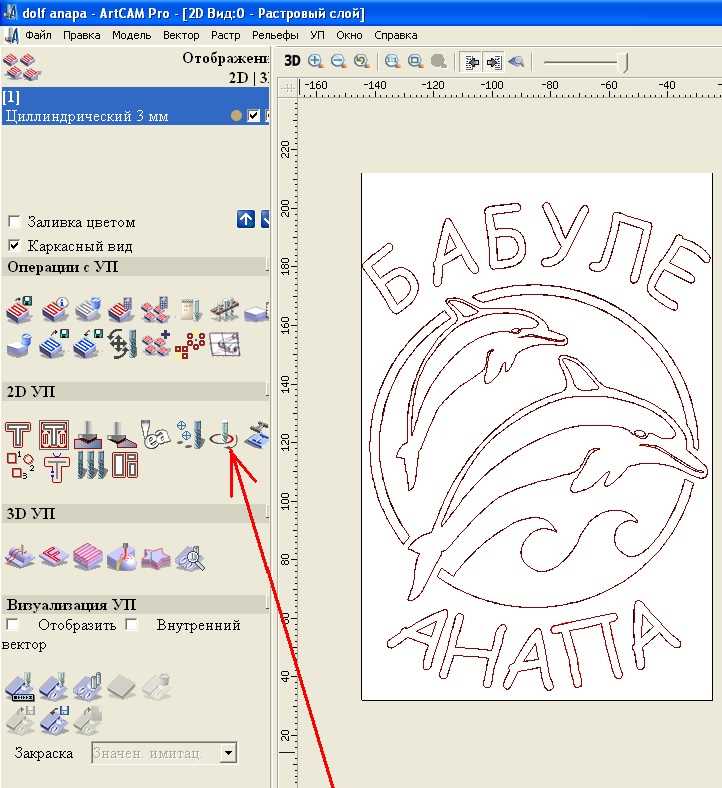
Для украшения рамки в CorelDRAW используйте инструмент «Свободная форма» (Freehand) или «Перо» (Pen) для создания уникальных узоров вручную. Чтобы ускорить процесс, можно применять готовые векторные элементы из встроенной библиотеки или импортировать SVG-файлы с декоративными орнаментами.
Для равномерного распределения узоров по всей рамке используйте функцию «Повтор по контуру» (Contour Pattern). Выберите исходный элемент, создайте контур рамки, затем примените команду «Повторить вдоль пути» (Fit Objects to Path). Это позволит узорам следовать форме рамки без искажений.
Регулируйте размер и интервал узоров через панель свойств для достижения гармоничного баланса. Для придания объема применяйте прозрачность или градиенты, используя «Инструмент заливки» (Fill Tool) с плавным переходом цветов по контуру элемента.
Чтобы создать симметричный узор, дублируйте элементы, отзеркаливайте их через меню «Трансформация» (Transformations) и выравнивайте по сетке с шагом 0,5 мм для точности. Для сложных композиций рекомендуют группировать элементы перед копированием и трансформацией.
Используйте маскировку (PowerClip) для ограничения узоров в пределах рамки без выхода за её края. Это позволит сохранить четкость оформления и избежать визуального хаоса. При необходимости добавьте теневые эффекты через «Тень» (Drop Shadow) с минимальным смещением для акцента.
Настройка цвета и градиентов для рамки
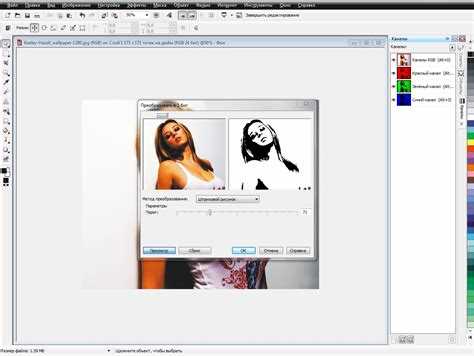
Для начала выделите созданный объект рамки. В панели свойств выберите инструмент заливки – «Заливка градиентом» (F11). В CorelDRAW доступны линейные, радиальные, конусные и прямоугольные градиенты. Для портретной рамки рекомендуются линейные или радиальные градиенты для плавного перехода оттенков.
При выборе цветов ориентируйтесь на основные тона портрета. Например, для теплых оттенков кожи используйте комбинации персикового и золотистого, для холодных – голубого и серого. Задайте начальный и конечный цвета в палитре градиента, используя HEX или RGB коды для точности (например, #E6B89C и #FFD9B3).
Для создания плавности регулируйте угол наклона градиента в градусах – оптимально 45° или 90°, в зависимости от ориентации портрета. Корректируйте точки перехода, чтобы избежать резких цветовых границ: стандартное значение смещения – 30–70% между цветами.
При работе с радиальным градиентом задайте центральную точку в районе, который хотите выделить, например, у верхнего угла рамки, создавая эффект светящегося ободка. Плавно увеличивайте радиус перехода, чтобы цвет растекался по всей ширине рамки.
Для более сложных эффектов используйте многотоновые градиенты, добавляя дополнительные цветовые точки. Это позволит добиться глубины и объема. Учитывайте прозрачность каждой точки – прозрачность 10-30% добавит легкости и воздушности.
После настройки градиента примените эффект «Контур» для выделения краев рамки более насыщенным цветом, что придаст структуре завершенность и четкость. Настраивайте толщину и цвет контура отдельно, избегая конфликтов с основным градиентом.
Сохраняйте настройки в пользовательские стили, чтобы использовать их для других рамок с похожей цветовой гаммой, что ускорит рабочий процесс и обеспечит единообразие оформления.
Работа с контурами и толщиной линий рамки
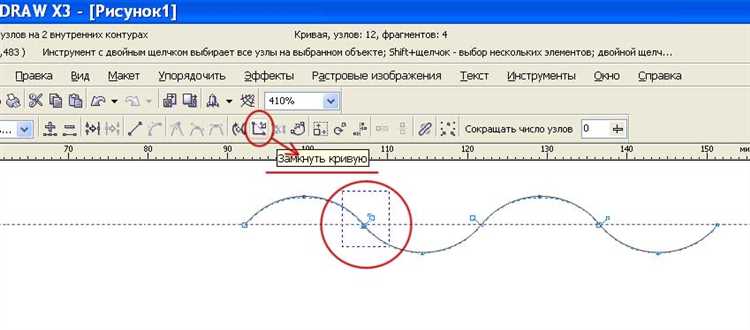
Для изменения толщины линии рамки выделите объект рамки и перейдите к панели свойств контура. Значение толщины задается в пунктах (pt) – оптимальный диапазон для портретных рамок от 1 до 5 pt. Толщина ниже 1 pt обычно не заметна при печати, а больше 5 pt создаёт слишком тяжёлый визуальный акцент.
Настройка стиля контура производится через выпадающий список типов линий: сплошная, пунктирная, штриховая. Для классической рамки лучше использовать сплошной контур без дополнительных эффектов. Если требуется декоративный эффект, рекомендуются пунктирные линии с длиной штриха 3–5 pt и интервалом 2–3 pt.
Для создания более выразительной рамки применяйте двойной контур – дублируйте рамку, увеличьте толщину внешнего контура на 1–2 pt и задайте ему контрастный цвет. Это улучшает восприятие без перегрузки композиции.
При работе с кривыми используйте инструмент «Контур» (Outline Pen). В окне свойств контура можно выставить точное значение толщины с шагом 0,1 pt, что важно для тонкой настройки визуального баланса.
Если рамка состоит из нескольких элементов, согласуйте толщину и стиль всех контуров, чтобы сохранить единство дизайна. Несовпадение толщины или цвета линий создаёт визуальный диссонанс.
Экспорт готовой рамки для печати или веб-использования
Для сохранения рамки в CorelDRAW выберите файл и перейдите в меню Файл > Экспорт. Укажите формат файла в зависимости от назначения: для печати оптимальны TIFF или PDF, для веб – PNG или JPEG. При экспорте в TIFF задайте разрешение не менее 300 dpi и отключите сжатие с потерями, чтобы сохранить детализацию.
Если рамка содержит прозрачные области, выбирайте PNG с включенной прозрачностью. JPEG подходит только для изображений без прозрачных элементов и с фоном. Для PDF используйте параметры PDF/X-1a или PDF/X-3, чтобы обеспечить совместимость с типографиями и сохранить цветовую модель CMYK.
Перед экспортом проверьте цветовую модель документа: для печати переключитесь в CMYK, для веб – RGB. В настройках экспорта отключите сжатие и сглаживание, если важна резкость линий. Для веб-версий используйте разрешение 72 dpi, чтобы уменьшить размер файла без заметной потери качества на экране.
При экспорте с наложениями или тенями используйте растровые форматы с высоким разрешением, так как в векторных форматах они могут отображаться некорректно. В случае необходимости масштабирования сохраняйте исходный файл CorelDRAW (.cdr) для последующих изменений.
Вопрос-ответ:
Как создать простую рамку для портрета в CorelDRAW?
Для создания рамки откройте новый документ и выберите инструмент «Прямоугольник». Нарисуйте прямоугольник нужного размера вокруг портрета. Затем с помощью панели свойств задайте толщину линии и цвет рамки. Чтобы сделать рамку объемной, можно добавить внутренний контур, скопировав прямоугольник, уменьшив его и применив другой цвет или эффект заливки.
Какие инструменты CorelDRAW лучше всего использовать для оформления декоративной рамки?
Для создания декоративной рамки хорошо подходят инструменты «Кривая Безье» и «Свободная форма» — с их помощью можно нарисовать сложные линии и узоры. Также полезен инструмент «Контур», который позволяет создавать двойные и тройные обводки, а фильтры и эффекты в меню «Эффекты» добавят текстуры и тени. Использование готовых клипартов или узоров из встроенной библиотеки помогает быстро добавить детали к рамке.
Можно ли сделать рамку с тенями и объемом в CorelDRAW? Как это сделать?
Да, в CorelDRAW можно добавить тени и создать эффект объема. Для этого после создания рамки выделите её и выберите инструмент «Тень» в панели инструментов. Настройте направление, прозрачность и размытие тени по своему вкусу. Для объема можно применить эффект «Объемная заливка» или создать дополнительный контур с более тёмным цветом, слегка смещённый вниз и вправо, имитируя свет и тень.
Как сохранить и использовать созданную рамку для портрета в других проектах CorelDRAW?
После того как рамка готова, выделите все её элементы и сгруппируйте (Ctrl+G). Затем сохраните её как отдельный файл формата CDR или экспортируйте в формате SVG, чтобы сохранить векторные свойства. В дальнейшем такой файл можно открывать и вставлять в любые проекты, изменяя размер без потери качества. Для удобства можно также добавить рамку в библиотеку объектов CorelDRAW.
Какие размеры и пропорции рамки лучше использовать для портрета в CorelDRAW?
Размер рамки зависит от формата портрета и его назначения. Обычно рамка должна быть чуть шире, чем изображение, чтобы обеспечить визуальный акцент и не мешать просмотру деталей. Пропорции выбирают исходя из размера бумаги или экрана: для квадратного портрета подойдет симметричная рамка, для прямоугольного — с учётом ориентации. Толщина линии обычно колеблется от 3 до 10 пикселей, но подбирается индивидуально, исходя из стиля оформления.
Как сделать простую прямоугольную рамку для портрета в CorelDRAW?
Для создания прямоугольной рамки нужно выбрать инструмент «Прямоугольник» и нарисовать фигуру нужного размера вокруг изображения. Затем в свойствах контура задать толщину и цвет линии. Чтобы рамка выглядела аккуратно, лучше использовать одинаковые отступы от краев портрета. Если хотите добавить скругленные углы, воспользуйтесь функцией закругления углов в панели свойств. После этого можно сгруппировать рамку и портрет, чтобы они двигались как единое целое.
Какие приёмы в CorelDRAW помогут создать декоративную рамку с узорами для портрета?
Для создания сложной рамки с орнаментами лучше всего использовать комбинацию инструментов «Кривая Безье» и «Фигуры». Сначала создайте основу рамки — прямоугольник или круг. Затем можно добавить узоры, создавая повторяющиеся элементы с помощью копирования и отражения. Используйте функции выравнивания и распределения для равномерного расположения узоров. Чтобы добавить объём, можно применить тени или градиенты к отдельным элементам рамки. Если нужно, рамку можно сохранить как символ для дальнейшего быстрого применения к другим портретам.

 Загрузка...