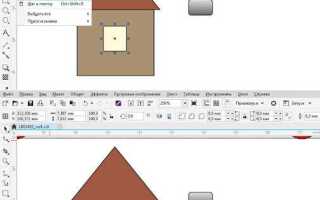
CorelDRAW предоставляет несколько инструментов для создания изгибов, которые позволяют быстро преобразовать прямые линии и фигуры в плавные, динамичные формы. Основной способ – использование функции «Искажение», доступной в панели инструментов, где можно задавать параметры изгиба вручную или с помощью предустановок.
Для создания изгиба объекта можно применять режимы деформации: «Дуга», «Волна», «Пульсация». Каждый режим позволяет получить уникальный эффект, меняя кривизну и амплитуду изгиба. Рекомендуется работать с векторными контурами для сохранения четкости при масштабировании.
Еще один эффективный метод – использование инструмента «Интерактивное искажение». Он обеспечивает визуальный контроль над формой, позволяя тянуть за узлы и направляющие, что ускоряет процесс и повышает точность. Для лучшего результата сочетайте этот инструмент с настройками сглаживания кривых.
Использование инструмента «Деформация» для создания плавных изгибов
Инструмент «Деформация» в CorelDRAW позволяет точечно управлять формой объекта, создавая плавные изгибы без потери качества. Для начала выберите объект и активируйте инструмент через меню «Эффекты» → «Деформация» или нажмите клавишу Ctrl+F7.
В панели параметров инструмента задайте тип деформации «Кривизна». Установите количество управляющих точек в зависимости от сложности изгиба – 3–5 точек подходят для плавных, несложных изменений формы. Каждая точка добавляется кликом по объекту, после чего её можно перетаскивать, создавая нужный изгиб.
Используйте кривые Безье для тонкой настройки. Чтобы сгладить резкие переходы, перемещайте узлы и регулируйте управляющие направляющие, добиваясь естественной линии изгиба. Для точного контроля удерживайте клавишу Ctrl при перемещении, чтобы ограничить движение по одной оси.
При работе с текстом или сложными контурами активируйте опцию «Сохранить контур» в настройках деформации – это предотвратит искажения и сохраняет пропорции элементов.
Для сравнения результатов с исходным объектом используйте функцию «Показать/Скрыть исходный объект». Это позволяет оценить качество деформации и при необходимости скорректировать узлы.
После завершения деформации рекомендуем преобразовать объект в кривые (Ctrl+Q) для сохранения формы и дальнейшей работы с ней без риска случайных изменений.
Применение функции «Искажение по контуру» для криволинейных форм
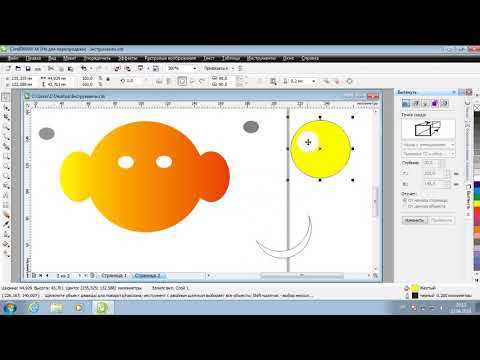
Функция «Искажение по контуру» позволяет точно деформировать объекты, повторяя изгибы заданного контура. Для криволинейных форм важно, чтобы контур имел чётко заданные узлы и плавные сегменты без резких переходов.
Процесс начинается с выбора объекта, к которому применят искажение, и контура, задающего форму изгиба. Контур должен быть замкнутым или открытым с непрерывной кривой Безье. Чем ровнее и логичнее построен контур, тем качественнее будет искажение.
При активации функции в меню «Эффекты» → «Искажение по контуру» появляется возможность задать точность и интенсивность. Рекомендуется использовать шаг искажения 1–2 пикселя для плавного результата. Более крупные шаги приведут к ступенчатому искажению.
Для криволинейных объектов с несколькими изгибами оптимально применять искажение по отдельным участкам контура, разделяя сложный контур на сегменты. Это повышает управляемость и точность трансформации.
После применения эффекта рекомендуется преобразовать объект в кривые для дальнейшей доработки узлов, что позволит устранить мелкие деформации и выровнять форму.
Функция «Искажение по контуру» незаменима при создании эффектов изгиба текста вдоль волнообразных или спиральных линий, а также при моделировании органичных форм в иллюстрациях и логотипах.
Создание изгиба с помощью узлового редактирования и кривых Безье
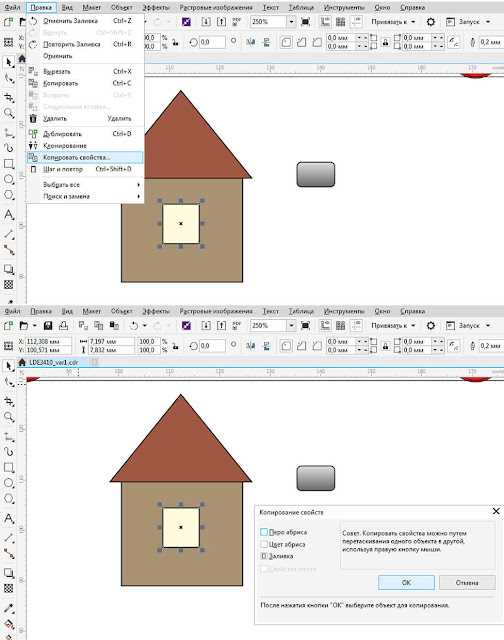
Для создания точного изгиба в CorelDRAW используйте инструмент «Узловое редактирование». Выделите объект и перейдите в режим редактирования узлов (клавиша F10). Узлы позволяют менять форму контура, перемещая их или изменяя направление управляющих рычагов.
Чтобы добавить плавный изгиб, выберите узел и переведите его в гладкий (Smooth) режим, удерживая Ctrl и перетаскивая рычаги. Управляющие рычаги кривых Безье задают угол и радиус изгиба, обеспечивая контроль над формой.
Для создания сложных изгибов разбейте объект на несколько узлов и регулируйте каждый из них отдельно. Важно избегать резких переходов, сохраняя симметрию рычагов, что обеспечивает плавность кривой.
Используйте инструмент «Кривая Безье» для рисования контура с изгибами с нуля. Щёлкайте для создания узлов, а для создания плавных изгибов удерживайте кнопку мыши и тяните рычаги управления, формируя желаемую кривизну.
После создания кривой Безье и добавления узлов, переключитесь в режим узлового редактирования для точной корректировки формы, подгоняя изгиб под нужный контур.
Практика показывает, что оптимальное количество узлов для плавного изгиба – от 3 до 5 на участке, чтобы сохранить естественность формы и избежать излишней сложности.
Изгиб текста вокруг объекта с помощью инструмента «Текст по контуру»
Инструмент «Текст по контуру» позволяет привязать текст к форме объекта и создать эффект изгиба, повторяющего контур. Работать с ним просто и быстро, при этом результат выглядит профессионально.
- Выделите объект, вокруг которого хотите изогнуть текст. Это может быть замкнутая или открытая фигура, векторный контур или любая другая форма.
- Перейдите в меню Текст → Текст по контуру (или нажмите Ctrl+Shift+T). Текст автоматически прикрепится к выбранному контуру.
- Начните вводить или вставьте текст. Он повторит форму объекта, изгибаясь по его линии.
- Используйте маркеры и направляющие на контуре для точной настройки положения текста:
- Маркер начала текста регулирует точку, с которой начинается надпись.
- Маркер направления позволяет менять расположение текста – внутри или снаружи контура.
- Ползунок смещения изменяет расстояние текста от линии контура.
- Для изменения формы изгиба можно редактировать исходный контур с помощью инструментов редактирования узлов.
- Чтобы разорвать связь текста с контуром, выберите текст и нажмите Текст → Разорвать текст по контуру.
Важно помнить, что «Текст по контуру» работает только с векторными контурами. Для работы с растровыми изображениями необходимо сначала трассировать контур.
Этот метод идеально подходит для создания логотипов, визиток и декоративных заголовков, где текст плавно следует форме объекта.
Настройка параметров деформации для точной регулировки изгиба
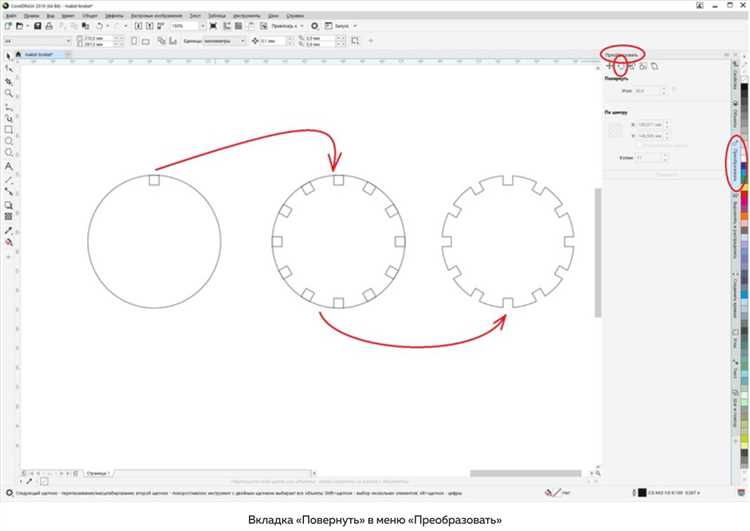
В CorelDRAW для создания точного изгиба объекта важно грамотно настроить параметры деформации в инструменте «Деформация» (Warp). Основной параметр – интенсивность изгиба, задаваемая в процентах. Рекомендуется начинать с небольших значений от 10% до 25% для плавных и естественных переходов.
Угол деформации определяет направление изгиба. Вводить значения лучше вручную, чтобы обеспечить точное совпадение с требуемым наклоном. Избегайте автоматических углов, которые могут сместить контур объекта.
Радиус деформации отвечает за степень закругления. Для жестких, четких изгибов используйте малые радиусы (от 1 до 5 пикселей), для плавных – увеличивайте до 20 пикселей. При необходимости комбинируйте несколько деформаций с разными радиусами для сложных форм.
Положение опорной точки определяет, относительно какого участка объекта будет происходить изгиб. Выбирайте точку на контуре, максимально приближенную к предполагаемому сгибу, чтобы избежать нежелательного искажения соседних областей.
Используйте предпросмотр в реальном времени для корректировки параметров. При необходимости корректируйте интенсивность и радиус пошагово, чтобы сохранить пропорции и избежать разрывов в контуре.
При работе с текстом деформация должна учитывать начертание шрифта и высоту строк. Для точного контроля лучше преобразовать текст в кривые, что исключит потерю качества при изгибе.
Комбинирование нескольких эффектов для сложных изгибов
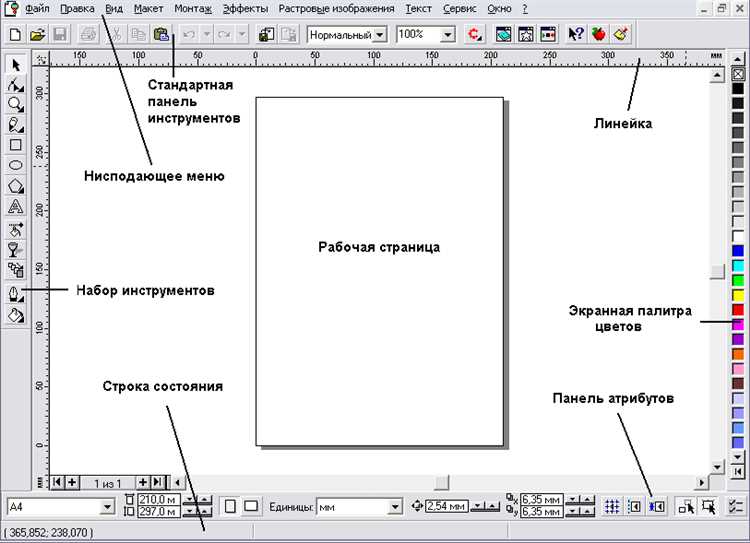
Для создания сложных изгибов в CorelDRAW эффективно комбинировать несколько инструментов и эффектов, обеспечивая точный контроль формы и глубины искажения.
- Использование эффекта «Искажение» и «Обтекание»:
- Примените «Искажение» (Distort) с параметрами «Волна» или «Завиток» для базового изгиба.
- Затем наложите эффект «Обтекание» (Envelope), чтобы вручную корректировать контур объекта, создавая плавные или резкие изгибы.
- Расположение узлов контура в режиме редактирования Envelope позволяет добиться нестандартных и асимметричных форм.
- Комбинация эффектов «Пластика» и «Деформация по сетке»:
- Примените «Пластику» (Mesh Warp) для локального искажения отдельных участков объекта.
- Далее используйте «Деформацию по сетке» (Mesh Fill), чтобы добавить объем и глубину изгибам, меняя цвета и светотени.
- Такой подход эффективен для сложных 3D-эффектов с реалистичным видом.
- Последовательное применение «Искажения по контуру» и «Трансформации»:
- Начните с эффекта «Искажение по контуру» (Contour Distort) для создания базового волнообразного изгиба.
- Используйте инструмент «Трансформация» (Transform) для вращения, масштабирования и сдвига искаженного объекта, формируя уникальный изгиб с несколькими плоскостями.
- Комбинация позволяет создавать динамичные формы с контролируемым направлением изгиба.
Для удобства работы рекомендуется сохранять промежуточные версии объектов, чтобы быстро возвращаться к нужной стадии без потери качества. Также полезно работать с векторными узлами вручную после наложения эффектов для финальной точной корректировки изгиба.
Использование готовых шаблонов и пресетов для быстрого изгиба
CorelDRAW содержит набор встроенных пресетов для создания изгибов, доступных через инструмент «Искажение» и меню эффектов. Для быстрого применения выберите объект, затем откройте панель эффектов и найдите раздел «Искажение» – там доступны шаблоны «Волна», «Арка», «Скручивание» и другие.
Пресеты позволяют задать параметры изгиба одним кликом, после чего можно быстро настроить интенсивность и направление. Это значительно ускоряет процесс, особенно при работе с текстом и логотипами. Для сохранения собственных настроек изгиба используйте функцию «Сохранить предустановку», чтобы в будущем применять их повторно без необходимости вручную повторять параметры.
Сторонние сайты и сообщества CorelDRAW предлагают коллекции бесплатных и платных шаблонов изгиба, совместимых с последними версиями программы. Такие пресеты часто адаптированы под популярные задачи – например, динамические надписи или декоративные рамки с изгибом. Для их импорта используйте меню «Файл» → «Импорт» и выбирайте соответствующий формат CDR или XML.
Для максимального контроля рекомендуется комбинировать готовые пресеты с ручной корректировкой узлов и кривых. Это позволяет быстро создавать сложные формы без необходимости моделировать изгиб с нуля, сохраняя при этом точность и плавность линий.
Экспорт и сохранение объектов с изгибом для дальнейшей работы
Если планируется использовать объект в других программах, рекомендуется экспортировать в формат SVG. SVG сохраняет кривые и изгибы как векторные элементы, что позволяет изменять их без потери качества. При экспорте в SVG важно отключить растеризацию, чтобы сохранить редактируемость.
Для передачи готовых изображений с изгибом в презентации или печать используйте форматы PDF или EPS. Они сохраняют векторные данные и совместимы с большинством программ. В настройках экспорта активируйте опцию сохранения векторной графики, чтобы избежать конвертации изгибов в растровые объекты.
При сохранении сложных объектов с изгибом не рекомендуется использовать форматы JPEG или PNG, так как они превращают вектор в растровое изображение и лишают возможности редактирования формы.
Для удобства последующей работы создавайте резервные копии проекта с разными версиями, чтобы избежать потери данных и сохранить исходные параметры изгиба для возможных правок.
Вопрос-ответ:
Какими способами можно создать плавный изгиб объекта в CorelDRAW?
В CorelDRAW есть несколько простых вариантов создания изгиба. Например, можно использовать инструмент «Искажение» (Envelope), который позволяет деформировать фигуру, изменяя её контур. Ещё один способ — применять инструмент «Свободное искажение», чтобы вручную наклонять и изгибать отдельные узлы объекта. Для текстовых объектов удобно использовать эффект «Обтекание по контуру», который придаёт буквам форму дуги или волны.
Можно ли сгибать объекты без потери качества в CorelDRAW?
Да, при работе с векторными объектами в CorelDRAW качество сохраняется, поскольку программа работает с математическими кривыми. При использовании инструментов деформации важно работать именно с векторами, а не растровыми изображениями, чтобы избежать искажения и потери чёткости при изменении формы.
Как правильно использовать инструмент Envelope для создания изгиба?
Инструмент Envelope позволяет создавать изгибы путем изменения формы объекта с помощью контрольных точек контура. Чтобы применить эффект, выберите объект, затем активируйте Envelope, после чего появятся узлы по периметру объекта. Перемещая эти узлы, можно создать нужный изгиб. Важно аккуратно корректировать форму, чтобы изгиб выглядел естественно и не искажался слишком резко.
Можно ли применить изгиб к тексту и как это сделать?
В CorelDRAW текст можно преобразовать в кривые и затем деформировать с помощью инструментов искажения, таких как Envelope. Кроме того, для текста доступна функция «Обтекание по контуру», которая позволяет сделать буквы изогнутыми вдоль заданной линии. Для этого нужно выбрать текст, затем активировать соответствующий инструмент и задать форму, по которой текст будет изгибаться.
Какие ошибки часто допускают при создании изгибов и как их избежать?
Частой ошибкой является чрезмерное искажение объекта, из-за чего форма становится непропорциональной и выглядит неестественно. Также часто забывают преобразовывать текст в кривые перед применением деформации, что может привести к неправильному отображению. Чтобы избежать этих проблем, следует работать постепенно, контролировать положение узлов, использовать направляющие линии и всегда сохранять резервные копии исходного объекта.

 Загрузка...