Изгиб текста по контуру – один из базовых, но мощных инструментов в CorelDRAW, который позволяет визуально интегрировать надписи в дизайн. Эта функция используется для создания логотипов, наклеек, вывесок и любой графики, где текст должен следовать за кривой, окружностью или произвольной траекторией.
Для начала выберите инструмент «Текст» и создайте необходимую надпись. Далее при помощи инструмента «Кривая» или любого другого инструмента рисования создайте путь, вдоль которого должен быть размещён текст. Это может быть окружность, спираль, волна или замкнутый произвольный контур. Главное – чтобы он был преобразован в кривую (Convert to Curves).
Затем выделите текст, удерживая клавишу Shift, щёлкните по созданному контуру. Перейдите в меню «Текст» → «Поместить текст на путь» (Text → Fit Text to Path). Надпись сразу примет форму линии. С помощью панели свойств можно изменить положение текста: внутри, снаружи или по центру кривой, а также отрегулировать отступы, интерлиньяж и ориентацию букв относительно пути.
При необходимости текст можно отсоединить от контура – для этого используйте команду «Разъединить» (Break Apart), после чего надпись сохранит своё положение, но станет независимой от линии. Это особенно важно при подготовке макета к печати или экспорту в векторный формат.
Как нарисовать или импортировать контур для изгиба текста
Чтобы создать контур для изгиба текста в CorelDRAW, используйте инструмент «Кривая» (Freehand Tool) или «Безье» (Bezier Tool). Выберите один из них на панели инструментов, затем нарисуйте линию, по которой будет изгибаться текст. Для точного построения используйте направляющие и увеличьте масштаб области рисования. После завершения двойной щелчок завершает линию.
Если требуется геометрически точный контур, применяйте инструмент «Перемещение узлов» (Shape Tool) для корректировки сегментов и углов. При необходимости сгладьте острые переходы, активировав контекстное меню и выбрав пункт «Преобразовать в кривую» (Convert to Curve) для каждого отрезка.
Для импорта готового контура используйте меню «Файл» → «Импорт» (File → Import). Поддерживаются форматы AI, SVG, CDR и другие векторные расширения. После вставки проверьте, что объект не сгруппирован: выберите его, нажмите Ctrl+U. Это обеспечит доступ к отдельным кривым, пригодным для изгиба текста.
Перед применением текста к контуру удостоверьтесь, что линия не является замкнутой фигурой. Если импортированная линия имеет замкнутый путь, откройте узел и удалите сегмент с помощью инструмента редактирования формы. Это предотвратит некорректное поведение текста при привязке.
Как добавить текст и подготовить его к изгибу
Для создания изогнутого текста в CorelDRAW сначала необходимо правильно его добавить и подготовить к трансформации. Ниже пошаговая инструкция:
- Выберите инструмент «Текст» (F8) на панели инструментов.
- Кликните в любом месте рабочей области и введите нужный текст.
- Завершив ввод, нажмите клавишу Esc для выхода из режима редактирования текста.
- Убедитесь, что объект текста выбран. При необходимости используйте инструмент «Указатель» (Pick Tool).
- В верхней панели установите подходящий шрифт, размер и межсимвольный интервал (Tracking), чтобы текст не слипался при изгибе.
- При необходимости откорректируйте межстрочный интервал через меню Текст → Форматировать текст, особенно если планируется изгиб многострочного блока.
- Для точного позиционирования текста заранее определите контур, по которому он будет изгибаться – это может быть кривая, окружность или любая замкнутая/незамкнутая линия.
- Перед привязкой к контуру желательно перевести текст в однострочный режим, если он многострочный. Используйте инструмент «Формат текста» или разделите строки вручную.
После выполнения этих шагов текст готов к изгибу по выбранной линии. Правильная подготовка обеспечивает точное прилегание текста к контуру и минимизирует искажения.
Как использовать инструмент «Текст по кривой»
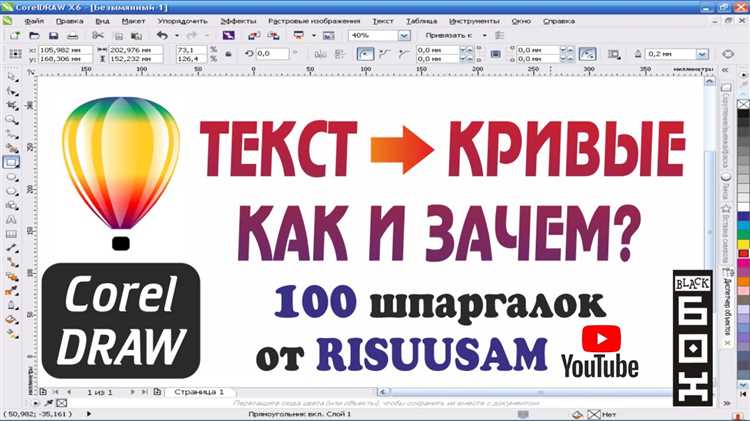
Создайте текст с помощью инструмента «Текст» (F8) и введите нужную фразу. Затем с помощью инструмента «Указатель» перетащите текст на кривую до появления курсора в виде волнистой линии. Отпустите кнопку мыши – текст автоматически привяжется к контуру.
Для точной настройки положения текста используйте панель свойств. Измените выравнивание по контуру: сверху, снизу или по центру линии. Регулируйте отступ от кривой в пикселях для смещения текста вверх или вниз относительно базовой линии.
Если требуется изменить направление, отразите кривую с помощью команды «Отразить по вертикали/горизонтали» или включите «Зеркальное отображение» в настройках текста на контуре.
После размещения текста кривую можно скрыть, не удаляя её, – отключите контур в параметрах объекта или установите цвет линии на «Нет» в палитре.
Для финальной корректировки примените команду «Преобразовать в кривую» (Ctrl+Q), чтобы превратить текст в редактируемый векторный объект и удалить базовую линию без потери формы текста.
Как изменить положение текста относительно контура
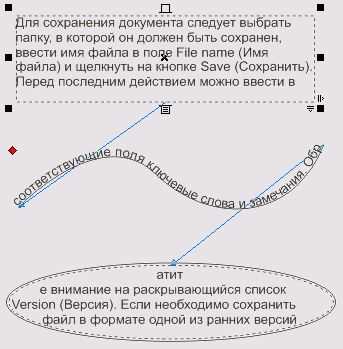
После привязки текста к контуру в CorelDRAW можно точно управлять его положением вдоль линии. Выделите текст, затем в верхней панели параметров найдите выпадающее меню «Расположение текста по контуру». Доступны следующие опции: сверху, снизу, внутри и снаружи кривой. Выбор влияет на ориентацию текста относительно кривой – например, при выборе «снизу» текст переворачивается зеркально по горизонтали.
Чтобы переместить текст вдоль кривой, используйте ползунок «Смещение» – он позволяет точно задать, где начнётся текст. Значение можно задать вручную или переместить мышью, удерживая Shift и перетаскивая текст вдоль контура.
Если необходимо изменить расстояние между текстом и линией, настройте параметр «Смещение от контура». Положительное значение отодвигает текст от линии, отрицательное – приближает или частично накладывает на контур.
Для более точного управления поворотом отдельных символов вдоль сложной траектории используйте инструмент «Редактирование текста по контуру», доступный при двойном щелчке на тексте. Здесь можно повернуть, сдвинуть или масштабировать отдельные символы, не отвязывая их от базовой линии.
Если после изменения положения текст выглядит некорректно, выполните команду «Преобразовать в кривую» (Ctrl+Q), чтобы зафиксировать итоговую форму перед дальнейшим редактированием или экспортом.
Как редактировать контур без потери привязки текста
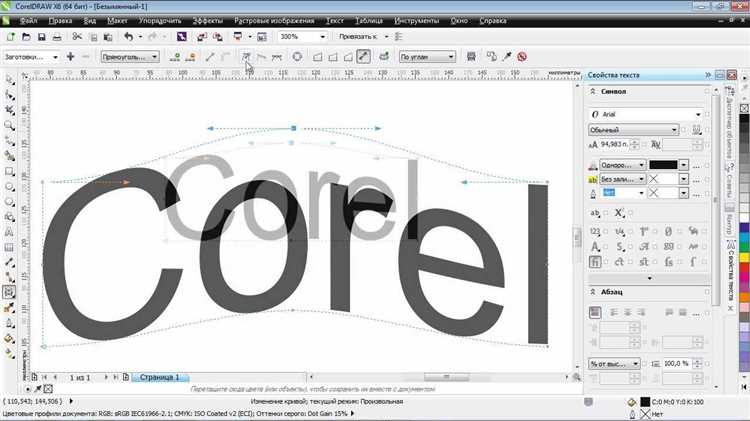
После размещения текста по контуру важно сохранить его привязку при изменении формы. CorelDRAW позволяет это сделать, если соблюдать определённый порядок действий.
- Выделите объект с привязанным текстом. Это может быть кривая, окружность или произвольный контур.
- Активируйте инструмент «Форма» (F10). Это позволит редактировать узлы без отвязки текста.
- Изменяйте положение узлов, добавляйте или удаляйте их. Не используйте инструмент «Выделение» для деформации, так как это может привести к сбросу привязки.
- Чтобы изменить только часть контура, используйте правый клик по отрезку и выберите «Преобразовать в кривую» для получения большей гибкости.
- При необходимости сместить текст вдоль нового контура, воспользуйтесь параметрами «Смещение» в панели свойств. Это позволит точно настроить его расположение без открепления.
Если текст случайно отвязался, используйте команду «Текст» → «Поместить текст по контуру» и выберите прежнюю кривую. Привязка восстановится, но предыдущие настройки позиции могут потребовать повторной корректировки.
- Избегайте удаления исходного контура до завершения правок.
- Не конвертируйте контур в объект с заливкой – это удалит привязку.
- Не используйте PowerClip – он отключает текстовую обтравку по линии.
Как преобразовать изогнутый текст в кривые
Выделите изогнутый текст с помощью инструмента «Выбор» (Pick Tool). Убедитесь, что выбран именно весь текст, а не отдельные символы.
Откройте меню «Упорядочить» (Arrange) и выберите пункт «Преобразовать в кривую» (Convert to Curves) или используйте горячую клавишу Ctrl+Q. Текст станет объектом, состоящим из узлов и сегментов, пригодным для точного редактирования.
После преобразования любые функции редактирования текста становятся недоступны. Нельзя изменить шрифт, размер или содержание. Для создания дубликатов редактируемого текста предварительно сделайте копию до конвертации.
Преобразованный в кривые текст сохраняет форму изгиба и точно повторяет контур, по которому он был размещён. Для проверки результата активируйте инструмент «Форма» (Shape Tool) и наведите курсор на объект – отображение узлов подтвердит успешное преобразование.
При экспорте в форматы PDF, EPS или SVG использование кривых гарантирует сохранение формы текста на любых устройствах без зависимости от установленных шрифтов.
Как сохранить или экспортировать результат с сохранением формы текста
После изгиба текста по контуру в CorelDRAW важно сохранить результат так, чтобы форма осталась неизменной при открытии в других программах или при печати. Для этого необходимо сначала выполнить преобразование текста в кривые. Выделите изогнутый текст, нажмите Ctrl+Q или используйте пункт меню «Упорядочить» → «Преобразовать в кривую». Это исключит возможные искажения при экспорте.
При экспорте в форматы PDF, EPS или SVG убедитесь, что в настройках включена опция «Текст как кривые». В диалоговом окне экспорта PDF выберите профиль PDF/X-1a или PDF/X-3 – они обеспечивают корректное отображение кривых и совместимы с большинством типографий.
Для экспорта в растровые форматы (PNG, JPEG, TIFF) перед сохранением установите нужное разрешение (не менее 300 dpi для печати). Убедитесь, что в окне экспорта выбрана галочка «Рендерить как», чтобы текст перед экспортом был правильно интерпретирован как графический элемент.
Если предполагается дальнейшая работа с файлом в других редакторах, рекомендуется сохранить копию в формате CDR с новым именем. Это позволит вернуться к редактируемому варианту до преобразования в кривые.
Вопрос-ответ:
Как прикрепить текст к произвольной кривой в CorelDRAW?
Для этого нужно сначала нарисовать или выбрать уже готовую кривую. Затем выбирается инструмент «Текст», кликается рядом с кривой, пока курсор не изменится — он станет волнистым. Это означает, что текст будет привязан к контуру. После ввода текста он автоматически следит за изгибами линии. При необходимости положение текста можно регулировать — его можно переместить внутрь или наружу от линии, изменить выравнивание и направление.
Можно ли изогнуть текст по окружности так, чтобы он располагался внутри круга?
Да, это возможно. Сначала создается окружность инструментом «Эллипс». Далее вводится текст и привязывается к окружности через команду «Текст → Подгонка к пути». После этого через панель свойств можно задать расположение текста внутри круга, а также настроить отступы, начальную точку и направление. Это удобно, например, для создания печатей или логотипов.
Как изменить направление текста, если он привязан к пути не так, как нужно?
После того как текст уже подогнан под кривую, его направление можно изменить через настройки. Для этого выделите текст и на панели свойств найдите параметры «Отразить по вертикали» или «Отразить по горизонтали». Эти функции помогут перевернуть текст снаружи внутрь или наоборот. Также можно изменить точку начала текста — просто перетащите его по контуру в нужное место.
После привязки текста к линии шрифт и расстояние между буквами изменились. Это нормально?
Такое поведение действительно может наблюдаться, особенно если кривая имеет сильные изгибы или неровности. Чтобы текст выглядел аккуратно, рекомендуется вручную отрегулировать межбуквенное расстояние (кернинг) и интерлиньяж. Также можно попробовать использовать более простой шрифт или скорректировать саму линию, по которой идет текст. Иногда помогает добавление направляющих узлов для более точного контроля за положением символов.

 Загрузка...