Для тех, кто предпочитает автоматизацию, подходит вызов метода Console.Clear() в коде, что удалит содержимое консоли во время выполнения программы. Этот способ особенно удобен при циклическом тестировании и отладке.
Знание и применение этих подходов существенно ускоряет работу с Visual Studio, улучшая обзорность и минимизируя отвлекающие факторы в процессе разработки.
Использование команды Clear All в окне консоли
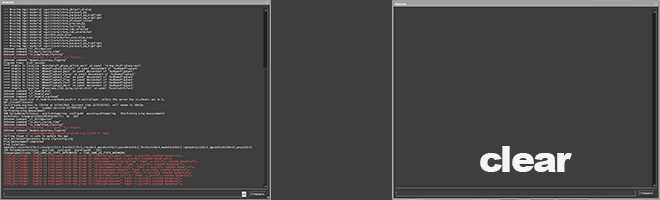
Команда Clear All позволяет моментально очистить содержимое консоли Visual Studio без необходимости перезапуска приложения или ручного удаления текста.
Для выполнения команды:
- Откройте окно консоли (Output или Terminal).
- Нажмите правой кнопкой мыши в области консоли.
- В появившемся контекстном меню выберите пункт Clear All.
Альтернативно, в некоторых версиях Visual Studio можно назначить горячую клавишу для Clear All через настройки горячих клавиш (Options → Environment → Keyboard), что ускорит процесс очистки.
Особенности команды:
- Не влияет на текущий процесс выполнения кода.
- Поддерживается во всех стандартных консольных окнах Visual Studio.
Горячие клавиши для быстрой очистки консоли
Visual Studio не предоставляет стандартной горячей клавиши для очистки окна Output или Terminal по умолчанию. Однако в Интерактивной консоли (например, PowerShell или Command Prompt, встроенных в Visual Studio) можно использовать сочетание Ctrl + L для очистки экрана.
Для консоли Package Manager Console работает cls – команда, которую можно быстро ввести и выполнить, чтобы очистить содержимое.
В терминале Visual Studio Code, тесно интегрированном с Visual Studio, очистка производится с помощью Ctrl + Shift + P и ввода команды Clear Terminal, но в чистом Visual Studio такой комбинации нет.
Для ускорения очистки консоли можно создать пользовательское сочетание клавиш в разделе Tools > Options > Environment > Keyboard, назначив команду View.ClearOutputWindow на удобное сочетание. Это позволит очищать окно Output одной комбинацией без лишних кликов.
В Visual Studio 2022 добавлена возможность быстро очистить терминал через меню, но горячая клавиша для этого пока не закреплена, что делает пользовательские настройки наиболее эффективным способом.
Очистка консоли через командную строку в Visual Studio
Если вы работаете с терминалом PowerShell внутри Visual Studio, команда очистки будет Clear-Host или сокращённо clear. Для консоли cmd используется стандартная команда cls.
Для быстрого вызова очистки консоли в окне «Список задач» (Task Runner) можно создать скрипт, который запускается командой cls или clear, в зависимости от типа используемой оболочки. Это особенно полезно для автоматизации и интеграции в процессы сборки и отладки.
Также в настройках Visual Studio можно назначить горячую клавишу для очистки консоли через команду меню View → Other Windows → Command Window, затем ввести cls. Это ускоряет процесс без переключения на внешние терминалы.
Автоматическая очистка консоли при запуске проекта
Для удобства и централизованного управления можно создать отдельный метод очистки и вызывать его при старте. В проектах с несколькими классами вызов Console.Clear() в основном классе позволит избежать накопления старых данных в консоли.
При использовании Visual Studio с задачами запуска в PowerShell или командной строке можно добавить команду очистки окна непосредственно в скрипт запуска, например cls для PowerShell или clear для Bash. Это избавит от необходимости изменения кода и будет работать на уровне среды.
В проектах на других языках, например Python, также рекомендуется помещать функцию очистки консоли в начало основного скрипта. Для платформо-зависимой очистки можно использовать вызовы системных команд через os.system(«cls») на Windows или os.system(«clear») на Linux/macOS.
В среде PowerShell, часто используемой в Visual Studio для автоматизации, для очистки терминала используется команда Clear-Host или сокращённо cls. В batch-скриптах применяется команда cls.
Автоматизацию очистки можно реализовать через добавление в скрипты запуска или задач сборки вызова команд очистки консоли. Например, в файле tasks.json можно прописать задачу с командой cls перед выполнением скрипта.
Для запуска скриптов очистки из самой Visual Studio применяют возможности встроенного терминала или консоли Package Manager Console, где вводят команды очистки перед выполнением следующих задач.
Использование расширений для управления консолью
- Console Enhancer – добавляет дополнительные функции, такие как фильтрация текста, автоматическая очистка при запуске проекта и логирование с возможностью быстрого сброса.
Установка расширений выполняется через Visual Studio Marketplace:
- Откройте меню Extensions → Manage Extensions.
- В поиске введите название расширения (например, «ClearConsole»).
- Выберите нужное расширение и нажмите «Download».
- Перезапустите Visual Studio для завершения установки.
Наконец, интегрируйте автоматическую очистку консоли при запуске или остановке приложения через скрипты или расширения Visual Studio. Это позволит поддерживать окно консоли всегда в актуальном состоянии без дополнительных действий со стороны разработчика.
Устранение проблем с очисткой консоли при отладке
Вопрос-ответ:
Как быстро очистить окно консоли в Visual Studio без перезапуска проекта?
В Visual Studio можно очистить окно консоли несколькими способами. Один из простых — нажать правой кнопкой мыши по окну вывода и выбрать пункт «Очистить окно вывода». Также можно использовать сочетание клавиш Ctrl+Shift+Del, если оно настроено. Это помогает быстро убрать старые сообщения и освободить пространство для новых данных.
Можно ли программно очистить консоль в C# при запуске программы в Visual Studio?
Да, в коде на C# есть команда Console.Clear(), которая очищает окно консоли во время выполнения программы. Это удобно, если требуется сбросить вывод перед отображением новой информации. Достаточно вызвать Console.Clear() в нужном месте кода, и экран очистится автоматически.
Почему иногда не удаётся очистить консоль в Visual Studio через стандартные методы?
Иногда очистка окна консоли не срабатывает из-за того, что вывод осуществляется не в стандартное окно «Консоль», а в окно «Вывод» или другие панели. Также если используется внешний терминал или нестандартная среда запуска, встроенные команды могут не работать. В таких случаях нужно проверять настройки проекта и способ запуска, чтобы правильно выбрать метод очистки.
Можно ли назначить горячую клавишу для очистки консоли в Visual Studio?
Да, в Visual Studio есть возможность задать собственные горячие клавиши для различных действий, включая очистку консоли. Для этого зайдите в меню «Сервис» → «Параметры» → «Среда» → «Клавиатура». В списке команд найдите нужную (например, ClearAllOutputWindow или похожую) и назначьте удобное сочетание клавиш. После этого можно быстро очищать консоль одним нажатием.
Как очистить консоль в Visual Studio Code при работе с терминалом?
В Visual Studio Code очистить терминал можно с помощью команды clear или сочетания клавиш Ctrl+L. Также можно нажать на иконку корзины в правом верхнем углу окна терминала — это сбросит его содержимое. Если терминал работает в PowerShell или Bash, доступны и соответствующие команды очистки, такие как Clear-Host или clear.

 Загрузка...